Mispher
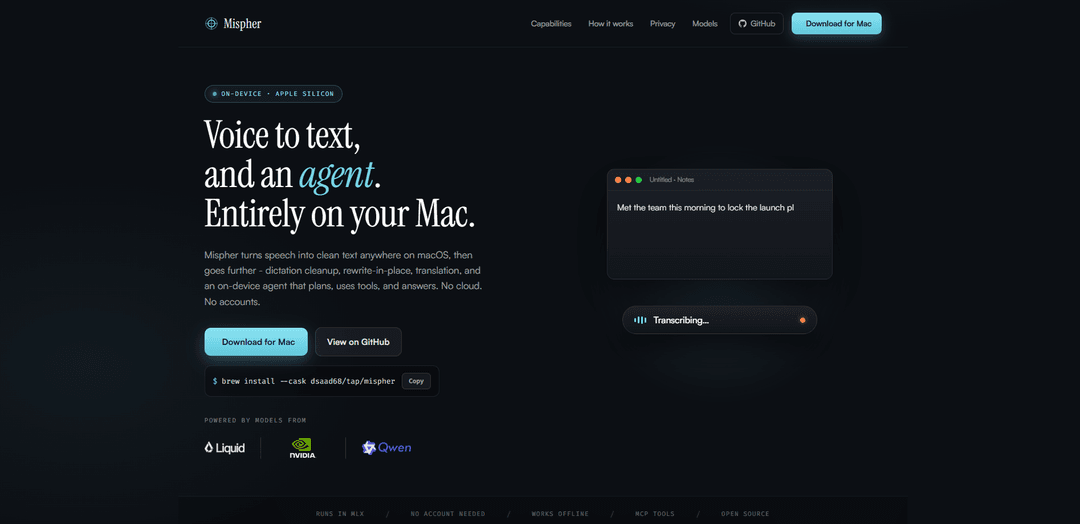
Mispher là một ứng dụng giọng nói thành văn bản và tác nhân trên thiết bị macOS biến giọng nói thành văn bản sạch ở bất cứ đâu, cung cấp tính năng dọn dẹp chính tả, viết lại tại chỗ, dịch thuật và chế độ “Hỏi” sử dụng công cụ – hoàn toàn ngoại tuyến không cần tài khoản hoặc đám mây.
https://mispher.com/?ref=producthunt&utm_source=aipure
Thông tin Sản phẩm
Đã cập nhật:Jul 15, 2026
Mispher là gì
Mispher là một ứng dụng Mac dành cho Apple Silicon mang đến khả năng chuyển giọng nói thành văn bản nhanh chóng, chính xác và hỗ trợ AI trực tiếp vào bất kỳ trường văn bản nào được tập trung trên macOS. Được thiết kế dựa trên quyền riêng tư theo kiến trúc, nó chạy hoàn toàn trên thiết bị của bạn bằng cách sử dụng khung MLX của Apple, vì vậy âm thanh và văn bản không cần rời khỏi máy tính của bạn. Ngoài tính năng chuyển đổi cơ bản, Mispher còn bao gồm các tính năng tự động làm sạch văn bản được đọc chính tả (dấu câu, viết hoa, định dạng số, loại bỏ từ đệm), dịch giữa các ngôn ngữ và thậm chí gọi một tác nhân trên thiết bị có thể lập kế hoạch tác vụ, trả lời câu hỏi và làm việc với các công cụ đã được phê duyệt.
Các Tính năng Chính của Mispher
Mispher là một ứng dụng macOS (Apple Silicon) chạy trên thiết bị, chuyển đổi giọng nói thành văn bản rõ ràng ở bất cứ đâu bạn có thể gõ, và bổ sung các quy trình làm việc cấp cao hơn cho việc viết và trợ lý—làm sạch chính tả, viết lại tại chỗ, dịch thuật và một tác nhân "Hỏi" ngoại tuyến có thể lập kế hoạch và sử dụng các công cụ (bao gồm tích hợp MCP). Nó chạy cục bộ thông qua framework MLX của Apple với các mô hình có thể tải xuống, không yêu cầu tài khoản, không gửi âm thanh lên đám mây và hỗ trợ nhiều kiểu tương tác (giữ để nói với mặt số quay, phím tắt tùy chỉnh và các lớp phủ khác nhau).
Chuyển giọng nói thành văn bản trên thiết bị ở bất cứ đâu trong macOS: Đọc chính tả nhanh chóng chèn trực tiếp vào trường nhập liệu đang được tập trung, sử dụng các mô hình ASR cục bộ (ví dụ: Parakeet cho tiếng Anh; Nemotron cho ~40 ngôn ngữ).
Làm sạch chính tả (chỉnh sửa sau khi bạn nói): Tự động sửa dấu câu/viết hoa, định dạng số và loại bỏ các từ đệm như “um/uh” để tạo ra văn bản rõ ràng hơn, sẵn sàng gửi.
Chỉnh sửa viết lại tại chỗ: Đánh dấu văn bản trong bất kỳ ứng dụng nào, nói thay đổi và Mispher sẽ thay thế lựa chọn tại chỗ—hữu ích cho các sửa đổi nhanh chóng mà không cần chuyển đổi công cụ.
Đọc chính tả dịch trực tiếp: Nói bằng một ngôn ngữ và chèn một ngôn ngữ khác; hỗ trợ tự động dịch cho mọi thứ bạn đọc chính tả hoặc dịch một lần sang ngôn ngữ đích.
Tác nhân ngoại tuyến (“Hỏi”) với việc sử dụng công cụ: Một tác nhân trên thiết bị có thể lập kế hoạch, sử dụng các công cụ đã được phê duyệt và truyền câu trả lời trở lại; có thể đọc và cập nhật Apple Notes và kết nối với các công cụ MCP (hệ thống tệp/web/máy chủ MCP tùy chỉnh) với các phê duyệt có thể cấu hình.
Ưu tiên quyền riêng tư + thiết kế ngoại tuyến: Không tài khoản, không đo lường từ xa, không xử lý đám mây—âm thanh và suy luận vẫn nằm trên máy Mac của bạn, cho phép sử dụng hoàn toàn ngoại tuyến (ví dụ: khi đi du lịch hoặc trong môi trường hạn chế).
Các Trường hợp Sử dụng của Mispher
Nhân viên tri thức & soạn thảo email/báo cáo: Đọc chính tả tin nhắn và tài liệu với tính năng làm sạch và viết lại tại chỗ để tăng tốc độ viết, chỉnh sửa và tóm tắt mà không cần rời khỏi ứng dụng hiện tại của bạn.
Hỗ trợ khách hàng & theo dõi bán hàng: Chuyển ghi chú cuộc gọi nói thành văn bản rõ ràng, viết lại để điều chỉnh giọng điệu/độ rõ ràng và tạo tin nhắn theo dõi nhất quán trong khi vẫn giữ dữ liệu nhạy cảm cục bộ.
Nhóm đa ngôn ngữ & quy trình bản địa hóa: Đọc chính tả bằng một ngôn ngữ và xuất ra một ngôn ngữ khác để giao tiếp nội bộ nhanh chóng, dịch thuật tức thời và ghi chú song ngữ.
Nhà phát triển & nhà phân tích sử dụng Q&A có hỗ trợ công cụ: Sử dụng tác nhân trên thiết bị với các kết nối MCP (ví dụ: hệ thống tệp/web/công cụ tùy chỉnh) để giúp lập kế hoạch tác vụ, trả lời câu hỏi và cập nhật ghi chú—trong khi kiểm soát quyền của công cụ.
Môi trường nhạy cảm về quyền riêng tư (pháp lý/y tế/tài chính): Ghi lại chính tả và thực hiện chỉnh sửa/dịch thuật cục bộ để giảm thiểu việc tiết lộ âm thanh/văn bản bí mật cho các dịch vụ đám mây của bên thứ ba.
Ưu điểm
Chính sách quyền riêng tư mạnh mẽ: xử lý trên thiết bị, không tài khoản, không âm thanh đám mây
Quy trình làm việc linh hoạt: chuyển đổi giọng nói + làm sạch + viết lại + dịch thuật + tác nhân trong một công cụ
Có khả năng ngoại tuyến và nhanh chóng trên Apple Silicon thông qua MLX
Tương tác linh hoạt: mặt số quay giữ để nói, phím tắt có thể ánh xạ lại, nhiều lớp phủ
Nhược điểm
Tập trung vào Apple Silicon/macOS giới hạn khả năng khả dụng cho Windows/Linux hoặc các máy Mac Intel cũ hơn
Các mô hình cục bộ yêu cầu tải xuống và lưu trữ (nhiều GB tùy thuộc vào các mô hình đã chọn)
Chất lượng và phạm vi ngôn ngữ phụ thuộc vào mô hình cục bộ cụ thể được chọn (có thể khác nhau giữa các ngôn ngữ và tác vụ)
Cách Sử dụng Mispher
1) Cài đặt Mispher: Trên macOS (Apple Silicon), cài đặt qua Homebrew: `brew install --cask dsaad68/tap/mispher`.
2) Khởi chạy Mispher: Mở Mispher trên máy Mac của bạn. Nó chạy hoàn toàn trên thiết bị (không có đám mây, không có tài khoản).
3) Tải xuống/chọn các mô hình cục bộ bạn muốn: Trong Mispher, tải xuống các mô hình nhận dạng giọng nói và ngôn ngữ bạn định sử dụng (ví dụ: Parakeet cho tiếng Anh, Nemotron cho khoảng 40 ngôn ngữ). Mọi thứ chạy cục bộ thông qua khung MLX của Apple.
4) Sử dụng nút kích hoạt giữ để nói để hiển thị mặt số hình tròn: Nhấn và giữ phím kích hoạt (mặc định là ⌥ Option bên trái). Mặt số hình tròn xuất hiện ở bất cứ đâu bạn đang ở.
5) Hướng đến một chế độ (chọn những gì bạn muốn Mispher thực hiện): Trong khi giữ nút kích hoạt, vuốt/hướng mặt số về phía chế độ bạn muốn (Chuyển đổi, Dịch, Viết lại hoặc Hỏi). Bạn cũng có thể sử dụng các phím mũi tên để chọn một lát cắt.
6) Nhả ra để chạy, sau đó nói: Nhả ra để bắt đầu hành động đã chọn, nói nội dung của bạn và Mispher chèn kết quả trực tiếp vào trường/ứng dụng đang được tập trung.
7) Chuyển đổi (chuyển giọng nói thành văn bản ở bất cứ đâu): Tập trung vào bất kỳ trường văn bản nào trong bất kỳ ứng dụng nào, giữ nút kích hoạt, chọn Chuyển đổi và đọc chính tả. Mispher thả văn bản được nhận dạng vào trường được tập trung.
8) Dọn dẹp chính tả (làm sạch sau khi bạn nói): Sử dụng tính năng dọn dẹp chính tả để tự động thêm dấu câu/viết hoa, định dạng số và loại bỏ các từ đệm như “um” và “uh” sau khi đọc chính tả.
9) Viết lại tại chỗ (chỉnh sửa văn bản hiện có bằng giọng nói): Tô sáng văn bản trong bất kỳ ứng dụng nào, giữ phím tắt, chọn Viết lại tại chỗ và nói chỉnh sửa của bạn. Mispher thay thế văn bản đã chọn tại vị trí của nó.
10) Dịch (nói một ngôn ngữ, chèn một ngôn ngữ khác): Giữ nút kích hoạt, chọn Dịch, sau đó nói. Mispher chèn văn bản đã dịch bằng ngôn ngữ đích của bạn (tự động dịch mọi thứ bạn đọc chính tả hoặc thực hiện dịch một lần).
11) Hỏi (sử dụng tác nhân trên thiết bị): Giữ nút kích hoạt, chọn Hỏi và nói một câu hỏi hoặc yêu cầu (ví dụ: “Tìm công thức khoai tây nướng.”). Tác nhân trên thiết bị lập kế hoạch, sử dụng công cụ và truyền câu trả lời trở lại; nó cũng có thể đọc/cập nhật Apple Notes.
12) Kết nối công cụ MCP (tùy chọn): Nếu bạn muốn tác nhân sử dụng công cụ, hãy kết nối máy chủ MCP (hệ thống tệp, web hoặc của riêng bạn). Chọn công cụ mà tác nhân có thể sử dụng và cách phê duyệt diễn ra.
13) Tùy chỉnh phím tắt và lựa chọn chế độ: Ánh xạ lại các lát cắt mặt số hình tròn và/hoặc gán cho mỗi chế độ một phím tắt riêng (nhấn để nói, kích hoạt hoặc giữ & nhả) dựa trên quy trình làm việc của bạn.
14) Chọn kiểu lớp phủ: Chọn cách ghi âm xuất hiện trên màn hình: Dynamic Island, Floating pill hoặc Floating notch. Bạn có thể đặt các lớp phủ khác nhau cho chế độ giọng nói so với Hỏi.
15) Sử dụng ngoại tuyến với quyền riêng tư theo thiết kế: Sử dụng Mispher hoàn toàn ngoại tuyến – âm thanh không bao giờ chạm vào mạng và không có tài khoản, đo từ xa hoặc xử lý đám mây.
Câu hỏi Thường gặp về Mispher
Mispher là một ứng dụng macOS giúp chuyển lời nói thành văn bản rõ ràng ở bất cứ đâu trên máy Mac của bạn, đồng thời cung cấp tính năng dọn dẹp chính tả, viết lại tại chỗ, dịch và một tác nhân trên thiết bị có thể lập kế hoạch, sử dụng công cụ và trả lời câu hỏi.
Video Mispher
Bài viết phổ biến

Vosko AI: Bản địa hóa và Lồng tiếng Video cho Khán giả Toàn cầu
Oct 15, 2026

Atoms: Nền tảng AI đa tác nhân biến ý tưởng thành sản phẩm sẵn sàng ra mắt
May 22, 2026

Nano Banana SBTI: Nó là gì, Cách thức hoạt động và Cách sử dụng nó vào năm 2026
Apr 15, 2026

Đánh giá Atoms — Trình tạo sản phẩm AI định nghĩa lại việc tạo nội dung số vào năm 2026
Apr 10, 2026
Công cụ AI Mới nhất Tương tự Mispher
Ticknotes
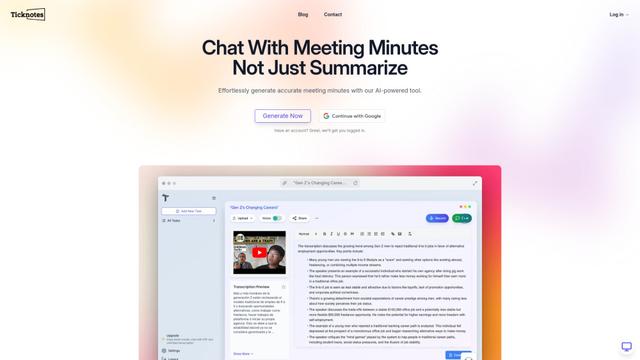
Ticknotes là một trợ lý cuộc họp được hỗ trợ bởi AI tự động ghi lại, phiên âm và tạo ra các tóm tắt cuộc họp cá nhân hóa, các mục hành động và những hiểu biết chính từ nội dung âm thanh, video và văn bản.
Feta
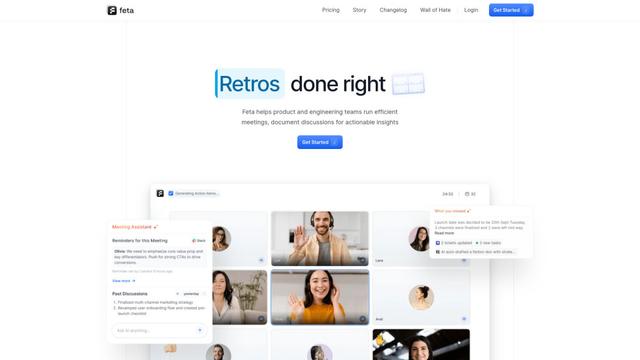
Feta là một công cụ cuộc họp được hỗ trợ bởi AI giúp các nhóm sản phẩm và kỹ thuật tổ chức các cuộc họp hiệu quả bằng cách ghi lại các cuộc thảo luận, tự động hóa các nhiệm vụ và cung cấp các thông tin có thể hành động thông qua các tóm tắt thông minh và các tích hợp.
TranscriptionPlus
TranscriptionPlus là dịch vụ chuyển đổi văn bản được hỗ trợ bởi AI cung cấp chuyển đổi giọng nói thành văn bản chính xác với các tính năng nâng cao như nhận diện người nói, tạo tóm tắt và hỗ trợ đa ngôn ngữ với mức giá phải chăng.
AudioScribe.io
AudioScribe.io là một dịch vụ chuyển đổi lời nói thành văn bản được hỗ trợ bởi AI cách mạng, chuyển đổi nội dung âm thanh và video thành văn bản chính xác trong khi cung cấp các tính năng tiên tiến như ghi âm cuộc họp tự động, tìm kiếm toàn văn và hỗ trợ đa ngôn ngữ.
Công cụ AI Phổ biến Giống Mispher
Ghost Pepper 🌶️
Ghost Pepper là một ứng dụng phiên âm cuộc họp và chuyển giọng nói thành văn bản tập trung vào quyền riêng tư, cục bộ 100% cho macOS, chạy hoàn toàn trên máy Mac của bạn bằng các mô hình AI mã nguồn mở, có tính năng ghi âm giữ để nói, dọn dẹp văn bản thông minh và hỗ trợ đa ngôn ngữ mà không cần gửi bất kỳ dữ liệu nào lên đám mây.
Whisper AI
Whisper là một hệ thống nhận dạng giọng nói tự động mã nguồn mở từ OpenAI có độ chính xác và độ mạnh mẽ gần đạt mức con người trong việc phiên âm và dịch giọng nói sang nhiều ngôn ngữ.

Youtube to transcript
Youtube to Transcript is a Chrome extension that allows users to easily convert YouTube videos into text transcripts with features like multi-language support, AI-powered summarization, and downloadable formats.
inFin
inFin là một ứng dụng ghi chú giọng nói nhẹ, thân thiện với người dùng, được hỗ trợ bởi AI, cung cấp khả năng ghi âm không giới hạn, phiên âm theo thời gian thực và dịch thuật giữa tiếng Trung và tiếng Anh, với khả năng ngoại tuyến và lưu trữ cục bộ để tăng cường quyền riêng tư.