
Ludr AI — Understand Any Screen
Ludr AI là một trợ lý màn hình đa ứng dụng dành cho macOS và Windows cho phép bạn nhấn phím nóng, chọn bất kỳ thứ gì trên màn hình và nhận được giải thích AI tức thì—cộng với các luồng theo dõi, chỉnh sửa nội tuyến, trích xuất văn bản, nhập liệu bằng giọng nói và định vị hình ảnh.
https://www.ludr.dev/?ref=producthunt&utm_source=aipure
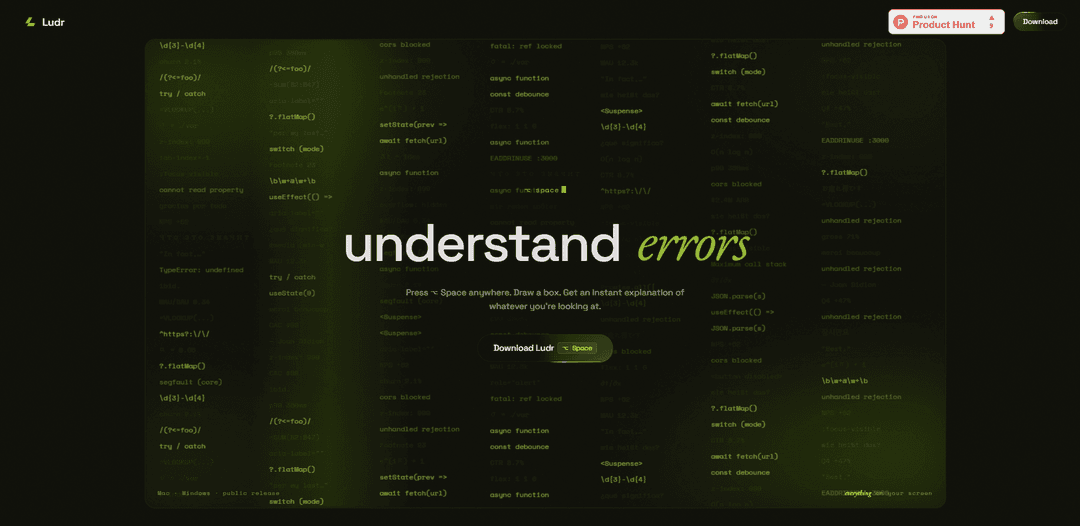
Thông tin Sản phẩm
Đã cập nhật:Jun 8, 2026
Ludr AI — Understand Any Screen là gì
Ludr AI — Understand Any Screen là một công cụ dành cho máy tính để bàn được thiết kế để giúp bạn nhanh chóng hiểu và thực hiện hành động đối với bất kỳ nội dung nào bạn đang xem—mã, biểu đồ, sự cố giao diện người dùng, thông báo lỗi, tài liệu hoặc hình ảnh—mà không cần chuyển đổi ứng dụng hoặc tìm kiếm qua các tab. Được kích hoạt từ bất kỳ đâu bằng một phím nóng duy nhất (đáng chú ý là ⌥ Space để chọn màn hình), Ludr mở một lớp phủ cho phép bạn vẽ một hộp xung quanh nội dung và nhận phản hồi AI được truyền trực tuyến trong một luồng phụ. Nó hỗ trợ macOS (12+) và Windows 10/11, đồng thời nhấn mạnh quy trình làm việc "từ màn hình đến câu trả lời" với các tính năng như lịch sử trò chuyện, phím nóng nhắc nhở nhanh, chuyển giọng nói thành văn bản và viết lại nội tuyến trực tiếp tại nơi bạn làm việc.
Các Tính năng Chính của Ludr AI — Understand Any Screen
Ludr là một "trợ lý màn hình" dành cho macOS/Windows cho phép bạn nhấn một phím nóng (Option+Space), vẽ một hộp xung quanh bất kỳ thứ gì trên màn hình của bạn (mã, biểu đồ, lỗi, giao diện người dùng) và nhận được giải thích AI được truyền trực tiếp với cuộc trò chuyện tiếp theo trong các chuỗi liên tục. Nó bổ sung các hành động năng suất như viết lại nội tuyến, trích xuất văn bản, nhập liệu bằng giọng nói thành văn bản và (trên macOS) một phím nóng lựa chọn đọc văn bản được đánh dấu thông qua Trợ năng mà không cần chụp ảnh màn hình. Ludr nhấn mạnh quyền riêng tư bằng cách lưu trữ lịch sử, ảnh chụp màn hình, lời nhắc và cài đặt cục bộ trên thiết bị mà không có phân tích/đo từ xa, đồng thời gửi nội dung đã chụp trực tiếp đến mô hình AI đã chọn để trả lời.
Chụp màn hình bằng một phím nóng + giải thích tức thì: Nhấn ⌥ Space từ bất kỳ ứng dụng nào, đóng băng màn hình, vẽ một vùng và nhận giải thích AI được truyền trực tiếp về những gì bạn đã chọn (hình ảnh, biểu đồ, mã, hộp thoại lỗi, giao diện người dùng).
Phím nóng lựa chọn macOS (không chụp ảnh màn hình): Sử dụng ⌘⇧L trên văn bản đã chọn để Ludr đọc nó thông qua API Trợ năng của macOS—tránh các bước chụp ảnh màn hình/bảng tạm và hỏi ngay lập tức.
Chỉnh sửa nội tuyến (viết lại tại chỗ): Viết lại văn bản đã chọn trực tiếp tại nơi nó tồn tại (ví dụ: Slack/WhatsApp/trình duyệt/trình chỉnh sửa) để sửa ngữ pháp, giọng điệu hoặc mã.
Phím nóng nhanh với lời nhắc tùy chỉnh: Gán tối đa 10 phím tắt cho các lời nhắc cố định (ví dụ: "dịch", "tóm tắt", "tìm vấn đề") và áp dụng chúng ở bất cứ đâu bằng cách kéo một vùng.
Nhập liệu bằng giọng nói → văn bản: Chạm vào micrô, nói câu hỏi của bạn và tự động dừng khi im lặng; văn bản được phiên âm trở thành lời nhắc của bạn để truy vấn nhanh chóng mà không cần dùng tay.
Lịch sử trò chuyện theo chuỗi + nền tảng trực quan: Mỗi yêu cầu trở thành một chuỗi có thể tái sử dụng với ngữ cảnh đầy đủ để theo dõi; nền tảng trực quan có thể chỉ ra các yếu tố cụ thể trên màn hình (ví dụ: lỗi tương phản, sai lệch, trạng thái thiếu tiêu điểm).
Các Trường hợp Sử dụng của Ludr AI — Understand Any Screen
Gỡ lỗi phần mềm & hiểu mã: Chọn dấu vết ngăn xếp, lỗi trình biên dịch hoặc đoạn mã từ bất kỳ ứng dụng nào và nhận giải thích, nguyên nhân có thể xảy ra và các bản sửa lỗi được đề xuất với phần hỏi đáp tiếp theo.
Đánh giá khả năng truy cập thiết kế & giao diện người dùng: Chụp màn hình giao diện người dùng và hỏi điều gì sai—sử dụng nền tảng để xác định các vấn đề về độ tương phản, sự cố căn chỉnh và trạng thái thiếu tiêu điểm hiển thị.
Phân tích kinh doanh từ bảng điều khiển: Chọn biểu đồ hoặc bảng điều khiển KPI và yêu cầu tóm tắt bằng ngôn ngữ đơn giản, ý tưởng phát hiện bất thường hoặc diễn giải sẵn sàng cho điều hành.
Hỗ trợ khách hàng & phân loại hoạt động: Lấy ảnh chụp màn hình các vấn đề do người dùng báo cáo hoặc các công cụ nội bộ và tạo hướng dẫn khắc phục sự cố từng bước hoặc bản nháp phản hồi thông qua chỉnh sửa nội tuyến.
Quy trình dịch thuật và viết: Sử dụng các phím nóng nhanh để dịch văn bản trên màn hình hoặc viết lại tin nhắn/email theo giọng điệu đã chọn trực tiếp trong ứng dụng gốc.
Trích xuất văn bản tài liệu/biên lai: Chọn một hình ảnh (ví dụ: ảnh chụp màn hình biên lai) và trích xuất văn bản có cấu trúc như tổng số, số lượng mặt hàng hoặc các trường chính để ghi nhật ký và báo cáo.
Ưu điểm
Quy trình làm việc nhanh chóng, phổ biến: hoạt động từ bất kỳ ứng dụng nào thông qua một phím nóng duy nhất + lựa chọn kéo.
Lưu trữ cục bộ ưu tiên quyền riêng tư: lịch sử, ảnh chụp màn hình, lời nhắc và cài đặt vẫn nằm trên thiết bị; không có phân tích/theo dõi/đo từ xa.
Nhiều chế độ nhập và hành động (chỉnh sửa nội tuyến, giọng nói, phím nóng nhanh, chuỗi) giảm thiểu việc chuyển đổi ngữ cảnh.
Nhược điểm
Phím nóng chọn văn bản chỉ dành cho macOS (phụ thuộc vào API Trợ năng của macOS).
Gói miễn phí bị giới hạn (ví dụ: 25 yêu cầu/tuần sau khi ra mắt) và gói Pro có giới hạn sử dụng hợp lý.
Mặc dù Ludr lưu trữ cục bộ, nội dung đã chọn vẫn được gửi đến mô hình AI để xử lý (không hoàn toàn ngoại tuyến).
Cách Sử dụng Ludr AI — Understand Any Screen
1) Cài đặt và khởi chạy Ludr: Tải xuống Ludr cho macOS (12+) hoặc Windows (10/11), mở ứng dụng và đảm bảo nó đang chạy ở chế độ nền để các phím nóng hoạt động từ bất kỳ ứng dụng nào.
2) Sử dụng lựa chọn lớp phủ chính (chế độ cổ điển): Nhấn ⌥ Space (Option+Space) từ bất kỳ đâu. Màn hình của bạn đóng băng ngay lập tức, sau đó nhấp và kéo để vẽ một hộp xung quanh nội dung bạn muốn được trợ giúp (mã, biểu đồ, lỗi, giao diện người dùng, hình ảnh). Nhả chuột để gửi.
3) Đọc giải thích được truyền trực tuyến và hỏi các câu hỏi tiếp theo: Ludr truyền trực tuyến một câu trả lời trong một luồng phụ. Đặt các câu hỏi tiếp theo để tìm hiểu sâu hơn; luồng giữ ngữ cảnh để bạn có thể lặp lại mà không cần giải thích lại.
4) Sử dụng phím nóng chọn văn bản macOS (không chụp màn hình): Trên macOS, chọn văn bản trong bất kỳ ứng dụng nào, sau đó nhấn ⌘⇧L. Ludr đọc văn bản đã chọn thông qua Trợ năng (không chụp màn hình và không có nhiễu clipboard) và trả lời ngay lập tức.
5) Tạo và sử dụng Phím nóng nhanh (lời nhắc cố định tùy chỉnh): Gán tối đa 10 phím tắt cho các lời nhắc cố định (ví dụ: "dịch", "tóm tắt", "giải thích lỗi này"). Nhấn phím nóng nhanh của bạn ở bất kỳ đâu, kéo một vùng và Ludr sẽ chạy cùng một lời nhắc đó mỗi lần.
6) Sử dụng Chỉnh sửa nội tuyến để viết lại văn bản tại chỗ: Chọn văn bản (hoặc chụp nó qua một vùng), chọn Chỉnh sửa nội tuyến và để Ludr viết lại nó (ngữ pháp, giọng điệu, sửa lỗi mã). Áp dụng kết quả đã chỉnh sửa trở lại ứng dụng gốc (hoạt động trong các ứng dụng như Slack, WhatsApp, trình duyệt, trình chỉnh sửa).
7) Sử dụng Giọng nói → Văn bản để hỏi rảnh tay: Chạm vào micrô trong thanh nhập của Ludr, nói câu hỏi của bạn và tạm dừng—ghi âm tự động dừng. Văn bản đã được phiên âm xuất hiện trong phần nhập để bạn có thể gửi nó cùng với lựa chọn của mình hoặc dưới dạng một câu hỏi độc lập.
8) Sử dụng Trích xuất văn bản cho hình ảnh (ví dụ: biên lai/ảnh chụp màn hình): Chụp một vùng chứa văn bản (như biên lai hoặc hộp thoại), sau đó chọn Trích xuất văn bản để lấy văn bản ra (ví dụ: tổng cộng, các dòng mục) để sao chép hoặc đặt câu hỏi tiếp theo.
9) Sử dụng Định vị hình ảnh để xác định các vấn đề trên màn hình: Khi phân tích giao diện người dùng/hình ảnh, hãy sử dụng Định vị hình ảnh để Ludr có thể tham chiếu các vùng cụ thể (ví dụ: lỗi tương phản, sai lệch, trạng thái tiêu điểm bị thiếu) và chỉ ra chính xác điều gì sai.
10) Mở lại các luồng Lịch sử trò chuyện để tiếp tục công việc: Mở lịch sử của Ludr để xem lại bất kỳ luồng nào trước đó (mỗi yêu cầu được lưu dưới dạng một luồng). Tiếp tục cuộc trò chuyện với đầy đủ ngữ cảnh, thêm các câu hỏi tiếp theo và đánh dấu các luồng quan trọng.
Câu hỏi Thường gặp về Ludr AI — Understand Any Screen
Ludr là một trợ lý màn hình dành cho macOS và Windows cho phép bạn nhấn phím nóng, chọn bất kỳ vùng nào trên màn hình của mình và nhận giải thích AI tức thì với khả năng đặt câu hỏi tiếp theo trong cùng một chuỗi.
Video Ludr AI — Understand Any Screen
Bài viết phổ biến

Vosko AI: Bản địa hóa và Lồng tiếng Video cho Khán giả Toàn cầu
Oct 15, 2026

Atoms: Nền tảng AI đa tác nhân biến ý tưởng thành sản phẩm sẵn sàng ra mắt
May 22, 2026

Nano Banana SBTI: Nó là gì, Cách thức hoạt động và Cách sử dụng nó vào năm 2026
Apr 15, 2026

Đánh giá Atoms — Trình tạo sản phẩm AI định nghĩa lại việc tạo nội dung số vào năm 2026
Apr 10, 2026
Công cụ AI Mới nhất Tương tự Ludr AI — Understand Any Screen

MultipleWords
MultipleWords là một nền tảng AI toàn diện cung cấp 16 công cụ mạnh mẽ cho việc tạo và thao tác nội dung trên âm thanh, video và chỉnh sửa hình ảnh với khả năng truy cập đa nền tảng.

Athena AI
Athena AI là một nền tảng đa năng được hỗ trợ bởi AI cung cấp hỗ trợ học tập cá nhân hóa, giải pháp kinh doanh và huấn luyện cuộc sống thông qua các tính năng như phân tích tài liệu, tạo bài kiểm tra, thẻ ghi nhớ và khả năng trò chuyện tương tác.

Taidai.io
Taidai.io là một công cụ được hỗ trợ bởi AI tự động chuyển đổi ghi chú, email và nội dung văn bản thành danh sách việc cần làm có thể hành động.

Repliio
Repliio là một tiện ích mở rộng Chrome trợ lý email được hỗ trợ bởi AI giúp người dùng tạo ra các phản hồi email chuyên nghiệp, nhận thức ngữ cảnh một cách nhanh chóng với các tông giọng tùy chỉnh và hỗ trợ đa ngôn ngữ.
Công cụ AI Phổ biến Giống Ludr AI — Understand Any Screen

Microsoft Excel: Spreadsheets
Microsoft Excel là phần mềm bảng tính hàng đầu trong ngành cho phép người dùng tổ chức, phân tích và trực quan hóa dữ liệu thông qua các tính năng mạnh mẽ như công thức, biểu đồ và các hiểu biết được hỗ trợ bởi AI.

Standboy
Standboy là một tiện ích mở rộng VS Code/Cursor tự động mở rộng trình giả lập Game Boy (GB/GBC/GBA) trong thanh bên trong quá trình hoạt động của tác nhân AI, sau đó tự động ẩn và tạm dừng—tiếp tục giữa khung hình vào lần tới—trong khi vẫn giữ một thư viện ROM, bản lưu và ảnh bìa liên tục.

Omniaxe
Omniaxe là một công cụ nghiên cứu tiện ích mở rộng Chrome tất cả trong một, kết hợp trích xuất dữ liệu liền mạch, phân tích dựa trên AI và khả năng ghi chú tập trung được thiết kế đặc biệt cho các nhà phân tích, nhà nghiên cứu và sinh viên.

Finesse by Skippr AI
Finesse by Skippr AI là một tiện ích mở rộng của trình duyệt cung cấp phản hồi và phê bình sản phẩm tức thì, ở cấp độ chuyên gia trên các lĩnh vực thiết kế, chiến lược nội dung, khả năng truy cập và định hướng sản phẩm thông qua các nhà đánh giá AI chuyên biệt.