
Lispr
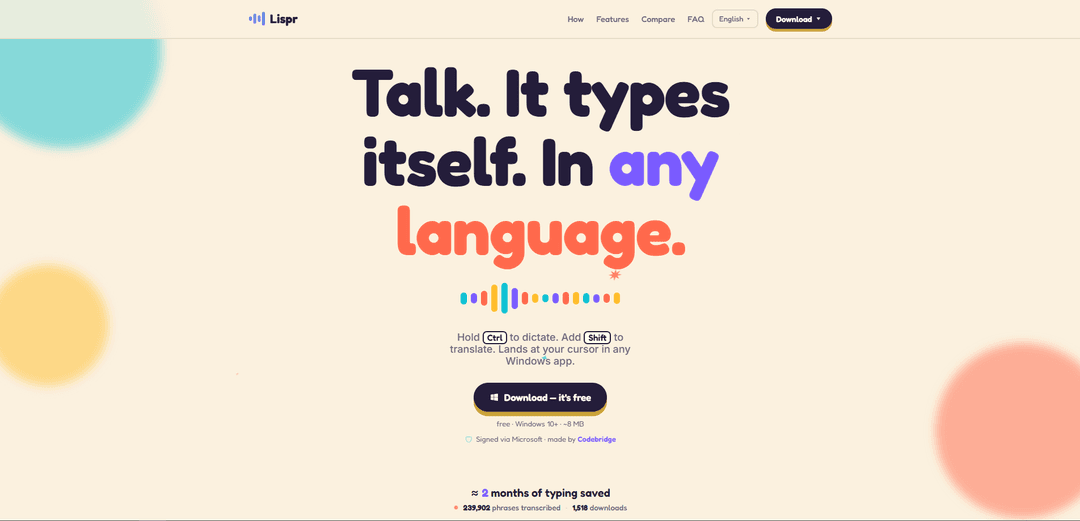
Lispr là một công cụ đọc chính tả thanh menu macOS miễn phí, được Apple chứng thực, sử dụng tính năng nhấn để nói để chép lời—và tùy chọn dịch—lời nói của bạn thành văn bản tại con trỏ trong bất kỳ ứng dụng nào, không yêu cầu tài khoản.
https://lispr.ai/?ref=producthunt&utm_source=aipure
Thông tin Sản phẩm
Đã cập nhật:Jul 15, 2026
Lispr là gì
Lispr là một ứng dụng đọc chính tả bằng giọng nói nhẹ dành cho Mac, tập trung vào việc thực hiện một công việc nhanh chóng: biến lời nói thành văn bản ở bất cứ đâu con trỏ của bạn đang nhấp nháy. Nó chạy âm thầm từ thanh menu, hoạt động trên các ứng dụng như Slack, Notes, Figma và Terminal, đồng thời thêm tính năng dịch tích hợp để bạn có thể nói bằng ngôn ngữ của mình trong khi gửi văn bản bằng ngôn ngữ khác. Lispr hiện miễn phí trong giai đoạn truy cập sớm, hỗ trợ macOS 11+ trên cả Intel và Apple Silicon, và được thiết kế để dễ dàng cài đặt và sử dụng—không cần đăng ký, không cần đăng ký và dung lượng nhỏ (~4 MB).
Các Tính năng Chính của Lispr
Lispr là một ứng dụng macOS nhẹ (~4 MB) nằm trên thanh menu, hỗ trợ tính năng "nhấn để nói" để đọc chính tả bằng giọng nói với khả năng dịch tích hợp, gõ trực tiếp tại vị trí con trỏ của bạn trong hầu hết mọi ứng dụng. Bạn giữ phím Option bên phải để đọc chính tả và thêm phím Control trong khi nói để dịch sang ngôn ngữ đích đã chọn, với tính năng tự động phát hiện khoảng 99 ngôn ngữ nói và độ trễ nhận biết rất thấp (khoảng 200–300 ms cho đọc chính tả, ~½ giây cho dịch). Ứng dụng yêu cầu quyền truy cập micro và Trợ năng để nghe bạn và gõ vào các ứng dụng khác, chạy trực tuyến (không có chế độ ngoại tuyến), không cần tài khoản, miễn phí trong giai đoạn truy cập sớm và được Apple chứng thực. Âm thanh được gửi qua kết nối được mã hóa để phiên âm thông qua mô hình Whisper (thông qua proxy biên Cloudflare đến Groq) và sau đó bị loại bỏ—không có gì được lưu trữ hoặc sử dụng để đào tạo.
Nhấn để nói ở bất cứ đâu (gõ dựa trên con trỏ): Giữ phím Option bên phải để nói; Lispr chèn bản ghi vào bất cứ nơi nào con trỏ của bạn đang ở—Slack, Ghi chú, Figma, Terminal và nhiều nơi khác—mà không cần chuyển đổi ứng dụng hoặc sử dụng giao diện người dùng trò chuyện.
Dịch tích hợp với phím thứ hai: Trong khi đọc chính tả, thêm phím Control để dịch lời nói của bạn sang ngôn ngữ đích và có văn bản đã dịch được gõ trực tiếp tại con trỏ (dịch được bao gồm, không phải tiện ích bổ sung trả phí).
Phiên âm Whisper đám mây nhanh chóng: Sử dụng mô hình giọng nói Whisper trên đám mây để xử lý nhanh (thường khoảng 200–300 ms cho đọc chính tả), đánh đổi khả năng ngoại tuyến để lấy tốc độ và sự tiện lợi.
Tự động phát hiện ngôn ngữ (~99 ngôn ngữ): Tự động phát hiện ngôn ngữ bạn nói (không cần chuyển đổi thủ công cho hầu hết các quy trình làm việc), hỗ trợ các tình huống đọc chính tả và dịch đa ngôn ngữ.
Từ vựng tùy chỉnh (tên, sản phẩm, định danh): Cho phép bạn thêm các thuật ngữ tùy chỉnh (ví dụ: tên sản phẩm, tên khách hàng, định danh mã) để cải thiện khả năng nhận dạng cho cả đọc chính tả và dịch.
Hướng đến quyền riêng tư và an toàn cài đặt: Không yêu cầu tài khoản; các bản phát hành được Apple chứng thực; âm thanh được truyền mã hóa để phiên âm và sau đó bị loại bỏ (không được lưu trữ hoặc sử dụng để đào tạo mô hình).
Các Trường hợp Sử dụng của Lispr
Hỗ trợ khách hàng & trả lời bán hàng đa ngôn ngữ: Phản hồi khách hàng bằng ngôn ngữ của họ bằng cách nói ngôn ngữ của bạn và dịch ngay lập tức trong các công cụ trò chuyện (ví dụ: quy trình làm việc kiểu Slack/WhatsApp) mà không cần sao chép-dán.
Đội ngũ quốc tế (nhắn tin đa ngôn ngữ nhanh chóng): Gửi các cập nhật nhanh chóng cho đồng đội toàn cầu bằng cách đọc chính tả bằng ngôn ngữ mẹ đẻ của bạn và dịch sang ngôn ngữ của đồng đội trực tiếp trong các công cụ cộng tác.
Năng suất cho người viết và người ghi chú: Ghi lại ý tưởng, ghi chú cuộc họp và bản nháp thông qua đọc chính tả "nhấn để nói" trong các ứng dụng Ghi chú/tài liệu, giảm ma sát khi gõ và chuyển đổi ngữ cảnh.
Quy trình làm việc của nhà thiết kế và quản lý sản phẩm trong các công cụ như Figma: Đọc chính tả các bình luận, thông số kỹ thuật và phản hồi trong khi vẫn ở trong các công cụ thiết kế, với tính năng dịch hữu ích cho các đánh giá đa khu vực.
Giao tiếp của nhà phát triển và nhập liệu đầu cuối nhẹ: Đọc chính tả các tin nhắn kỹ thuật ngắn, định danh hoặc đoạn mã vào các công cụ phát triển (bao gồm Terminal) và cải thiện độ chính xác với từ vựng tùy chỉnh.
Ưu điểm
Đọc chính tả/dịch "nhấn để nói" rất nhanh, gõ tại con trỏ trong bất kỳ ứng dụng nào, giảm thiểu gián đoạn quy trình làm việc.
Không yêu cầu tài khoản và các bản dựng được Apple chứng thực; âm thanh được mã hóa trong quá trình truyền và bị loại bỏ sau khi phiên âm.
Miễn phí trong giai đoạn truy cập sớm và nhẹ (~4 MB) với sự hiện diện đơn giản trên thanh menu.
Nhược điểm
Yêu cầu kết nối internet đang hoạt động (không có chế độ ngoại tuyến).
Độ chính xác có thể khá nhưng có thể kém hơn các công cụ tốt nhất trong phân khúc đối với từ vựng kỹ thuật, tên hoặc giọng nói có giọng điệu.
Chỉ dành cho macOS và hiện thiếu các tính năng rộng hơn như tự động chỉnh sửa AI, đồng bộ hóa đa thiết bị hoặc thư viện đoạn mã.
Cách Sử dụng Lispr
1) Tải xuống và cài đặt Lispr: Truy cập https://lispr.ai/ và tải xuống Lispr .dmg. Mở .dmg và cài đặt ứng dụng (macOS 11+; hoạt động trên Apple Silicon và Intel).
2) Khởi chạy Lispr từ thanh menu: Mở Lispr. Nó chạy dưới dạng một ứng dụng thanh menu nhỏ (không có cửa sổ chính) và được thiết kế để đọc chính tả/dịch bằng cách nhấn để nói.
3) Cấp quyền cần thiết (chạy lần đầu): Khi được nhắc, hãy cấp hai quyền Cài đặt Hệ thống macOS: Microphone (để Lispr có thể nghe bạn) và Trợ năng (để Lispr có thể gõ vào các ứng dụng khác).
4) Đặt con trỏ của bạn vào nơi bạn muốn văn bản xuất hiện: Nhấp vào bất kỳ ứng dụng nào có con trỏ văn bản đang nhấp nháy (ví dụ: Slack, Notes, Figma, Terminal). Lispr sẽ gõ trực tiếp tại con trỏ của bạn.
5) Đọc chính tả (chép lời nguyên văn): Nhấn và giữ phím Option bên phải (⌥), nói, sau đó thả ra. Lispr gõ những gì bạn nói nguyên văn tại con trỏ.
6) Dịch trong khi nói (chuyển lời nói thành bản dịch): Nhấn và giữ ⌥ để nói, và thêm Control (⌃) giữa câu nói (⌥+⌃) để dịch. Thả ra để chèn văn bản đã dịch vào con trỏ của bạn.
7) Đặt ngôn ngữ dịch mục tiêu của bạn: Mở Cài đặt Lispr và chọn hai ngôn ngữ mục tiêu hàng đầu của bạn (một cho mỗi khóa khe). Bạn cũng có thể chọn từ các ngôn ngữ mục tiêu được hỗ trợ còn lại trong Cài đặt.
8) Sử dụng tính năng tự động phát hiện ngôn ngữ cho đầu vào: Nói tự nhiên bằng ngôn ngữ mẹ đẻ của bạn; Lispr tự động phát hiện ngôn ngữ bạn đang nói (không cần chuyển đổi menu cho ngôn ngữ đầu vào).
9) Thêm từ vựng tùy chỉnh (tùy chọn): Trong Cài đặt Lispr, thêm các từ tùy chỉnh (tên sản phẩm, mã định danh, tên khách hàng). Lispr sẽ tôn trọng từ vựng này cho cả đọc chính tả và dịch.
10) Giữ nguyên clipboard của bạn: Sử dụng Lispr bình thường; nó chèn văn bản vào con trỏ của bạn và khôi phục bất cứ thứ gì bạn đã sao chép, vì vậy nội dung clipboard của bạn không bị mất.
11) Luôn trực tuyến khi sử dụng Lispr: Đảm bảo bạn có kết nối internet đang hoạt động. Lispr chép lời trên đám mây (nó không hoạt động ngoại tuyến).
Câu hỏi Thường gặp về Lispr
Lispr là một công cụ đọc chính tả bằng giọng nói trên thanh menu macOS với tính năng dịch tích hợp. Bạn giữ một phím để nói và Lispr sẽ gõ kết quả trực tiếp vào vị trí con trỏ của bạn trong bất kỳ ứng dụng Mac nào.
Video Lispr
Bài viết phổ biến

Vosko AI: Bản địa hóa và Lồng tiếng Video cho Khán giả Toàn cầu
Oct 15, 2026

Atoms: Nền tảng AI đa tác nhân biến ý tưởng thành sản phẩm sẵn sàng ra mắt
May 22, 2026

Nano Banana SBTI: Nó là gì, Cách thức hoạt động và Cách sử dụng nó vào năm 2026
Apr 15, 2026

Đánh giá Atoms — Trình tạo sản phẩm AI định nghĩa lại việc tạo nội dung số vào năm 2026
Apr 10, 2026
Công cụ AI Mới nhất Tương tự Lispr
Ticknotes
Ticknotes là một trợ lý cuộc họp được hỗ trợ bởi AI tự động ghi lại, phiên âm và tạo ra các tóm tắt cuộc họp cá nhân hóa, các mục hành động và những hiểu biết chính từ nội dung âm thanh, video và văn bản.
Feta
Feta là một công cụ cuộc họp được hỗ trợ bởi AI giúp các nhóm sản phẩm và kỹ thuật tổ chức các cuộc họp hiệu quả bằng cách ghi lại các cuộc thảo luận, tự động hóa các nhiệm vụ và cung cấp các thông tin có thể hành động thông qua các tóm tắt thông minh và các tích hợp.
TranscriptionPlus
TranscriptionPlus là dịch vụ chuyển đổi văn bản được hỗ trợ bởi AI cung cấp chuyển đổi giọng nói thành văn bản chính xác với các tính năng nâng cao như nhận diện người nói, tạo tóm tắt và hỗ trợ đa ngôn ngữ với mức giá phải chăng.
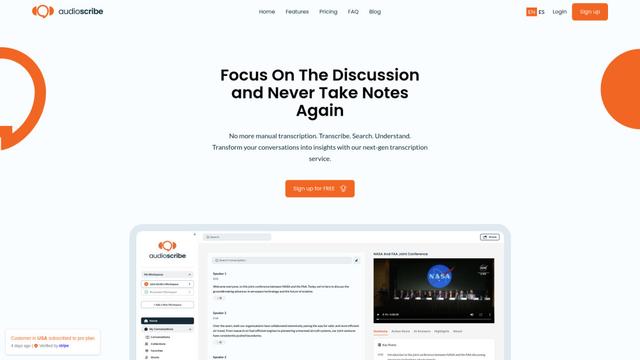
AudioScribe.io
AudioScribe.io là một dịch vụ chuyển đổi lời nói thành văn bản được hỗ trợ bởi AI cách mạng, chuyển đổi nội dung âm thanh và video thành văn bản chính xác trong khi cung cấp các tính năng tiên tiến như ghi âm cuộc họp tự động, tìm kiếm toàn văn và hỗ trợ đa ngôn ngữ.
Công cụ AI Phổ biến Giống Lispr
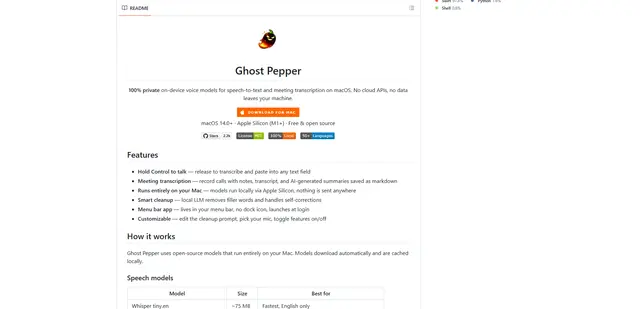
Ghost Pepper 🌶️
Ghost Pepper là một ứng dụng phiên âm cuộc họp và chuyển giọng nói thành văn bản tập trung vào quyền riêng tư, cục bộ 100% cho macOS, chạy hoàn toàn trên máy Mac của bạn bằng các mô hình AI mã nguồn mở, có tính năng ghi âm giữ để nói, dọn dẹp văn bản thông minh và hỗ trợ đa ngôn ngữ mà không cần gửi bất kỳ dữ liệu nào lên đám mây.
Whisper AI
Whisper là một hệ thống nhận dạng giọng nói tự động mã nguồn mở từ OpenAI có độ chính xác và độ mạnh mẽ gần đạt mức con người trong việc phiên âm và dịch giọng nói sang nhiều ngôn ngữ.

Youtube to transcript
Youtube to Transcript is a Chrome extension that allows users to easily convert YouTube videos into text transcripts with features like multi-language support, AI-powered summarization, and downloadable formats.
inFin
inFin là một ứng dụng ghi chú giọng nói nhẹ, thân thiện với người dùng, được hỗ trợ bởi AI, cung cấp khả năng ghi âm không giới hạn, phiên âm theo thời gian thực và dịch thuật giữa tiếng Trung và tiếng Anh, với khả năng ngoại tuyến và lưu trữ cục bộ để tăng cường quyền riêng tư.