
Glint
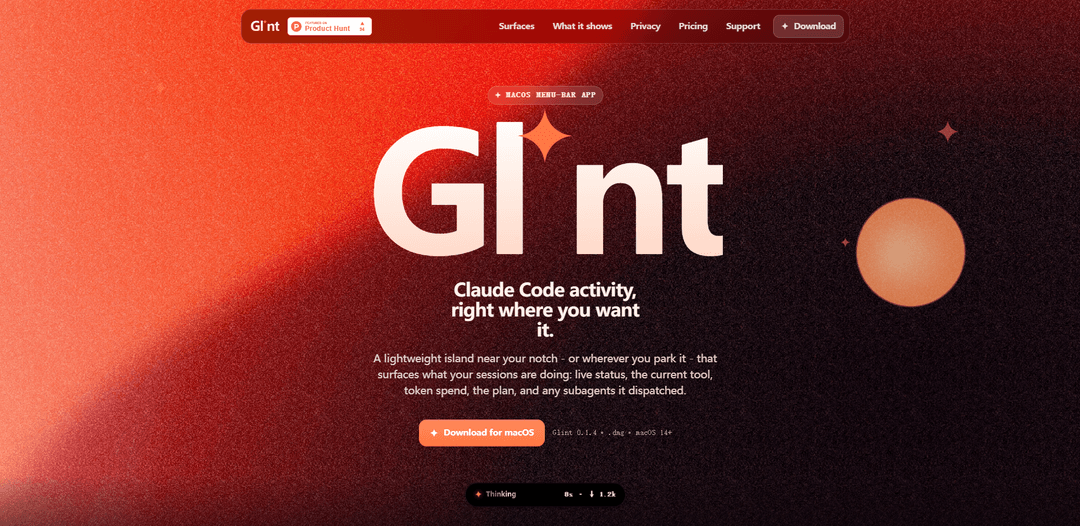
Glint là một ứng dụng thanh menu macOS nhẹ hiển thị hoạt động phiên Claude Code trực tiếp—trạng thái, công cụ hiện tại, chỉ số token/chi phí, kế hoạch, tác nhân phụ, đồng hồ sử dụng và cửa sổ ngữ cảnh—trong một cái nhìn nhanh chóng gần notch (hoặc dưới dạng một viên thuốc nổi hoặc thanh bên cạnh dock).
https://glint.binarybeam.net/?ref=producthunt&utm_source=aipure
Thông tin Sản phẩm
Đã cập nhật:Jul 8, 2026
Glint là gì
Glint là một ứng dụng đồng hành trên macOS (14+ Sonoma) dành cho Claude Code, đưa trạng thái phiên của bạn ra khỏi terminal và vào một giao diện người dùng nhỏ, luôn có sẵn. Được thiết kế như một ứng dụng trên thanh menu với cách trình bày kiểu Dynamic Island, nó giúp bạn theo dõi những gì Claude Code đang làm—cho dù nó đang suy nghĩ, chờ đợi đầu vào của bạn hay chạy các công cụ—mà không cần liên tục alt-tab quay lại CLI. Nó hỗ trợ nhiều phiên đồng thời, cung cấp âm thanh thông báo tùy chọn và được bán dưới dạng giấy phép một lần (bao gồm hai máy Mac).
Các Tính năng Chính của Glint
Glint là một ứng dụng nhẹ trên thanh menu macOS, phản ánh hoạt động phiên Claude Code trực tiếp trong một "hòn đảo" dễ nhìn (gần notch hoặc ở nơi khác). Nó chỉ đọc nhật ký phiên Claude Code cục bộ để hiển thị trạng thái thời gian thực, công cụ hiện tại, số liệu token/chi phí/thời gian mỗi lượt, kế hoạch (danh sách kiểm tra TodoWrite), hoạt động của subagent, đồng hồ đo mức sử dụng và đồng hồ đo cửa sổ ngữ cảnh—giúp bạn giám sát nhiều phiên mà không cần liên tục chuyển về terminal. Quyền riêng tư được thiết kế trên thiết bị, với cuộc gọi mạng duy nhất là xác thực giấy phép tùy chọn.
Ba bề mặt luôn có sẵn: Chọn lớp phủ notch kiểu Dynamic-Island, một viên thuốc nổi có thể kéo được luôn ở trên cùng (ngay cả trên các ứng dụng toàn màn hình) hoặc một thanh bên Dock; mỗi cái có thể được bật/tắt độc lập.
Trạng thái phiên trực tiếp + công cụ hiện tại: Hiển thị Claude Code đang Rảnh/Đang suy nghĩ/Đang chờ (cần bạn), bao gồm động từ công cụ đang hoạt động (ví dụ: chỉnh sửa tệp) và khóa giới hạn sử dụng với thời gian đặt lại.
Số liệu mỗi lượt trong nháy mắt: Hiển thị token đầu ra, chi phí và thời gian đã trôi qua mỗi lời nhắc/lượt, khớp với dòng trạng thái của Claude Code và đặt lại mỗi khi bạn gửi một lời nhắc.
Khả năng hiển thị kế hoạch và subagent: Hiển thị danh sách kiểm tra TodoWrite hiện tại khi các mục hoàn thành và hiển thị khi các subagent được điều động, bao gồm số lượng đang chạy và những gì họ đang làm.
Cửa sổ ngữ cảnh + đồng hồ đo mức sử dụng: Bao gồm một vòng ngữ cảnh được căn chỉnh với đồng hồ đo tự động nén của Claude Code (chuyển sang màu đỏ khi vượt quá ~90%) và đồng hồ đo mức sử dụng phiên/hàng tuần/Sonnet tích hợp với thời gian đặt lại.
Quyền riêng tư cục bộ ưu tiên + cấp phép đơn giản: Chỉ đọc nhật ký cục bộ dưới ~/.claude (không có tài khoản/telemetry); cuộc gọi mạng duy nhất là xác thực khóa giấy phép. Giấy phép một lần $7 bao gồm tối đa hai máy Mac.
Các Trường hợp Sử dụng của Glint
Đa nhiệm phát triển phần mềm: Theo dõi nhiều phiên Claude Code trong khi viết mã, xem xét PR hoặc chạy thử nghiệm—mà không cần alt-tab—để bạn có thể phản hồi nhanh chóng khi một phiên đang chờ nhập liệu.
Vận hành/phản ứng sự cố được hỗ trợ bởi AI: Giữ một chỉ báo rõ ràng về các tác vụ khắc phục sự cố hoặc tự động hóa Claude Code đang diễn ra trong các sự cố, bao gồm tiến độ (kế hoạch) và khi tác nhân cần quyết định của người vận hành.
Giám sát chi phí và ngân sách token: Sử dụng các chỉ số chi phí/token mỗi lượt và đồng hồ đo mức sử dụng hàng tuần để duy trì trong ngân sách của nhóm hoặc cá nhân, đặc biệt khi chạy các phiên dài hoặc song song.
Quy trình làm việc tài liệu và nội dung: Giám sát các phiên soạn thảo/chỉnh sửa và công việc của subagent được ủy quyền trong khi tiếp tục các tác vụ khác, sử dụng danh sách kiểm tra kế hoạch để xác nhận tiến độ mà không cần mở CLI.
Ghép nối, trình diễn và giảng dạy: Trong các buổi trình diễn trực tiếp hoặc hướng dẫn, hiển thị trạng thái rõ ràng, dễ nhìn về những gì Claude Code đang làm (công cụ, thời gian, token, ngữ cảnh) để giải thích hành vi của tác nhân trong thời gian thực.
Ưu điểm
Khả năng hiển thị dễ nhìn, luôn ở trên cùng vào Claude Code (trạng thái, công cụ, kế hoạch, token, ngữ cảnh) trên nhiều phiên
Chính sách quyền riêng tư mạnh mẽ: chỉ đọc nhật ký cục bộ; không có telemetry; cuộc gọi mạng duy nhất là xác thực giấy phép
Vị trí giao diện người dùng linh hoạt (notch, viên thuốc nổi, bên Dock) và truy cập nhanh ngay cả khi biểu tượng thanh menu bị ẩn
Giá cả đơn giản: giấy phép một lần bao gồm hai máy Mac và bao gồm các bản cập nhật trong tương lai
Nhược điểm
Chỉ dành cho macOS và yêu cầu macOS 14+ (Sonoma trở lên)
Phụ thuộc vào thời gian chạy Claude Code và nhật ký phiên cục bộ của nó (chỉ hữu ích khi Claude Code đang chạy)
Các bản dựng được ký ad-hoc (chưa được công chứng) có thể yêu cầu ghi đè Gatekeeper/cách ly thủ công khi khởi chạy lần đầu
Cách Sử dụng Glint
1. Kiểm tra yêu cầu: Đảm bảo bạn đang sử dụng macOS Sonoma 14+ và Claude Code (Glint đọc nhật ký phiên Claude Code trong ~/.claude và chỉ hiển thị hoạt động khi Claude Code đang chạy).
2. Tải xuống Glint: Truy cập trang web chính thức và tải xuống ảnh đĩa macOS (DMG) từ “Download for macOS”.
3. Cài đặt Glint: Mở DMG và kéo Glint.app vào /Applications.
4. Khởi chạy Glint (lần đầu): Vì các bản dựng được ký ad-hoc (chưa được chứng thực), macOS Gatekeeper có thể chặn lần khởi chạy đầu tiên. Bạn có thể sử dụng Cài đặt hệ thống → Quyền riêng tư & Bảo mật → Mở Dù sao sau khi cố gắng mở một lần, hoặc xóa cờ cách ly qua Terminal.
5. (Tùy chọn) Xóa cách ly Gatekeeper qua Terminal: Chạy: xattr -dr com.apple.quarantine /Applications/Glint.app sau đó khởi chạy với: open -a Glint
6. Bắt đầu (hoặc tiếp tục chạy) Claude Code: Mở Claude Code và bắt đầu một phiên; Glint phản ánh những gì Claude Code đang làm bằng cách đọc nhật ký cục bộ, vì vậy bạn sẽ chỉ thấy hoạt động trực tiếp khi Claude Code đang chạy.
7. Chọn nơi Glint xuất hiện (ba bề mặt): Trong cài đặt Glint, bật tắt bất kỳ ba bề mặt hiển thị nào một cách độc lập: Notch (lớp phủ kiểu Dynamic Island), Floating Pill (viên thuốc có thể kéo được luôn ở trên cùng), và Dock Side (thanh bên cạnh Dock mở rộng lên trên).
8. Sử dụng bề mặt Notch: Bật lớp phủ notch để xem một viên thuốc/chấm nhỏ gọn (hoặc hoàn toàn ẩn khi không hoạt động) mở rộng khi nhấp. Khi làm việc, nó tránh che các biểu tượng thanh menu của bạn để chúng vẫn có thể nhấp được.
9. Sử dụng bề mặt Floating Pill: Bật viên thuốc nổi, sau đó kéo nó một lần để đặt nó ở bất cứ đâu (ngay cả trên các ứng dụng toàn màn hình). Glint ghi nhớ vị trí.
10. Sử dụng bề mặt Dock Side (cần quyền Trợ năng): Bật Dock Side để lấp đầy không gian trống bên cạnh Dock. Cấp quyền Trợ năng nếu được nhắc để Glint có thể đo Dock.
11. Mở chế độ xem phiên mở rộng: Nhấp vào bất kỳ bề mặt Glint nào (notch/pill/dock side) để mở rộng bảng điều khiển và xem thẻ phiên đầy đủ.
12. Đọc trạng thái trực tiếp và công cụ hiện tại: Trong thẻ phiên, xem trạng thái trực tiếp (Idle/Thinking/Awaiting) và động từ công cụ đang hoạt động (ví dụ: “Editing …”). Các khóa giới hạn sử dụng và thời gian đặt lại cũng xuất hiện ở đây.
13. Theo dõi các chỉ số mỗi lượt: Sử dụng hiển thị mỗi lượt cho token đầu ra, chi phí và thời gian đã trôi qua; nó khớp với dòng trạng thái của Claude Code và đặt lại mỗi lời nhắc.
14. Thực hiện theo kế hoạch (danh sách kiểm tra TodoWrite): Xem danh sách kiểm tra TodoWrite hiện tại và xem các mục được đánh dấu khi công việc hoàn thành.
15. Giám sát các tác nhân phụ: Khi một phiên ủy quyền công việc, Glint hiển thị có bao nhiêu tác nhân phụ đang hoạt động và họ đang làm gì.
16. Xem việc sử dụng cửa sổ ngữ cảnh: Sử dụng vòng ngữ cảnh để xem cửa sổ ngữ cảnh đầy đến mức nào; nó khớp với đồng hồ tự động nén của Claude Code và chuyển sang màu đỏ khi vượt quá 90% (hoạt động cho các phiên ngữ cảnh 200k hoặc 1M).
17. Quản lý nhiều phiên: Nếu bạn có nhiều phiên Claude Code, Glint sẽ hiển thị phiên bận rộn nhất/cần chú ý nhất trước tiên và liệt kê phần còn lại trong chế độ xem mở rộng (bao gồm mô hình và nỗ lực suy luận).
18. Truy cập Glint ngay cả khi biểu tượng thanh menu bị ẩn: Nhấp chuột phải vào bất kỳ bề mặt Glint nào để mở menu nhanh (Mở Glint, Cài đặt, Thoát). Bảng điều khiển neo bên dưới bề mặt để bạn không phụ thuộc vào biểu tượng thanh menu.
19. Cấu hình âm thanh thông báo tùy chọn: Trong cài đặt Âm thanh, tùy chọn bật âm thanh macOS cho: công việc hoàn thành, phiên cần bạn, và công việc bắt đầu. Âm thanh tắt cho đến khi bạn chọn một; chọn một âm thanh sẽ phát thử nó.
20. Xem đồng hồ sử dụng: Mở phần sử dụng để xem tỷ lệ phần trăm sử dụng phiên/hàng tuần/Sonnet và thời gian đặt lại, đọc trực tiếp từ Claude Code (không ước tính), cộng với phiên bản tài khoản/gói/CLI của bạn.
21. (Tùy chọn) Mua và kích hoạt khóa giấy phép: Mua giấy phép một lần (bao gồm tối đa 2 máy Mac). Sau khi mua, bạn nhận được khóa qua email; trong Glint chọn “Tôi có khóa” và dán nó để kích hoạt. Xác thực giấy phép với Polar là cuộc gọi mạng duy nhất Glint thực hiện.
22. Hiểu hành vi quyền riêng tư: Glint đọc nhật ký phiên Claude Code cục bộ (ví dụ: trong ~/.claude/projects/**) và hiển thị mọi thứ trên thiết bị; nó không gửi dữ liệu phiên ra khỏi máy Mac của bạn.
Câu hỏi Thường gặp về Glint
Glint là một ứng dụng nhẹ trên thanh menu macOS hiển thị nhanh chóng hoạt động của Claude Code (trạng thái trực tiếp, công cụ hiện tại, chi phí/chi tiêu token, danh sách kiểm tra kế hoạch/TodoWrite, các subagent và cửa sổ ngữ cảnh), mà không cần phải alt-tab.
Bài viết phổ biến

Vosko AI: Bản địa hóa và Lồng tiếng Video cho Khán giả Toàn cầu
Oct 15, 2026

Atoms: Nền tảng AI đa tác nhân biến ý tưởng thành sản phẩm sẵn sàng ra mắt
May 22, 2026

Nano Banana SBTI: Nó là gì, Cách thức hoạt động và Cách sử dụng nó vào năm 2026
Apr 15, 2026

Đánh giá Atoms — Trình tạo sản phẩm AI định nghĩa lại việc tạo nội dung số vào năm 2026
Apr 10, 2026
Công cụ AI Mới nhất Tương tự Glint

Gait
Gait là một công cụ hợp tác tích hợp việc tạo mã hỗ trợ AI với kiểm soát phiên bản, cho phép các nhóm theo dõi, hiểu và chia sẻ bối cảnh mã do AI tạo ra một cách hiệu quả.

invoices.dev
invoices.dev là một nền tảng lập hóa đơn tự động tạo hóa đơn trực tiếp từ các cam kết Git của các nhà phát triển, với khả năng tích hợp cho các dịch vụ GitHub, Slack, Linear và Google.

EasyRFP
EasyRFP là một bộ công cụ tính toán biên được hỗ trợ bởi AI giúp đơn giản hóa các phản hồi RFP (Yêu cầu đề xuất) và cho phép phân loại hình thái thực địa theo thời gian thực thông qua công nghệ học sâu.

Cart.ai
Cart.ai là một nền tảng dịch vụ dựa trên AI cung cấp các giải pháp tự động hóa doanh nghiệp toàn diện bao gồm lập trình, quản lý quan hệ khách hàng, chỉnh sửa video, thiết lập thương mại điện tử và phát triển AI tùy chỉnh với hỗ trợ 24/7.
Công cụ AI Phổ biến Giống Glint

GitHub Copilot Chat
GitHub Copilot Chat là một trợ lý lập trình được hỗ trợ bởi AI cung cấp các tương tác bằng ngôn ngữ tự nhiên, các gợi ý mã theo thời gian thực, và hỗ trợ theo ngữ cảnh trực tiếp trong các IDE được hỗ trợ và GitHub.com.

CopilotForXcode
CopilotForXcode là một Tiện ích mở rộng Trình chỉnh sửa mã nguồn Xcode tích hợp GitHub Copilot, Codeium và ChatGPT để cung cấp các gợi ý mã được hỗ trợ bởi AI, hỗ trợ trò chuyện và chức năng từ prompt đến mã trong Xcode.

BrowserAI
BrowserAI là một thư viện mã nguồn mở cho phép chạy các Mô hình Ngôn ngữ Lớn (LLM) cục bộ trực tiếp trong trình duyệt web với khả năng tăng tốc WebGPU, cung cấp các khả năng AI tập trung vào quyền riêng tư mà không cần cơ sở hạ tầng máy chủ.

OpenAI Codex CLI
OpenAI Codex CLI là một coding agent mã nguồn mở, nhẹ, chạy trong terminal của bạn, cho phép các nhà phát triển dịch ngôn ngữ tự nhiên thành thực thi mã trong khi cung cấp khả năng suy luận ở cấp độ ChatGPT với khả năng chạy mã, thao tác tệp và lặp lại dưới sự kiểm soát phiên bản.