CtrlOps
CtrlOps là một ứng dụng máy tính để bàn ưu tiên cục bộ để quản lý máy chủ Linux qua SSH không cần tác nhân với terminal hỗ trợ AI, giám sát thời gian thực, trình quản lý tệp trực quan, duyệt nhật ký, sao lưu, kiểm soát truy cập và triển khai một lần nhấp.
https://ctrlops.io/?ref=producthunt&utm_source=aipure
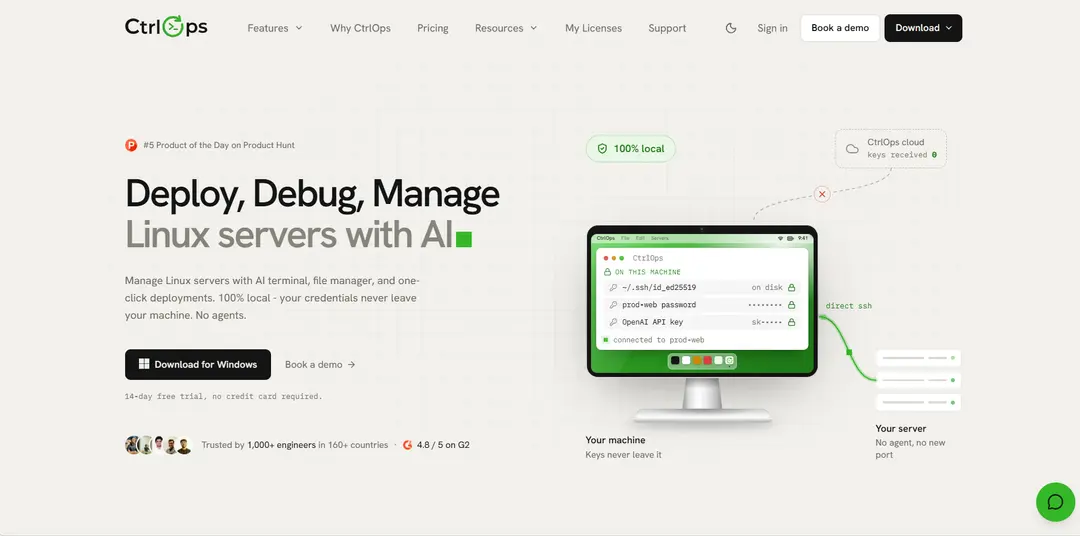
Thông tin Sản phẩm
Đã cập nhật:Nov 23, 2026
CtrlOps là gì
CtrlOps là một ứng dụng máy tính để bàn gốc (macOS, Windows và Linux) được thiết kế để làm cho các hoạt động máy chủ Linux giống như một không gian làm việc thống nhất thay vì một tập hợp các tab SSH, bảng tính và các công cụ riêng biệt. Được xây dựng cho các nhà phát triển, các nhóm nhỏ và thậm chí cả những người dùng không phải DevOps vẫn cần chạy cơ sở hạ tầng sản xuất, nó mang các quy trình làm việc cốt lõi của máy chủ—kết nối qua SSH, khắc phục sự cố, giám sát, hoạt động tệp và triển khai—vào một bảng điều khiển duy nhất. Một phần quan trọng trong định vị của nó là quyền riêng tư và bảo mật: CtrlOps ưu tiên cục bộ 100%, lưu trữ khóa SSH và thông tin đăng nhập được mã hóa trên máy của bạn và không tải chúng lên đám mây của nhà cung cấp.
Các Tính năng Chính của CtrlOps
CtrlOps là một ứng dụng máy tính để bàn ưu tiên cục bộ để quản lý máy chủ Linux qua SSH tiêu chuẩn (không yêu cầu tác nhân) từ một không gian làm việc thống nhất. Nó kết hợp một thiết bị đầu cuối hỗ trợ AI (tiếng Anh đơn giản thành các lệnh với cổng an toàn "phê duyệt trước khi chạy"), quản lý nhóm nhiều máy chủ, giám sát cơ sở hạ tầng thời gian thực, trình quản lý tệp trực quan, duyệt nhật ký, quản lý khóa truy cập/SSH, kiểm tra bảo mật với báo cáo và lệnh sửa lỗi, chuyển tiếp cổng, sao lưu vào S3 và triển khai một cú nhấp chuột từ GitHub (với xử lý PM2/Nginx/SSL). Tất cả thông tin đăng nhập và khóa SSH được mã hóa và lưu trữ trên máy của người dùng và không được tải lên CtrlOps hoặc bên thứ ba.
Thiết bị đầu cuối AI với cổng phê duyệt: Mô tả các tác vụ bằng tiếng Anh đơn giản và CtrlOps tạo ra các lệnh Linux chính xác, giải thích chúng làm gì và chờ phê duyệt rõ ràng trước khi thực thi—được thiết kế cho các hoạt động an toàn hơn trên các máy chủ trực tiếp.
Truy cập máy chủ dựa trên SSH không cần tác nhân: Kết nối với bất kỳ máy chủ Linux nào qua SSH tiêu chuẩn mà không có tác nhân phía máy chủ, plugin hoặc bảng điều khiển web tiếp xúc với internet; thông tin đăng nhập vẫn cục bộ và được mã hóa.
Bảng điều khiển nhóm nhiều máy chủ: Quản lý không giới hạn máy chủ từ một màn hình bằng cách sử dụng tên máy chủ/thẻ, chuyển đổi nhanh chóng và các tab song song—giảm bảng tính IP và sự nhầm lẫn tab thiết bị đầu cuối.
Giám sát cơ sở hạ tầng thời gian thực: CPU, bộ nhớ, đĩa trực tiếp (và các tín hiệu sức khỏe hệ thống liên quan) qua SSH mà không cần thiết lập tác nhân giám sát, cho phép phân loại nhanh chóng trên toàn bộ nhóm.
Quản lý tệp + nhật ký trực quan: Trình quản lý tệp GUI để tải lên/tải xuống/chỉnh sửa/giải nén qua SSH cộng với duyệt/tìm kiếm/theo dõi nhật ký—thay thế các ứng dụng khách SFTP riêng biệt và quy trình làm việc nhật ký đặc biệt.
Công cụ triển khai, tự động hóa và quản trị: Triển khai GitHub một cú nhấp chuột, quản lý quy trình PM2, thư mục tập lệnh cho các lệnh có thể tái sử dụng, tác vụ định kỳ với báo cáo, quản lý truy cập (xem/thu hồi quyền truy cập), kiểm tra bảo mật với báo cáo PDF và các bản sửa lỗi có hướng dẫn, và sao lưu theo lịch trình vào S3.
Các Trường hợp Sử dụng của CtrlOps
Vận hành sản xuất khởi nghiệp/SaaS mà không cần thuê DevOps chuyên trách: Người sáng lập và các nhóm nhỏ có thể triển khai từ GitHub, giám sát tình trạng máy chủ, khắc phục sự cố bằng các lệnh hỗ trợ AI và quản lý quy trình/nhật ký trong một công cụ trong khi vẫn giữ thông tin đăng nhập cục bộ.
Các đại lý kỹ thuật số quản lý nhiều phiên bản VPS của khách hàng: Tập trung quyền truy cập vào hàng chục máy chủ khách hàng, sử dụng trình quản lý tệp để chỉnh sửa cấu hình nhanh chóng, chạy các tập lệnh đã lưu để sửa lỗi lặp lại và xem giám sát toàn bộ nhóm để phát hiện sớm các vấn đề.
Quản trị truy cập và hủy bỏ quyền truy cập của Doanh nghiệp/IT: Sử dụng quản lý truy cập để kiểm tra ai có thể đăng nhập và ai có quyền sudo trên các máy chủ, sau đó thu hồi quyền truy cập nhanh chóng khi vai trò thay đổi—giảm rủi ro bảo mật và dọn dẹp thủ công.
Phản ứng và khắc phục sự cố do nhà phát triển dẫn đầu: Các kỹ sư có thể yêu cầu thiết bị đầu cuối AI diễn giải lỗi/nhật ký và đề xuất các bước khắc phục an toàn với sự chấp thuận của con người, tăng tốc gỡ lỗi trong khi giảm các lệnh sao chép-dán rủi ro.
Tăng cường bảo mật và báo cáo tuân thủ: Chạy kiểm tra bảo mật dựa trên SSH, tạo điểm tăng cường và báo cáo PDF, đồng thời áp dụng các lệnh sửa lỗi được đề xuất (với sự chấp thuận) để cải thiện tư thế bảo mật cơ bản.
Truy cập riêng tư vào các dịch vụ nội bộ qua chuyển tiếp cổng: Chỉ hiển thị các dịch vụ riêng tư (ví dụ: cơ sở dữ liệu, công cụ quản trị nội bộ) cho localhost thông qua chuyển tiếp cổng SSH để gỡ lỗi và bảo trì an toàn hơn mà không cần mở các cổng đến.
Ưu điểm
Bảo mật ưu tiên cục bộ: khóa/thông tin đăng nhập SSH được mã hóa và lưu trữ trên thiết bị; không yêu cầu đồng bộ hóa đám mây.
Thiết lập không cần tác nhân: hoạt động qua SSH tiêu chuẩn mà không cần cài đặt phía máy chủ, giảm chi phí vận hành.
Quy trình làm việc tất cả trong một: thiết bị đầu cuối AI, giám sát, quản lý tệp/nhật ký, triển khai và kiểm soát truy cập giảm việc chuyển đổi công cụ.
Các hoạt động AI an toàn hơn: cổng "phê duyệt trước khi thực thi" giúp ngăn chặn các thay đổi ngẫu nhiên hoặc không an toàn trên sản xuất.
Nhược điểm
Yêu cầu sử dụng máy tính để bàn: được thiết kế như một ứng dụng máy tính để bàn (không phải quy trình làm việc ưu tiên thiết bị di động), điều này có thể hạn chế quản trị khi đang di chuyển.
Không phải là một bảng điều khiển lưu trữ đầy đủ: không thay thế các bảng điều khiển lưu trữ web truyền thống cho quản lý lưu trữ chia sẻ kiểu DNS/email/vhost; có thể cần kết hợp với các công cụ khác trong các thiết lập đó.
Các đề xuất AI vẫn cần sự đánh giá của người vận hành: mặc dù có cổng phê duyệt, người dùng phải xem xét các lệnh cẩn thận về tính đúng đắn và rủi ro.
Cách Sử dụng CtrlOps
1) Tải xuống và cài đặt CtrlOps (macOS / Windows / Linux): Truy cập https://ctrlops.io và tải xuống bản dựng phù hợp cho hệ điều hành của bạn. Trên macOS, mở tệp .dmg và kéo CtrlOps vào Ứng dụng. Trên Windows, cài đặt từ danh sách Microsoft Store. Trên Linux, làm theo hướng dẫn cài đặt chính thức do CtrlOps cung cấp cho bản phân phối của bạn.
2) Khởi chạy CtrlOps và hoàn tất trình hướng dẫn kích hoạt: Mở CtrlOps và làm theo trình hướng dẫn kích hoạt để thiết lập kho lưu trữ cục bộ. Kho lưu trữ này lưu trữ danh sách máy chủ và thông tin đăng nhập SSH của bạn trên thiết bị (được mã hóa qua chuỗi khóa hệ điều hành / mã hóa cục bộ).
3) Lấy khóa API/dùng thử của bạn từ bảng điều khiển CtrlOps: Đăng nhập tại ctrlops.io (Google hoặc email), sao chép khóa dùng thử/giấy phép của bạn từ bảng điều khiển (trang Khóa API), sau đó dán vào ứng dụng máy tính để bàn để liên kết cài đặt cục bộ của bạn với đăng ký/dùng thử của bạn.
4) Thêm kết nối máy chủ đầu tiên của bạn (SSH): Trong CtrlOps, nhấp vào “Kết nối mới” và nhập tên thân thiện (ví dụ: “prod-web” hoặc “db-01”), máy chủ/IP, tên người dùng và phương thức xác thực. Bạn có thể kết nối bằng khóa SSH, mật khẩu hoặc chuỗi kết nối đã dán. CtrlOps không cần tác nhân—không có gì được cài đặt trên máy chủ.
5) Xác minh kết nối và mở không gian làm việc của máy chủ: Chọn máy chủ từ danh sách của bạn để kết nối. CtrlOps sẽ mở một không gian làm việc của máy chủ với các tab cho Terminal/AI Terminal, Trình quản lý tệp, Giám sát, Nhật ký và các mô-đun khác tùy thuộc vào gói và thiết lập máy chủ của bạn.
6) Sử dụng AI Terminal (tiếng Anh đơn giản → bash) với cổng phê duyệt: Mở tab AI Terminal. Mô tả những gì bạn muốn bằng tiếng Anh đơn giản (ví dụ: “kiểm tra bộ nhớ và CPU” hoặc “tại sao nginx bị lỗi?”). CtrlOps sẽ đề xuất các lệnh dưới dạng thẻ xem trước với giải thích và chỉ báo đọc/ghi. Xem lại lệnh chính xác và phê duyệt trước khi nó chạy.
7) Chạy các lệnh SSH thủ công khi bạn đã biết chúng: Trong cùng một terminal, bạn có thể nhập lệnh trực tiếp như một phiên SSH thông thường (ví dụ: “systemctl status nginx”). Sử dụng nhiều tab terminal để làm việc trên các tác vụ khác nhau mà không làm mất ngữ cảnh.
8) Lưu các lệnh lặp lại dưới dạng tập lệnh một lần nhấp: Khi bạn tìm thấy các lệnh bạn thường xuyên chạy (hoặc hiếm khi nhưng không muốn học lại), hãy lưu chúng vào Thư mục Tập lệnh/Tập lệnh. Thêm biến, thẻ và màu sắc để bạn có thể chạy cùng một tập lệnh trên các máy chủ khác nhau một cách nhanh chóng.
9) Duyệt và chỉnh sửa tệp từ xa bằng Trình quản lý tệp (qua SSH): Mở tab Trình quản lý tệp để duyệt hệ thống tệp máy chủ qua kết nối SSH của bạn. Bạn có thể tải lên/tải xuống tệp, tạo thư mục, đổi tên/xóa mục, sao chép đường dẫn và chỉnh sửa tệp văn bản (cấu hình, tập lệnh, tệp env) bên trong CtrlOps. Xóa là vĩnh viễn (không có thùng rác), vì vậy hãy tải xuống bản sao lưu trước nếu cần.
10) Chuyển đến các vị trí hệ thống và quản lý tệp an toàn: Từ Trình quản lý tệp, sử dụng “Chuyển đến Gốc” để chuyển đến /. Sử dụng tìm kiếm/lọc để tìm tệp nhanh chóng. Đối với các chỉnh sửa rủi ro (ví dụ: cấu hình nginx), hãy tải xuống một bản sao trước khi chỉnh sửa, sau đó áp dụng các thay đổi và xác thực dịch vụ qua terminal.
11) Giám sát tình trạng máy chủ trong thời gian thực (không cần tác nhân): Mở tab Giám sát cơ sở hạ tầng/Giám sát để xem các đồng hồ đo CPU, bộ nhớ và đĩa trực tiếp cùng với danh sách các tiến trình hàng đầu. CtrlOps thu thập những thứ này bằng cách chạy các lệnh chỉ đọc tiêu chuẩn qua SSH và trực quan hóa kết quả—không yêu cầu bộ xuất/daemon.
12) Kiểm tra nhật ký mà không cần ghi nhớ cú pháp tail/grep: Mở tab Quản lý nhật ký/Nhật ký để tìm, tìm kiếm và theo dõi các tệp nhật ký qua SSH. Sử dụng Theo dõi để truyền các dòng mới trong thời gian thực. Điều chỉnh số lượng dòng hiển thị (ví dụ: 200 → 5000) và sử dụng tìm kiếm tích hợp thay vì grep thủ công.
13) Sử dụng AI để giải thích lỗi và nhật ký: Khi bạn gặp lỗi trong terminal hoặc thấy đầu ra nhật ký đáng ngờ, hãy yêu cầu bảng AI giải thích điều gì đã xảy ra và đề xuất một bản sửa lỗi. Phê duyệt từng lệnh được đề xuất trước khi thực thi, đặc biệt là trên sản xuất.
14) Triển khai ứng dụng từ GitHub với Triển khai một lần nhấp: Mở tính năng Triển khai và nhấp vào “Thêm ứng dụng”. Kết nối tài khoản GitHub của bạn, chọn kho lưu trữ và nhánh, đặt biến môi trường và cấu hình các tùy chọn miền/SSL. CtrlOps có thể triển khai các ngăn xếp web phổ biến như Node.js/React/Next.js và xử lý các bước thiết lập điển hình (ví dụ: quản lý tiến trình và cấu hình máy chủ web/SSL) thông qua biểu mẫu hướng dẫn.
15) Quản lý tiến trình với PM2 Process Manager (nếu có): Nếu ứng dụng của bạn sử dụng PM2, hãy mở mô-đun PM2 Manager để khởi động lại/tải lại tiến trình và quản lý trạng thái thời gian chạy mà không cần nhập thủ công các lệnh PM2 mỗi lần.
16) Thiết lập sao lưu theo lịch trình vào S3: Mở mô-đun Sao lưu và cấu hình sao chép thư mục theo lịch trình vào S3. Sử dụng các chỉ báo trạng thái hiển thị để xác nhận sao lưu thực sự đã chạy và các điểm khôi phục tồn tại.
17) Kiểm tra và tăng cường bảo mật máy chủ với Kiểm tra bảo mật: Chạy mô-đun Kiểm tra bảo mật để thực hiện bộ kiểm tra dựa trên SSH (25 kiểm tra). Xem lại điểm tăng cường bảo mật và xuất báo cáo PDF. Nếu có các bản sửa lỗi được đề xuất, hãy áp dụng chúng thông qua các lệnh được phê duyệt.
18) Quản lý khóa SSH và quyền truy cập trên toàn bộ hệ thống của bạn: Sử dụng Quản lý SSH và Quản lý truy cập để xem ai có thể đăng nhập vào từng máy chủ và ai có quyền sudo. Hủy bỏ người dùng bằng cách xóa quyền truy cập của họ trên các máy chủ (CtrlOps cập nhật cấu hình authorized_keys/access hiện có của máy chủ qua SSH).
19) Sử dụng chuyển tiếp cổng cho các dịch vụ riêng tư: Nếu bạn cần truy cập một dịch vụ nội bộ (ví dụ: giao diện người dùng quản trị cơ sở dữ liệu riêng tư), hãy sử dụng tính năng Chuyển tiếp cổng để hiển thị nó cục bộ trên localhost thông qua kết nối SSH của bạn.
20) Áp dụng quy trình làm việc sản xuất an toàn (được khuyến nghị): Để đảm bảo an toàn sản xuất, hãy kết nối với người dùng SSH bị hạn chế/chỉ đọc trên sản xuất và sử dụng người dùng có toàn quyền truy cập trên staging. Kết hợp điều này với cổng phê duyệt AI để không có gì thay đổi trên sản xuất trừ khi bạn chấp thuận rõ ràng.
21) Khắc phục sự cố kết nối và liên hệ hỗ trợ: Nếu máy chủ không kết nối, hãy xác minh SSH hoạt động bên ngoài CtrlOps (máy chủ, cổng, tên người dùng, quyền khóa). Sau đó tham khảo tài liệu/hướng dẫn khắc phục sự cố của CtrlOps. Để được hỗ trợ, hãy gửi email tới [email protected] với hệ điều hành của bạn, phiên bản CtrlOps, bản phân phối máy chủ, thông báo lỗi chính xác và các bước để tái tạo.
Câu hỏi Thường gặp về CtrlOps
CtrlOps là một ứng dụng máy tính để bàn ưu tiên cục bộ để quản lý máy chủ Linux qua SSH với quy trình làm việc thiết bị đầu cuối được hỗ trợ bởi AI, giám sát thời gian thực, quản lý tệp và triển khai bằng một cú nhấp chuột. Nó không cần tác nhân (không cần cài đặt phần mềm trên máy chủ của bạn) và hoạt động trực tiếp qua SSH tiêu chuẩn.
Video CtrlOps
Bài viết phổ biến

Cách tạo video podcast em bé biết nói viral bằng AI: Hướng dẫn từng bước
Nov 2, 2026

Proferex: Nền tảng theo dõi quảng cáo và tối ưu hóa chiến dịch dựa trên đám mây
Nov 2, 2026

Vosko AI: Bản địa hóa và Lồng tiếng Video cho Khán giả Toàn cầu
Oct 15, 2026
Atoms: Nền tảng AI đa tác nhân biến ý tưởng thành sản phẩm sẵn sàng ra mắt
May 22, 2026
Công cụ AI Mới nhất Tương tự CtrlOps

Hapticlabs
Hapticlabs là một bộ công cụ không mã cho phép các nhà thiết kế, nhà phát triển và nhà nghiên cứu dễ dàng thiết kế, tạo mẫu và triển khai các tương tác cảm giác sống động trên các thiết bị mà không cần lập trình.
Deployo.ai
Deployo.ai là một nền tảng triển khai AI toàn diện cho phép triển khai mô hình, giám sát và mở rộng một cách liền mạch với các khung AI đạo đức tích hợp và khả năng tương thích đa đám mây.
CloudSoul
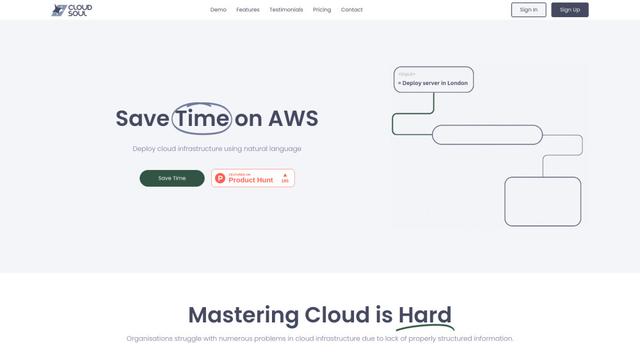
CloudSoul là một nền tảng SaaS được hỗ trợ bởi AI cho phép người dùng ngay lập tức triển khai và quản lý cơ sở hạ tầng đám mây thông qua các cuộc hội thoại ngôn ngữ tự nhiên, làm cho việc quản lý tài nguyên AWS trở nên dễ tiếp cận và hiệu quả hơn.
Devozy.ai
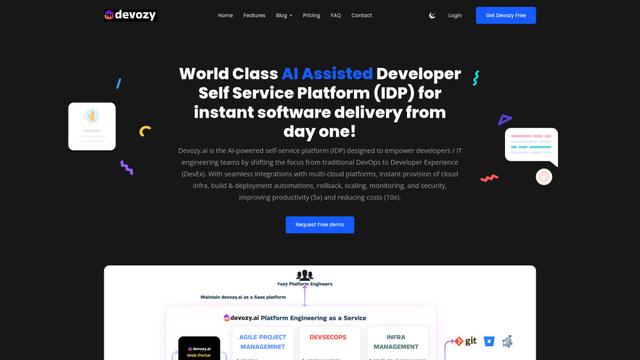
Devozy.ai là một nền tảng tự phục vụ cho nhà phát triển được hỗ trợ bởi AI, kết hợp quản lý dự án Agile, DevSecOps, quản lý hạ tầng đa đám mây, và quản lý dịch vụ CNTT thành một giải pháp thống nhất để tăng tốc độ cung cấp phần mềm.
Công cụ AI Phổ biến Giống CtrlOps

A2A Protocol
Giao thức A2A (Agent2Agent) là một giao thức tương tác mở được phát triển bởi Google cho phép giao tiếp và cộng tác liền mạch giữa các tác nhân AI trên các khung và nhà cung cấp khác nhau, bất kể kiến trúc cơ bản của chúng.
VoltOps
VoltOps là một nền tảng quan sát LLM không phụ thuộc vào khung cung cấp các công cụ giám sát, gỡ lỗi và tối ưu hóa trực quan theo thời gian thực cho các tác nhân AI trên mọi ngăn xếp công nghệ.
Chaterm
Chaterm là một thiết bị đầu cuối gốc AI mã nguồn mở và trợ lý đồng hành SRE cho phép các kỹ sư quản lý cơ sở hạ tầng phức tạp thông qua ngôn ngữ tự nhiên, tự động hóa việc triển khai, khắc phục sự cố và vận hành mà không cần ghi nhớ các lệnh.
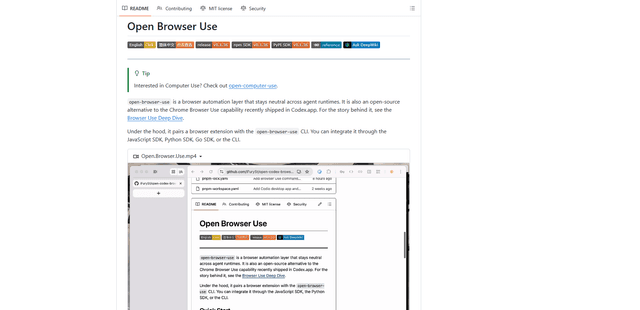
Open Browser Use
Open Browser Use là một lớp tự động hóa trình duyệt mã nguồn mở, trung lập với môi trường chạy tác nhân, kết hợp tiện ích mở rộng Chrome với CLI/SDK/MCP để cho phép kiểm soát tab, điều hướng và hành động dựa trên DOM, được hỗ trợ bởi CDP trên các công cụ tác nhân AI khác nhau.