
BugShot
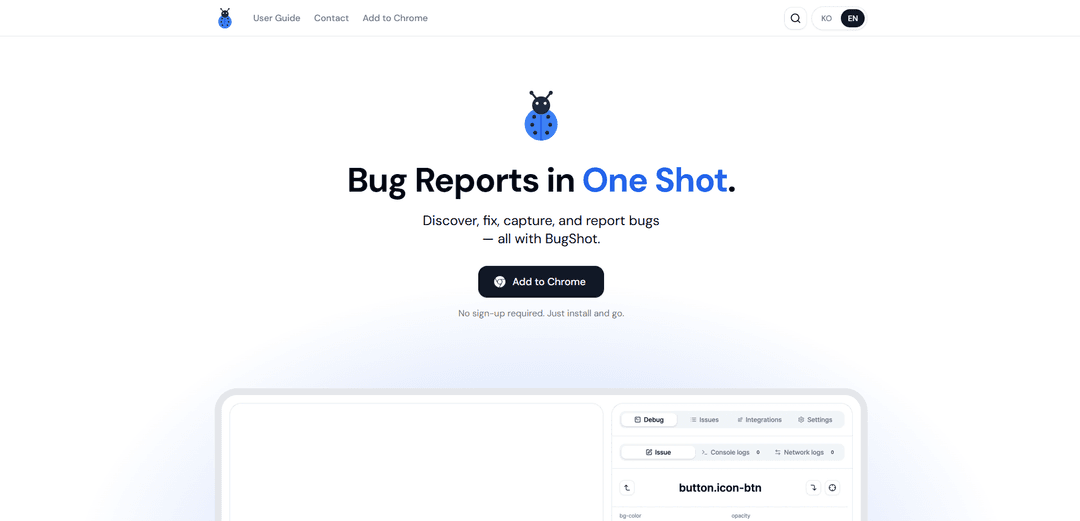
BugShot là một tiện ích mở rộng Chrome miễn phí để báo cáo lỗi trực quan, cho phép bạn kiểm tra/chỉnh sửa CSS, chụp lại tức thì, tự động thu thập ngữ cảnh và gửi các vấn đề phong phú đến các công cụ như Jira và GitHub chỉ với một cú nhấp chuột.
https://bug-shot.com/?ref=producthunt&utm_source=aipure
Thông tin Sản phẩm
Đã cập nhật:Jul 16, 2026
BugShot là gì
BugShot là một công cụ theo dõi và báo cáo lỗi trực quan chạy dưới dạng tiện ích mở rộng trình duyệt Chrome, được thiết kế để giúp các nhóm nắm bắt, giải thích và gửi lỗi trang web mà không cần các tin nhắn qua lại dài dòng. Thay vì chỉ dựa vào mô tả bằng văn bản, nó cho phép bạn chú thích và minh họa các vấn đề trực tiếp trên trang trong khi tự động đóng gói các chi tiết kỹ thuật chính (như trình duyệt và độ phân giải) vào một báo cáo thân thiện với nhà phát triển. BugShot được định vị là một quy trình làm việc end-to-end trong trình duyệt—từ khám phá đến gửi vấn đề—và có sẵn mà không cần đăng ký.
Các Tính năng Chính của BugShot
BugShot là một công cụ báo cáo lỗi trực quan dựa trên Chrome cho phép bạn chụp, chú thích và gửi các báo cáo lỗi chất lượng cao trực tiếp từ trình duyệt. Nó kết hợp kiểm tra trên trang và chỉnh sửa CSS trực tiếp (bao gồm tạo kiểu được hỗ trợ bởi AI), ghi/phát lại để nắm bắt các vấn đề khi chúng xảy ra (hoặc thậm chí sau đó), và các báo cáo có cấu trúc được tạo bởi AI. Mỗi báo cáo tự động thu thập các ngữ cảnh chính như trình duyệt, độ phân giải và chi tiết DOM, và có thể được gửi chỉ bằng một cú nhấp chuột đến các công cụ theo dõi vấn đề như Jira, GitHub, Linear, Notion, v.v.—cộng với một trình xem nhật ký đồng bộ hóa video với nhật ký console, mạng và hành động để tăng tốc gỡ lỗi và giảm việc trao đổi qua lại.
Kiểm tra & Chỉnh sửa trên trang: Nhấp vào bất kỳ phần tử nào để xem các kiểu/thuộc tính được áp dụng và điều chỉnh CSS trực tiếp trong trình chỉnh sửa trực quan để minh họa bản sửa lỗi chính xác hoặc trạng thái UI mong muốn.
Tạo kiểu AI cho các thay đổi CSS: Mô tả thay đổi trực quan bằng ngôn ngữ tự nhiên và BugShot sẽ viết lại CSS, cho phép bạn so sánh trước/sau trực tiếp trên trang.
Ghi, Phát lại và chụp "30 giây cuối cùng": Ghi lại các tương tác trực tiếp hoặc lấy 30 giây gần đây nhất từ một bản phát lại luôn bật để nắm bắt các vấn đề không liên tục ngay cả sau khi bạn nhận thấy chúng.
Báo cáo lỗi có cấu trúc được tạo bởi AI: Biến dữ liệu đã chụp thành định dạng báo cáo rõ ràng (các bước để tái tạo, hành vi mong đợi, hành vi thực tế) để cải thiện sự rõ ràng và nhất quán.
Tự động thu thập ngữ cảnh kỹ thuật: Tự động đính kèm chi tiết môi trường như trình duyệt và độ phân giải cộng với ngữ cảnh DOM, giảm thông tin bị thiếu trong các phiếu lỗi.
Gửi vấn đề bằng một cú nhấp chuột + theo dõi trạng thái: Gửi phiếu với các tệp đính kèm đến các công cụ như Jira, GitHub, Linear và Notion, sau đó theo dõi và cập nhật trạng thái vấn đề từ bên trong BugShot.
Các Trường hợp Sử dụng của BugShot
Kiểm thử QA cho các ứng dụng web: Kỹ sư QA có thể thu thập bằng chứng có thể tái tạo (video + nhật ký + ngữ cảnh) và tạo báo cáo có cấu trúc, giảm thời gian phân loại và làm rõ các bước.
Báo cáo hồi quy Frontend/UI: Các nhà thiết kế hoặc nhà phát triển frontend có thể chú thích các vấn đề về UI và đề xuất các bản sửa lỗi CSS thông qua chỉnh sửa trực tiếp/tạo kiểu AI, giúp các lỗi trực quan dễ hiểu và giải quyết hơn.
Các nhóm sản phẩm gửi vấn đề mà không cần chuyên môn về DevTools: Những người không phải kỹ sư có thể báo cáo lỗi với siêu dữ liệu tự động và các bản ghi rõ ràng, giảm sự phụ thuộc vào kiến thức kỹ thuật trong khi cải thiện chất lượng báo cáo.
Hợp tác đa nhóm trong quy trình làm việc linh hoạt: Các nhóm sử dụng Jira/GitHub/Linear/Notion có thể chuẩn hóa việc gửi lỗi và giữ trạng thái vấn đề hiển thị ở một nơi để giảm việc trao đổi qua lại.
Gỡ lỗi các lỗi không liên tục hoặc khó bắt: Bộ đệm phát lại và trình xem nhật ký được đồng bộ hóa giúp nắm bắt các vấn đề không ổn định và tương quan các hành động của người dùng với hành vi console/mạng để phân tích nguyên nhân gốc nhanh hơn.
Ưu điểm
Không yêu cầu đăng ký và miễn phí để bắt đầu, giảm ma sát khi áp dụng cho các nhóm.
Ngữ cảnh phong phú, thân thiện với nhà phát triển (bản ghi, nhật ký, dữ liệu môi trường, ngữ cảnh DOM) cải thiện khả năng tái tạo và tăng tốc gỡ lỗi.
Tích hợp trực tiếp và gửi bằng một cú nhấp chuột đến các công cụ theo dõi phổ biến giúp hợp lý hóa quy trình làm việc và giảm việc sao chép/dán thủ công.
Kiểm tra/chỉnh sửa trực quan cộng với các thay đổi CSS được hỗ trợ bởi AI giúp truyền đạt các vấn đề UI một cách chính xác.
Nhược điểm
Quy trình làm việc của tiện ích mở rộng trình duyệt có thể ít phù hợp hơn cho các nhóm cần chụp lỗi ứng dụng di động/máy tính để bàn gốc ngoài trình duyệt.
Tạo kiểu và nội dung báo cáo được tạo bởi AI có thể yêu cầu xem xét/điều chỉnh để phù hợp với tiêu chuẩn của nhóm và tránh các đề xuất không chính xác.
Thiết lập tích hợp (khóa OAuth/API) có thể thêm chi phí cấu hình ban đầu cho một số tổ chức.
Cách Sử dụng BugShot
1. Cài đặt BugShot trong Chrome: Truy cập danh sách BugShot trên Chrome Web Store và nhấp vào “Thêm vào Chrome” để cài đặt tiện ích mở rộng. Không cần đăng ký.
2. Mở trang web nơi bạn tìm thấy lỗi: Điều hướng đến trang bạn muốn báo cáo. BugShot hoạt động trực tiếp trong trình duyệt để bạn có thể nắm bắt vấn đề trong ngữ cảnh.
3. Kiểm tra phần tử giao diện người dùng có vấn đề: Sử dụng tính năng kiểm tra của BugShot để nhấp vào phần tử và xem các kiểu và thuộc tính được áp dụng của nó, giúp bạn xác định lỗi mà không cần dựa vào các giải thích chỉ bằng văn bản.
4. (Tùy chọn) Chỉnh sửa trực tiếp các kiểu để minh họa cách khắc phục: Điều chỉnh CSS trong trình chỉnh sửa trực quan của BugShot để hiển thị giao diện người dùng sẽ trông như thế nào. Điều này tạo ra một tham chiếu trước/sau rõ ràng cho các nhà phát triển.
5. (Tùy chọn) Sử dụng AI Styling để tạo các thay đổi CSS: Mô tả thay đổi mong muốn bằng ngôn ngữ đơn giản và để AI của BugShot viết lại CSS. So sánh trước và sau trực tiếp trên trang.
6. Ghi lại hành vi lỗi: Sử dụng Ghi & Phát lại để ghi lại vấn đề khi nó xảy ra. Nếu bạn nhận thấy lỗi sau đó, hãy sử dụng tính năng phát lại luôn bật để lấy khoảng 30 giây cuối cùng.
7. Tạo báo cáo lỗi được hỗ trợ bởi AI: Sử dụng Báo cáo AI để biến dữ liệu đã chụp thành một báo cáo có cấu trúc bao gồm các bước để tái tạo, hành vi mong đợi và hành vi thực tế.
8. Xem lại ngữ cảnh được thu thập tự động: Xác nhận BugShot đã đính kèm ngữ cảnh gỡ lỗi chính (ví dụ: chi tiết trình duyệt, độ phân giải và ngữ cảnh DOM) để các nhà phát triển không cần phải hỏi thông tin môi trường.
9. Kết nối trình theo dõi vấn đề của bạn (chỉ lần đầu tiên): Liên kết Jira, GitHub, Linear, Notion hoặc một trình theo dõi được hỗ trợ khác bằng OAuth hoặc khóa API. BugShot sẽ đồng bộ hóa các dự án và các trường chung (nhãn, người được giao, mức độ ưu tiên).
10. Gửi vấn đề chỉ với một cú nhấp chuột: Sử dụng Gửi vấn đề một cú nhấp chuột để tạo một phiếu trong trình theo dõi đã kết nối của bạn với bản ghi và các tệp đính kèm khác.
11. Sử dụng Trình xem nhật ký để gỡ lỗi với tính năng phát lại được đồng bộ hóa: Mở trình xem nhật ký đính kèm để phát lại video đồng bộ với nhật ký console, hoạt động mạng và nhật ký hành động để chẩn đoán nhanh hơn.
12. Theo dõi và cập nhật trạng thái vấn đề từ BugShot: Kiểm tra trạng thái của các vấn đề đã gửi trong BugShot và cập nhật chúng mà không cần chuyển đổi qua lại với trình theo dõi của bạn.
Câu hỏi Thường gặp về BugShot
BugShot là một công cụ trình duyệt Chrome để khám phá, ghi lại và báo cáo lỗi trang web trong một quy trình làm việc. Nó giúp bạn kiểm tra các phần tử, ghi lại và biến dữ liệu đã ghi thành các báo cáo lỗi có cấu trúc.
Bài viết phổ biến

Vosko AI: Bản địa hóa và Lồng tiếng Video cho Khán giả Toàn cầu
Oct 15, 2026

Atoms: Nền tảng AI đa tác nhân biến ý tưởng thành sản phẩm sẵn sàng ra mắt
May 22, 2026

Nano Banana SBTI: Nó là gì, Cách thức hoạt động và Cách sử dụng nó vào năm 2026
Apr 15, 2026

Đánh giá Atoms — Trình tạo sản phẩm AI định nghĩa lại việc tạo nội dung số vào năm 2026
Apr 10, 2026
Công cụ AI Mới nhất Tương tự BugShot

Gait
Gait là một công cụ hợp tác tích hợp việc tạo mã hỗ trợ AI với kiểm soát phiên bản, cho phép các nhóm theo dõi, hiểu và chia sẻ bối cảnh mã do AI tạo ra một cách hiệu quả.

invoices.dev
invoices.dev là một nền tảng lập hóa đơn tự động tạo hóa đơn trực tiếp từ các cam kết Git của các nhà phát triển, với khả năng tích hợp cho các dịch vụ GitHub, Slack, Linear và Google.

EasyRFP
EasyRFP là một bộ công cụ tính toán biên được hỗ trợ bởi AI giúp đơn giản hóa các phản hồi RFP (Yêu cầu đề xuất) và cho phép phân loại hình thái thực địa theo thời gian thực thông qua công nghệ học sâu.

Cart.ai
Cart.ai là một nền tảng dịch vụ dựa trên AI cung cấp các giải pháp tự động hóa doanh nghiệp toàn diện bao gồm lập trình, quản lý quan hệ khách hàng, chỉnh sửa video, thiết lập thương mại điện tử và phát triển AI tùy chỉnh với hỗ trợ 24/7.
Công cụ AI Phổ biến Giống BugShot

GitHub Copilot Chat
GitHub Copilot Chat là một trợ lý lập trình được hỗ trợ bởi AI cung cấp các tương tác bằng ngôn ngữ tự nhiên, các gợi ý mã theo thời gian thực, và hỗ trợ theo ngữ cảnh trực tiếp trong các IDE được hỗ trợ và GitHub.com.

CopilotForXcode
CopilotForXcode là một Tiện ích mở rộng Trình chỉnh sửa mã nguồn Xcode tích hợp GitHub Copilot, Codeium và ChatGPT để cung cấp các gợi ý mã được hỗ trợ bởi AI, hỗ trợ trò chuyện và chức năng từ prompt đến mã trong Xcode.

BrowserAI
BrowserAI là một thư viện mã nguồn mở cho phép chạy các Mô hình Ngôn ngữ Lớn (LLM) cục bộ trực tiếp trong trình duyệt web với khả năng tăng tốc WebGPU, cung cấp các khả năng AI tập trung vào quyền riêng tư mà không cần cơ sở hạ tầng máy chủ.

OpenAI Codex CLI
OpenAI Codex CLI là một coding agent mã nguồn mở, nhẹ, chạy trong terminal của bạn, cho phép các nhà phát triển dịch ngôn ngữ tự nhiên thành thực thi mã trong khi cung cấp khả năng suy luận ở cấp độ ChatGPT với khả năng chạy mã, thao tác tệp và lặp lại dưới sự kiểm soát phiên bản.