
Buda AI
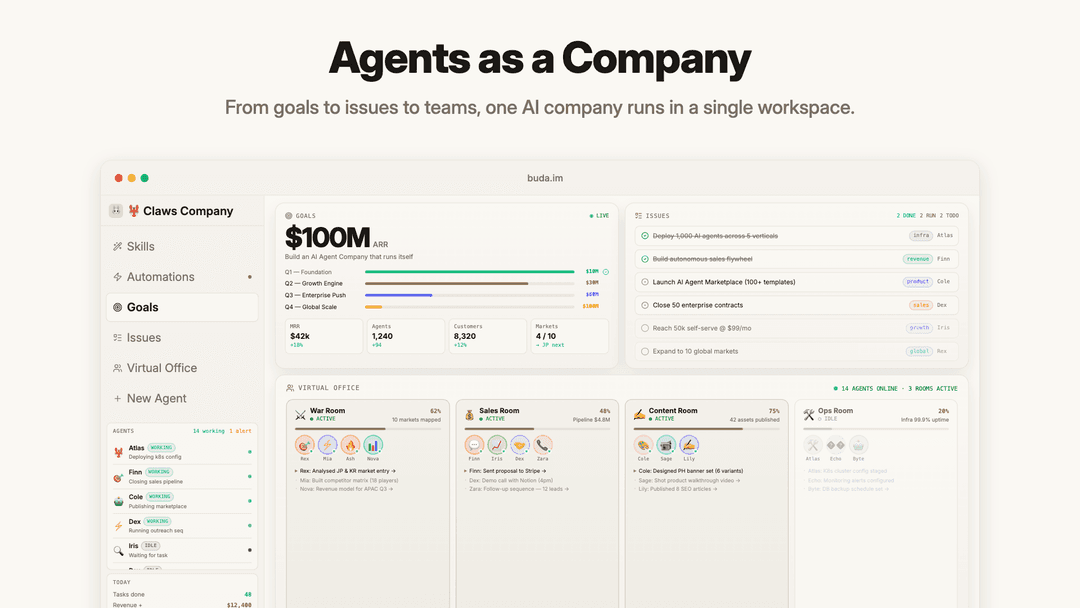
Buda AI là một không gian làm việc “các tác nhân như một công ty” gốc đám mây biến các tác nhân AI thành một lực lượng lao động phối hợp với bộ nhớ dựa trên Drive liên tục, thực thi trực quan trực tiếp (Agent/Drive/Browser/Terminal/Git), các hộp cát biệt lập và khả năng hiểu tệp đa phương thức.
https://buda.im/?utm_source=aipure
Thông tin Sản phẩm
Đã cập nhật:Jun 9, 2026
Buda AI là gì
Buda là một không gian làm việc đa tác nhân gốc đám mây, nơi các nhân viên AI thực sự hoàn thành công việc. Nó hợp nhất Agents, Drive, Terminal, Browser và Canvas thành một nền tảng liền mạch. Không cần Mac Mini hoặc thiết lập cục bộ. Lực lượng lao động AI của bạn hoạt động 24/7 trong các hộp cát Kubernetes an toàn với bộ nhớ liên tục. Thuê các tác nhân từ Marketplace, chỉ định vai trò và xem họ cộng tác với các thành viên nhóm con người trong thời gian thực. Ngừng chuyển đổi tab và bắt đầu điều hành toàn bộ công ty của bạn bằng AI trên một màn hình duy nhất.
Các Tính năng Chính của Buda AI
Buda AI là một không gian làm việc "đại lý như một công ty" dựa trên đám mây, kết hợp bộ nhớ liên tục dựa trên Drive, thực thi tác nhân trực tiếp (trình duyệt + thiết bị đầu cuối) và các điều khiển sẵn sàng cho nhóm để chạy nhiều tác nhân AI song song có thể thực hiện các tác vụ từ đầu đến cuối. Nó cung cấp giao diện người dùng tất cả trong một (Agent, Drive, Browser, Terminal, Git), hỗ trợ nhập liệu kiến thức đa phương thức (PDF/DOCX/PPTX/âm thanh/video/hình ảnh với OCR và tìm kiếm), và giữ mỗi tác nhân được cô lập trong không gian làm việc hộp cát riêng với quyền, mã hóa và khả năng kiểm toán—nhằm biến chatbot thành một lực lượng lao động AI hoạt động.
Không gian làm việc dựa trên Drive liên tục: Các tác nhân ghi vào một Drive đám mây liên tục để các tệp, ngữ cảnh và bộ nhớ tồn tại sau khi khởi động lại; các phiên không đặt lại và các tác nhân có thể "ghi nhớ" qua các lần chạy.
Giao diện người dùng tác nhân có thể quan sát tất cả trong một: Một chế độ xem không gian làm việc duy nhất cho Agent + Drive + Browser + Terminal + Git, để bạn có thể xem tác nhân làm gì (không chỉ đọc đầu ra).
Hộp cát cô lập cho mỗi tác nhân (thiết kế an toàn): Mỗi tác nhân chạy trong một hộp cát ổ đĩa cô lập với các điều khiển quyền; bộ nhớ không bị rò rỉ giữa các không gian làm việc và dữ liệu được cô lập/mã hóa.
Nhập liệu kiến thức đa phương tiện + tìm kiếm OCR: Các tác nhân có thể đọc và tìm kiếm trên các bộ sưu tập lớn các tệp nhị phân (PDF, DOCX, PPTX, hình ảnh, âm thanh, video) với OCR và truy xuất nhanh.
Kỹ năng, tự động hóa và tích hợp: Cài đặt hoặc tạo kỹ năng (ví dụ: email, SQL, bộ lập lịch/cron, webhook, thông báo Slack) và chạy các quy trình làm việc đã lên lịch cho các hoạt động định kỳ.
Điều phối "công ty" tác nhân song song: Chạy không giới hạn các tác nhân đồng thời (nhà nghiên cứu, người viết mã, người vận hành, người đánh giá, v.v.) từ một bảng điều khiển, cho phép thực thi kiểu bầy đàn mà không cần quản lý cơ sở hạ tầng.
Các Trường hợp Sử dụng của Buda AI
Tác nhân kiến thức hỗ trợ khách hàng: Tải lên hướng dẫn sử dụng, Câu hỏi thường gặp, chính sách và SOP vào Drive và triển khai một tác nhân để trả lời khách hàng trên các kênh bằng cách sử dụng tài liệu nguồn của công ty.
Tự động hóa hoạt động bán hàng và CRM: Các tác nhân có thể nghiên cứu khách hàng tiềm năng, cập nhật hồ sơ CRM trong một phiên trình duyệt được kiểm soát, soạn thảo các email theo dõi và chạy các tác vụ vệ sinh đường ống đã lên lịch.
Quy trình sản xuất nội dung tiếp thị: Phối hợp các tác nhân để soạn thảo bài đăng, lên lịch chiến dịch, quản lý các tác vụ SEO và duy trì một không gian làm việc nội dung liên tục với các phê duyệt và lịch sử phiên bản.
Không gian làm việc đồng hành phát triển phần mềm: Tạo ra các tác nhân mã hóa chạy các lệnh thiết bị đầu cuối, xem xét PR, sử dụng Git tích hợp và lặp lại trong một môi trường hộp cát với trạng thái dự án liên tục.
Tự động hóa hoạt động và báo cáo: Thiết lập các tự động hóa định kỳ (báo cáo hàng ngày/hàng tuần, đồng bộ hóa dữ liệu, kiểm tra) với bộ nhớ tác nhân và các tạo phẩm Drive đóng vai trò là nguồn sự thật hoạt động.
Quy trình làm việc của studio truyền thông/người sáng tạo: Sử dụng hỗ trợ tệp đa phương tiện để nhập tài sản và bản tóm tắt, sau đó để các tác nhân tạo, tổ chức và xuất bản nội dung trong khi giữ mọi thứ trong một không gian làm việc.
Ưu điểm
Thực thi từ đầu đến cuối với khả năng hiển thị (trình duyệt/thiết bị đầu cuối trực tiếp + giao diện người dùng hợp nhất), giảm rủi ro tự động hóa "hộp đen"
Bộ nhớ/không gian làm việc liên tục và tìm kiếm Drive đa phương tiện làm cho các tác nhân hữu ích hơn theo thời gian trên dữ liệu công ty thực
Mô hình cô lập mạnh mẽ (hộp cát cho mỗi tác nhân, quyền) và các tính năng cộng tác sẵn sàng cho doanh nghiệp (vai trò/nhật ký kiểm toán)
Điều phối tác nhân song song và nén ngữ cảnh có thể cải thiện thông lượng và giảm lãng phí mã thông báo/tín dụng so với việc sử dụng API thô
Nhược điểm
Cách tiếp cận không gian làm việc đám mây có thể là một trở ngại đối với các tổ chức có các ràng buộc nghiêm ngặt chỉ tại chỗ hoặc về nơi lưu trú dữ liệu trừ khi đám mây riêng/tự lưu trữ đáp ứng các yêu cầu
Hiệu quả phụ thuộc vào quyền, thiết lập kỹ năng và giám sát hoạt động chính xác—cấu hình sai có thể dẫn đến lỗi quy trình làm việc
Nền tảng dựa trên đăng ký cho mỗi tác nhân/tháng, có thể tăng chi phí khi bạn thêm nhiều tác nhân luôn hoạt động
Cách Sử dụng Buda AI
1) Tạo tài khoản và mở bảng điều khiển: Truy cập https://buda.im/ và nhấp vào “Try it Free” hoặc “Go to App” để đăng ký/đăng nhập và truy cập bảng điều khiển Buda (không gian làm việc chính của bạn).
2) Hiểu bố cục không gian làm việc (trung tâm điều khiển một màn hình): Trong một chế độ xem không gian làm việc duy nhất, bạn có thể chuyển đổi giữa các tab/bảng điều khiển như Agent, Drive, Browser, Terminal và Git để bạn có thể xem những gì các tác nhân đang làm trực tiếp (không chỉ các câu trả lời cuối cùng).
3) Tạo hoặc chọn một tác nhân (nhân viên AI của bạn): Từ khu vực Agents, tạo một tác nhân mới hoặc chọn một vai trò được tạo sẵn (ví dụ: Sales Agent, Marketing Agent, Operations Agent, Coding Agent) để phù hợp với công việc bạn muốn thực hiện.
4) Cung cấp cho các tác nhân bộ nhớ liên tục thông qua Buda Drive: Mở tab Drive và tải lên hoặc sắp xếp các tệp của bạn (hướng dẫn sử dụng, Câu hỏi thường gặp, chính sách, SOP, tài liệu). Các tác nhân sử dụng Drive làm bộ nhớ liên tục để ngữ cảnh và tệp tồn tại sau khi khởi động lại.
5) Chạy một tác vụ trong tab Agent: Trong tab Agent, mô tả kết quả bạn muốn (ví dụ: “Trả lời các câu hỏi hỗ trợ bằng cách sử dụng Câu hỏi thường gặp của chúng tôi,” “Tạo khách hàng tiềm năng và soạn thảo các cuộc theo dõi,” “Xem xét PR,” “Soạn thảo kế hoạch hàng tuần”). Tác nhân sẽ đọc Drive và tiến hành.
6) Để tác nhân sử dụng các công cụ (Browser/Terminal/Git) khi cần: Nếu tác vụ của bạn liên quan đến ứng dụng web hoặc mã, hãy sử dụng tab Browser cho các hành động web do tác nhân kiểm soát, tab Terminal để thực thi mã an toàn trong một hộp cát biệt lập và tab Git để kiểm soát phiên bản và xem xét/cam kết các thay đổi.
7) Thêm Skills để mở rộng khả năng (tiện ích mở rộng không mã): Mở Skills Manager để cài đặt hoặc tạo kỹ năng (ví dụ được hiển thị: Email Sender qua SMTP, SQL Executor, Scheduler/Cron & triggers, Notifier qua Slack/webhook) để các tác nhân có thể thực hiện các hành động ngoài trò chuyện.
8) Thiết lập tự động hóa và lịch trình: Sử dụng các tự động hóa theo lịch trình (cron/triggers) để chạy các quy trình làm việc định kỳ (ví dụ: báo cáo hàng ngày, đồng bộ hóa CRM cứ sau 4 giờ, xem xét PR hàng tuần) để các tác nhân hoạt động liên tục mà không cần nhắc nhở thủ công.
9) Chạy nhiều tác nhân song song (một ‘công ty’): Khởi động nhiều tác nhân cùng một lúc (nhà nghiên cứu, người viết nội dung, người đánh giá mã, bot triển khai, v.v.) từ bảng điều khiển để làm việc đồng thời trong cùng một chế độ xem không gian làm việc tổng thể.
10) Triển khai các tác nhân vào các kênh trò chuyện để hỗ trợ thời gian thực: Kết nối các tác nhân với các nền tảng trò chuyện bên ngoài (ví dụ được liệt kê: Discord, Telegram, Slack, WhatsApp, WeChat, Feishu, Teams, Line) để họ có thể phản hồi và hỗ trợ nhóm hoặc khách hàng của bạn trên các kênh.
11) Quản lý nhóm, quyền truy cập và bảo mật (cho các tổ chức): Đối với các thiết lập đa người dùng, sử dụng các tính năng cộng tác nhóm như quyền truy cập dựa trên vai trò và nhật ký kiểm tra/bảo mật; các tùy chọn doanh nghiệp bao gồm đám mây riêng và SSO.
12) Giữ an toàn dữ liệu với đồng bộ hóa và sao lưu: Sử dụng các không gian làm việc được mã hóa, biệt lập của Buda với đồng bộ hóa hai chiều với bộ nhớ của bạn và sao lưu thời gian thực để các tệp và bộ nhớ tác nhân vẫn liên tục và được bảo vệ.
13) Khởi động lại các tác nhân mà không mất ngữ cảnh: Nếu một tác nhân khởi động lại, nó có thể tải lại không gian làm việc và ảnh chụp nhanh bộ nhớ từ Drive để bạn có thể tiếp tục công việc mà không bắt đầu lại từ đầu.
14) Mở rộng quy mô với Marketplace (tùy chọn): Sử dụng Marketplace để tuyển dụng hoặc bán Skills, Agents và Teams, sau đó phối hợp chúng với Organizer để mở rộng quy trình làm việc của bạn.
Câu hỏi Thường gặp về Buda AI
Buda là một không gian làm việc của tác nhân AI gốc đám mây, kết hợp các tác nhân, không gian làm việc liên tục dựa trên Drive và các công cụ tích hợp (Agent, Drive, Browser, Terminal, Git) trong một giao diện người dùng để các tác nhân có thể hoàn thành các nhiệm vụ thực tế—chứ không chỉ trò chuyện.
Video Buda AI
Bài viết phổ biến

Atoms: Nền tảng AI đa tác nhân biến ý tưởng thành sản phẩm sẵn sàng ra mắt
May 22, 2026

Nano Banana SBTI: Nó là gì, Cách thức hoạt động và Cách sử dụng nó vào năm 2026
Apr 15, 2026

Đánh giá Atoms — Trình tạo sản phẩm AI định nghĩa lại việc tạo nội dung số vào năm 2026
Apr 10, 2026

Kilo Claw: Cách Triển Khai và Sử Dụng AI Agent "Làm-Thay-Bạn" Thực Sự (Cập Nhật 2026)
Apr 3, 2026
Công cụ AI Mới nhất Tương tự Buda AI

Hapticlabs
Hapticlabs là một bộ công cụ không mã cho phép các nhà thiết kế, nhà phát triển và nhà nghiên cứu dễ dàng thiết kế, tạo mẫu và triển khai các tương tác cảm giác sống động trên các thiết bị mà không cần lập trình.
Deployo.ai
Deployo.ai là một nền tảng triển khai AI toàn diện cho phép triển khai mô hình, giám sát và mở rộng một cách liền mạch với các khung AI đạo đức tích hợp và khả năng tương thích đa đám mây.
CloudSoul
CloudSoul là một nền tảng SaaS được hỗ trợ bởi AI cho phép người dùng ngay lập tức triển khai và quản lý cơ sở hạ tầng đám mây thông qua các cuộc hội thoại ngôn ngữ tự nhiên, làm cho việc quản lý tài nguyên AWS trở nên dễ tiếp cận và hiệu quả hơn.
Devozy.ai
Devozy.ai là một nền tảng tự phục vụ cho nhà phát triển được hỗ trợ bởi AI, kết hợp quản lý dự án Agile, DevSecOps, quản lý hạ tầng đa đám mây, và quản lý dịch vụ CNTT thành một giải pháp thống nhất để tăng tốc độ cung cấp phần mềm.
Công cụ AI Phổ biến Giống Buda AI

A2A Protocol
Giao thức A2A (Agent2Agent) là một giao thức tương tác mở được phát triển bởi Google cho phép giao tiếp và cộng tác liền mạch giữa các tác nhân AI trên các khung và nhà cung cấp khác nhau, bất kể kiến trúc cơ bản của chúng.
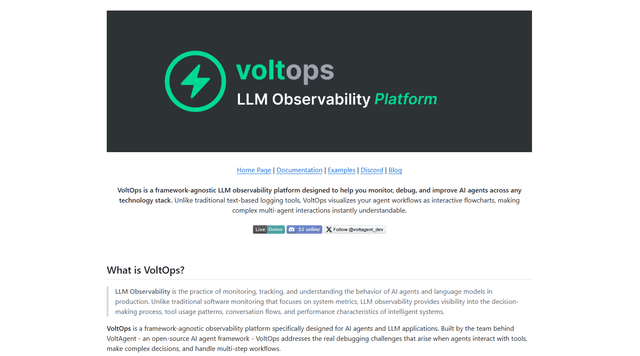
VoltOps
VoltOps là một nền tảng quan sát LLM không phụ thuộc vào khung cung cấp các công cụ giám sát, gỡ lỗi và tối ưu hóa trực quan theo thời gian thực cho các tác nhân AI trên mọi ngăn xếp công nghệ.
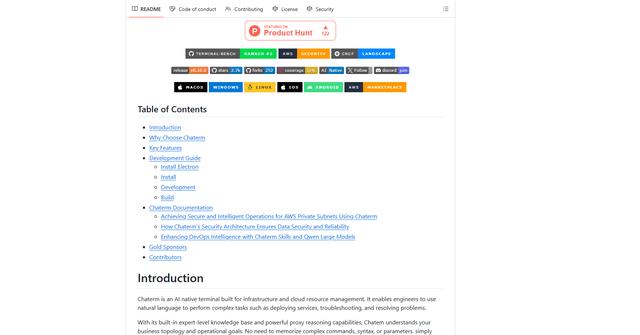
Chaterm
Chaterm là một thiết bị đầu cuối gốc AI mã nguồn mở và trợ lý đồng hành SRE cho phép các kỹ sư quản lý cơ sở hạ tầng phức tạp thông qua ngôn ngữ tự nhiên, tự động hóa việc triển khai, khắc phục sự cố và vận hành mà không cần ghi nhớ các lệnh.
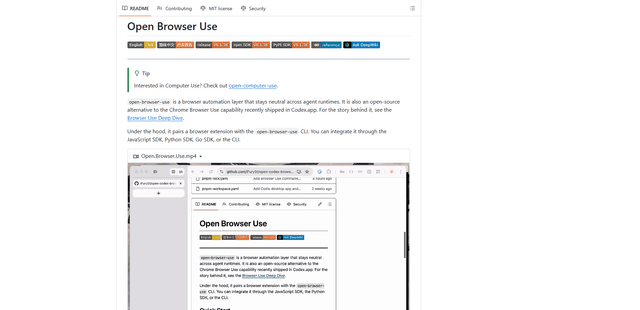
Open Browser Use
Open Browser Use là một lớp tự động hóa trình duyệt mã nguồn mở, trung lập với môi trường chạy tác nhân, kết hợp tiện ích mở rộng Chrome với CLI/SDK/MCP để cho phép kiểm soát tab, điều hướng và hành động dựa trên DOM, được hỗ trợ bởi CDP trên các công cụ tác nhân AI khác nhau.