
VTT for Mac
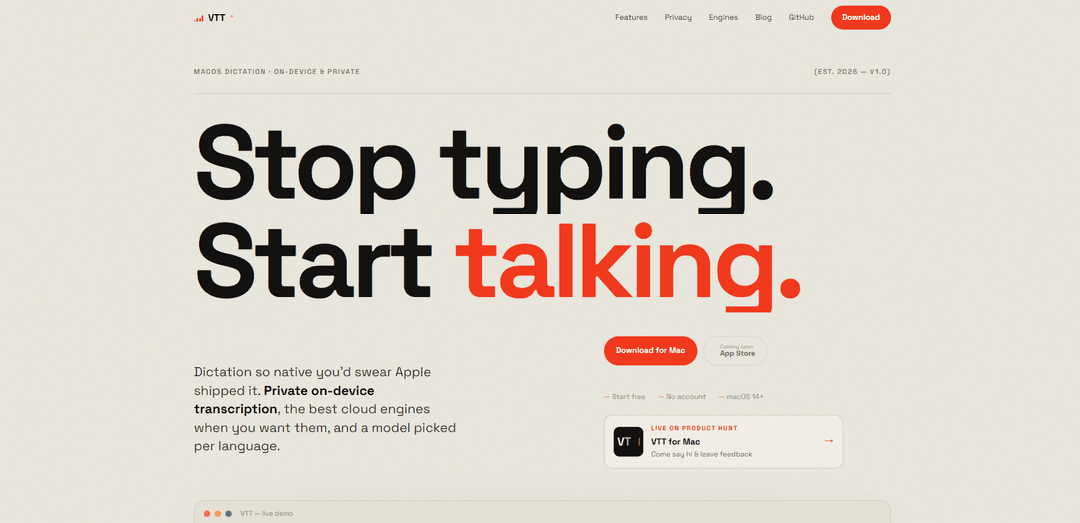
VTT for Mac 是一款原生的選單列聽寫應用程式,預設情況下在裝置上私密轉錄,可選擇使用您自己的 API 金鑰連接頂級雲端語音引擎,並允許您透過全域熱鍵、自動插入和本地轉錄歷史記錄為每種語言選擇模型。
https://vtt.the-ihor.com/?ref=producthunt&utm_source=aipure
產品資訊
更新時間:2026年07月08日
什麼是 VTT for Mac
VTT for Mac 是一款僅限 macOS 的語音轉文字聽寫應用程式,旨在提供如同內建系統功能般的體驗。它在選單列中運行,並專注於隱私優先的轉錄:預設情況下,它使用 Apple 的裝置上語音引擎(包括較新的 macOS 語音模型),因此您的音訊可以保留在您的 Mac 上,無需帳戶、無需登入,也無需追蹤。當您需要更高的準確度或更好地處理口音時,VTT 也可以使用您自己的 API 金鑰連接到雲端供應商——Deepgram、OpenAI 或 ElevenLabs——將控制權掌握在您手中。
VTT for Mac 的主要功能
VTT for Mac 是一款原生的 macOS 選單列聽寫應用程式,專注於隱私優先的語音轉文字功能。預設情況下,它使用 Apple 的語音引擎(包括較新的 macOS 語音模型)在裝置上完全轉錄,將音訊和轉錄歷史記錄保留在您的 Mac 上,無需帳戶、登入或分析。當您需要更高的準確性或更好的口音處理時,您可以選擇使用自己的 API 金鑰將聽寫路由到雲端引擎(Deepgram、OpenAI、ElevenLabs),甚至可以為每種語言選擇不同的引擎。它支援全域熱鍵,自動將文字插入任何應用程式,可以跟隨您的鍵盤輸入語言,並允許下載語言模型以加快離線啟動速度。
裝置內和私人聽寫: 使用 Apple 的裝置內語音引擎進行本地轉錄,因此音訊無需離開您的 Mac;預設情況下無需帳戶、無需登入、無需追蹤。
透過您自己的 API 金鑰選擇性雲端引擎: 支援 Deepgram、OpenAI 和 ElevenLabs,在需要時提高準確性,使用您的個人金鑰將音訊直接發送到提供商(按使用量付費給提供商)。
每種語言的引擎路由: 為每種語言選擇最佳引擎(自動或手動),以便多語言使用者可以逐語言優化準確性。
鍵盤驅動的語言選擇: 可以跟隨您當前的 macOS 鍵盤/輸入來源來確定聽寫語言,實現快速切換而無需深入選單。
帶有全域熱鍵的選單列工作流程: 位於選單列中,帶有全域快捷鍵、即時波形和自動插入到您正在打字的任何應用程式中,提供快速、類似系統的體驗。
本地轉錄歷史記錄和可下載模型: 保留聽寫的本地歷史記錄,以便輕鬆重新貼上和恢復,並支援下載裝置內語言模型以實現即時聽寫和離線使用。
VTT for Mac 的使用案例
私人工作場所聽寫(法律/金融/人力資源): 使用裝置內轉錄來聽寫敏感筆記、電子郵件或案件文件,而無需將音訊上傳到第三方伺服器。
多語言寫作與溝通: 使用鍵盤輸入來源切換語言,並將每種語言路由到表現最佳的引擎,非常適合雙語團隊和國際使用者。
輔助功能和減少打字負擔: 透過全域熱鍵和自動插入實現免手持聽寫,幫助患有 RSI、行動不便或任何喜歡說話而非打字的使用者。
創作者和播客快速起草腳本: 快速聽寫大綱、節目筆記和草稿;在需要時使用雲端引擎以獲得更高的準確性,同時保留可恢復的本地轉錄歷史記錄。
非母語人士和濃重口音: 當內建聽寫功能遇到困難時,切換到在廣泛語音資料集上訓練的雲端模型(例如,OpenAI/Deepgram),以提高口音的穩健性。
旅行或受限網路的離線聽寫: 裝置內聽寫功能完全離線工作;只有雲端引擎或下載額外語言模型才需要網路。
優點
預設情況下強大的隱私保護:裝置內轉錄,無需帳戶、登入或分析。
靈活的準確性選項:可選的雲端引擎(Deepgram/OpenAI/ElevenLabs),帶有每種語言的路由。
快速、原生的 macOS 使用者體驗:選單列應用程式、全域熱鍵和自動插入到任何應用程式中。
具有可下載語言模型和本地轉錄歷史記錄的離線功能。
缺點
最佳準確性可能需要付費的第三方雲端使用(並管理您自己的 API 金鑰)。
僅限 macOS(不是跨平台解決方案)。
需要 macOS 14+;某些功能取決於下載語言模型或需要網路才能使用雲端引擎。
如何使用 VTT for Mac
1) 檢查要求: 確保您的 Mac 運行的是 macOS 14 或更高版本(Apple Silicon 或 Intel)。
2) 下載正確的版本: 前往 https://vtt.the-ihor.com/?ref=producthunt 並下載與您的 Mac 相符的版本(該網站會自動推薦正確的版本)。
3) 安裝並啟動 VTT: 安裝您下載的應用程式,然後打開 VTT。它作為原生的 macOS 選單列應用程式運行。
4) 確認它在選單列中運行: 在 macOS 選單列中尋找 VTT。您將在此處存取快速操作,例如聽寫狀態和貼上最新的轉錄內容。
5) 使用全域熱鍵開始聽寫: 將游標放在任何您想要插入文字的應用程式中,然後按下 VTT 的全域熱鍵開始聽寫。當它正在聆聽時,您應該會看到即時波形。
6) 說話並自動將文字插入到您目前的應用程式中: 正常說話。VTT 會將文字轉錄並直接插入到您正在打字的活動應用程式中。
7) 使用裝置上模式以實現最大隱私(預設): 預設情況下,VTT 使用 Apple 的裝置上語音引擎,因此您的音訊會保留在您的 Mac 上。無需帳戶、無需登入,也無需分析。
8) 使用裝置上語音時離線聽寫: 當您使用裝置上聽寫時,無需網路即可使用 VTT。只有在您選擇雲端引擎或下載額外語言模型時才需要網路。
9) 下載裝置上語言模型(可選): 如果您希望特定語言的聽寫立即開始,請在 VTT 中預先擷取/下載裝置上語言模型,以便在您按下熱鍵時它們已準備就緒。
10) 透過鍵盤輸入來源控制聽寫語言: 切換您的 macOS 鍵盤/輸入語言(與您切換打字語言的方式相同)。VTT 會跟隨您的鍵盤:用該語言說話,您將獲得該語言的文字,而不會靜默翻譯。
11) 設定每種語言的引擎(可選): 配置 VTT 以將每種語言路由到最能處理它的引擎——無論是自動還是手動——這樣不同的語言可以使用不同的轉錄引擎。
12) 啟用雲端引擎以獲得更高準確度或處理重口音(可選): 如果 Apple 的內建聽寫難以處理您的口音,或者您想要不同的準確度/行為,請啟用雲端引擎(Deepgram、OpenAI 或 ElevenLabs)並為每個供應商選擇您想要的確切模型。
13) 為雲端引擎添加您自己的 API 金鑰(可選): 啟用雲端引擎時,輸入您自己的供應商 API 金鑰。然後音訊將使用您的金鑰直接發送到該供應商(雲端使用是透過供應商按使用量付費)。
14) 從歷史記錄中查看和重複使用轉錄內容: 打開 VTT 的歷史記錄以查看所有本地保存的聽寫內容(最新在前)。如果您貼到錯誤的視窗或需要較舊的結果,請從歷史記錄中重新貼上任何最近的轉錄內容。
15) 從選單列快速貼上最新的轉錄內容: 使用 VTT 選單列控制項來擷取/貼上最新的轉錄內容,而無需深入其他視窗。
16) 透過保持裝置上或清除歷史記錄來管理隱私: 為了最大程度的隱私,請繼續使用裝置上語音。如果您使用歷史記錄,請記住它本地儲存在您的 Mac 上,您可以隨時清除它。
VTT for Mac 常見問題
VTT 預設使用 Apple 的語音引擎在裝置上進行轉錄,因此您的音訊絕不會離開您的 Mac。沒有帳戶,也沒有分析。如果您啟用雲端引擎,音訊會使用您自己的 API 金鑰直接傳送到該供應商。




与 VTT for Mac 类似的最新 AI 工具

Ticknotes
Ticknotes 是一個 AI 驅動的會議助手,自動記錄、轉錄並生成來自音頻、視頻和文本內容的個性化會議摘要、行動項目和關鍵見解。

Feta
Feta 是一個人工智能驅動的會議工具,通過捕獲討論、自動化任務和通過智能摘要和集成提供可操作的見解,幫助產品和工程團隊高效運行會議。
TranscriptionPlus
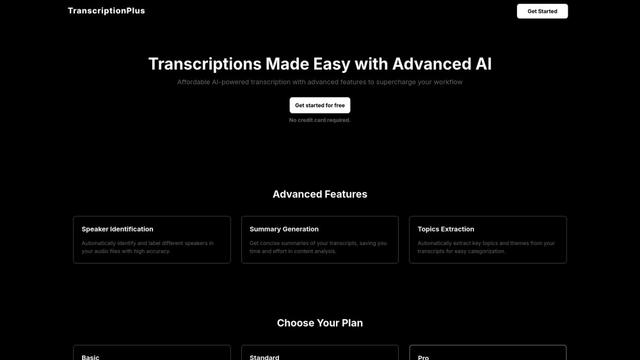
TranscriptionPlus 是一個 AI 驅動的轉錄服務,提供準確的語音轉文本轉換,具有發言者識別、摘要生成和多語言支持等高級功能,並提供性價比高的訂閱層次。
AudioScribe.io
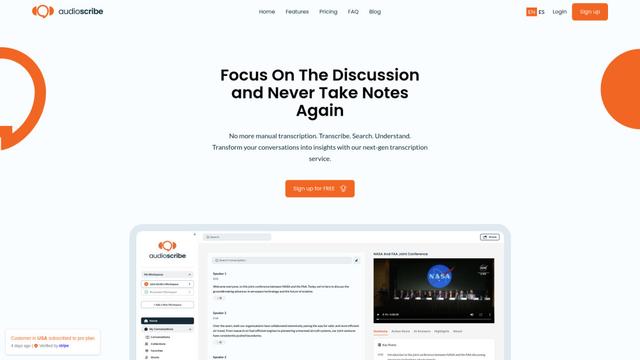
AudioScribe.io 是一款革命性的 AI 驅動轉錄服務,將音頻和視頻內容轉換為準確的文本,並提供自動會議記錄、全文搜索和多語言支持等高級功能。
类似 VTT for Mac 的热门 AI 工具
Ghost Pepper 🌶️
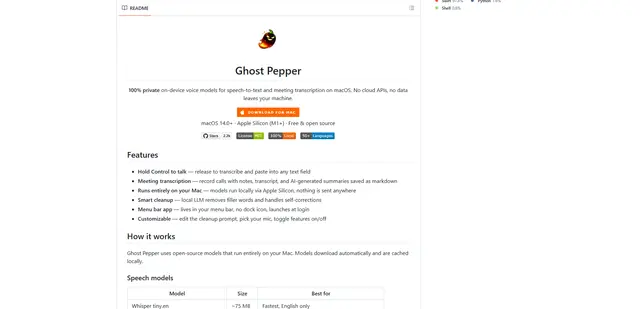
Ghost Pepper 是一款 100% 本機、注重隱私的 macOS 語音轉文字和會議轉錄應用程式,它完全在您的 Mac 上使用開源 AI 模型運行,具有按住說話錄製、智慧文字清理和多語言支援,而無需將任何資料傳送到雲端。
Whisper AI
Whisper 是 OpenAI 開源的自動語音識別系統,其準確性和強健性接近人類水平,適用於轉錄和翻譯多種語言的語音。

Youtube to transcript
Youtube to Transcript 是一個 Chrome 擴充功能,可讓使用者輕鬆地將 YouTube 影片轉換為文字稿,並具有多語言支援、AI 驅動的摘要和可下載格式等功能。
inFin
inFin 是一款輕量、用戶友好的 AI 驅動語音筆記應用程式,提供無限制的錄音、實時轉錄和中英文翻譯,具有離線能力和本地存儲以增強隱私。