
Typeahead
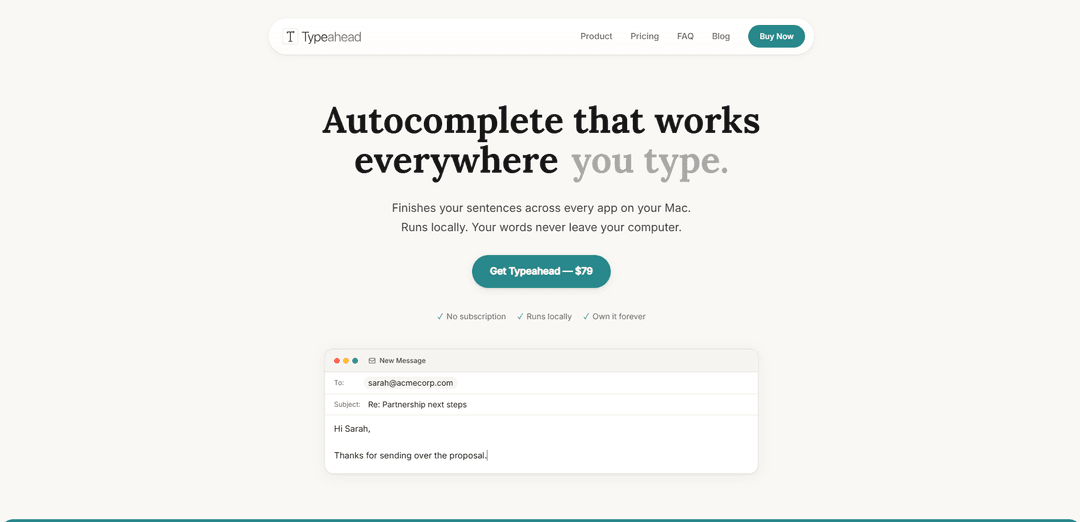
Typeahead 是一款原生的 macOS 應用程式,可在任何文字欄位中提供閃電般的內聯 AI 自動完成功能,完全在本地運行以供離線使用,無需帳戶、無需遙測,並採用一次性定價。
https://typeahead.ai/?ref=producthunt&utm_source=aipure
產品資訊
更新時間:2026年06月08日
什麼是 Typeahead
Typeahead 是一款適用於 Mac 的 AI 自動完成工具,旨在幫助您在不離開當前應用程式的情況下更快地寫作。它不會打開單獨的聊天助手,而是在您的游標處直接建議單詞和完整的句子,涵蓋電子郵件、文件、Slack、瀏覽器、筆記以及幾乎任何您可以打字的地方。它專為 macOS 打造,針對性能進行了優化,並定位為「設計上注重隱私」,所有文字處理都在設備上進行。Typeahead 以一次性購買(非訂閱)的形式出售,並包含一個簡單的工作流程——建議會在您打字時出現,您只需按下 Tab 鍵即可接受它們。
Typeahead 的主要功能
Typeahead 是一款原生的 macOS 應用程式,可在 Mac 上幾乎任何文字欄位中提供內聯 AI 自動完成功能。它在本地生成句子補全(可離線工作),因此您的寫作內容永遠不會離開您的設備,而且它設計得快速且不引人注目——建議會出現在游標處,您只需按下 Tab 鍵即可接受。Typeahead 旨在透過隨著時間的推移適應您的寫作方式來保留您的個人風格,並且它以一次性購買的形式出售,無需訂閱、帳戶或遙測。
隨處可見的內聯自動完成: 在任何帶有文字欄位的應用程式中(原生應用程式、瀏覽器和許多 Electron 應用程式)直接在游標處顯示單詞/句子補全,因此您可以保持流暢,而無需切換到單獨的 AI 聊天工具。
本地、離線 AI 處理: 在您的 Mac 上運行本地 AI 模型,因此文字不會發送到伺服器;可離線工作(例如,在飛機上),並將草稿、筆記和敏感寫作保留在設備上。
Tab 鍵接受工作流程: 簡單的互動模型:建議會在您輸入時出現,您只需按下 Tab 鍵即可接受,最大限度地減少摩擦並保持高打字速度。
學習您的語氣: 幾天後會適應您的寫作風格,旨在產生聽起來像您而不是通用 AI 短語的補全。
閃電般的性能: 針對 macOS(包括 Apple Silicon)進行了優化,並採用 GPU 加速以減少延遲,使建議感覺即時。
無帳戶、無遙測、一次性購買: 設計為「您擁有的軟體」:無需訂閱、無需帳戶,也無遙測;根據網站說明,包括所有模型和終身免費更新。
Typeahead 的使用案例
大量電子郵件和銷售推廣: 透過直接在 Mail、Gmail 或 CRM 文字欄位中完成常用短語和句子,加快重複性電子郵件(跟進、介紹、合作下一步)的速度。
開發者溝通和文件: 幫助工程師在 IDE 之外更快地寫作——Slack 訊息、PR 描述、問題更新和內部文件——在這些地方,程式碼協同程式的幫助不大。
寫作和出版工作流程: 支援作者在 Google Docs、Notion、Obsidian 或 Substack 等工具中起草,透過加速句子級別的輸出同時保持他們的語氣。
客戶支援和營運: 透過自動完成常見解釋和下一步,減少在聊天工具和票務網路應用程式中處理範本回應和內部筆記的時間。
隱私敏感的專業寫作(例如,法律/研究): 在需要保密的情況下啟用起草和筆記,因為文字處理保留在設備上(適用於未發布的草稿、研究筆記和敏感的客戶通訊)。
優點
強大的隱私立場:本地處理、無雲端文字處理和無遙測(根據產品聲明)。
透過 macOS 輔助功能 API 適用於許多應用程式,使其在單一編輯器之外廣泛有用。
快速、低摩擦的使用者體驗(內聯建議 + Tab 鍵接受),旨在保持流暢。
一次性定價,無需訂閱,加上離線功能。
缺點
僅限 Mac,需要 macOS 14+;不適用於 Windows/Linux。
硬體/儲存要求(例如,至少 8 GB RAM 和約 3 GB 磁碟用於模型)可能會限制舊機器。
許可證激活至少偶爾需要網路檢查(在檢查之間可離線工作)。
對於複雜的重寫或結構化生成,自動完成可能不如基於聊天的工具可控。
如何使用 Typeahead
1) 購買並下載 Typeahead: 購買 Typeahead(一次性購買)並從官方網站下載 macOS 應用程式。
2) 安裝並打開應用程式: 像安裝其他 Mac 應用程式一樣安裝 Typeahead,然後啟動它以開始引導。
3) 啟用您的許可證: 在引導過程中,輸入/啟用您的許可證金鑰以解鎖應用程式。
4) 授予輔助使用權限: 當提示時,打開 macOS 系統設定並為 Typeahead 啟用輔助使用。此權限允許 Typeahead 讀取您正在輸入的文字欄位並插入內聯建議。
5) 返回 Typeahead 繼續引導: 切換回 Typeahead 應用程式——引導應該會自動檢測到權限並繼續。
6) 下載本地 AI 模型: 選擇其中一個包含的本地 AI 模型並下載它(Typeahead 在您的 Mac 上本地運行建議)。如果您改變主意,以後可以切換模型。
7) 在任何應用程式中開始打字: 打開任何帶有文字欄位的應用程式(原生應用程式、Electron 應用程式或瀏覽器)並開始打字。短暫停頓後,Typeahead 會顯示內聯「幽靈文字」建議。
8) 接受或忽略建議: 按下 Tab 鍵接受建議。繼續打字以忽略它。
9) 根據需要使用鍵盤快捷鍵: 查看引導鍵盤快捷鍵,以便您在寫作時快速控制建議。
10) 繼續使用它,讓它適應您的寫作風格: 定期使用 Typeahead;它會隨著時間的推移適應您的寫作風格,因此建議聽起來更像您。
Typeahead 常見問題
Typeahead 是一款原生的 macOS 應用程式,它幾乎可以在任何您輸入的應用程式中提供 AI 自動完成功能。建議會在您輸入時即時出現,您可以按 Tab 鍵接受。




与 Typeahead 类似的最新 AI 工具

Callaia
Callaia是一個AI驅動的劇本分析工具,可在不到一分鐘的時間內以79美元每劇本的價格提供全面的劇本覆蓋,包括劇情簡介、劇情概要、角色總結和可操作的建議。

Scribly AI
Scribly AI 是一個 AI 驅動的內容創作平台,幫助用戶在幾分鐘內生成高質量的文章、博客、電子郵件和各種類型的內容,同時保持搜索引擎優化和品牌語氣的一致性。

VocalScribe
VocalScribe是一個AI驅動的平台,通過智能轉錄和增強功能,將語音錄音轉化為精煉的博客文章和其他內容格式。
Writers-Copilot
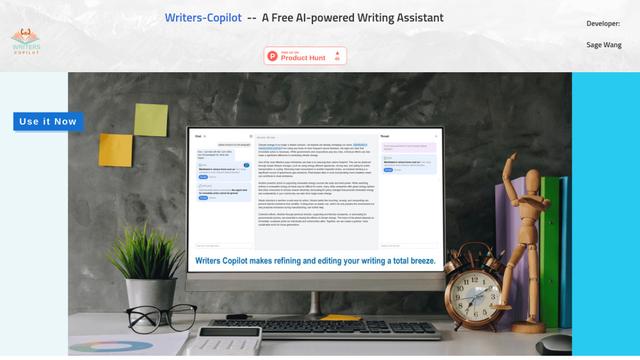
Writers-Copilot 是一個免費的 AI 驅動的寫作助手,提供智能編輯建議、實時反饋和內容改進功能,以提高寫作質量和效率。
类似 Typeahead 的热门 AI 工具
Compose for macOS
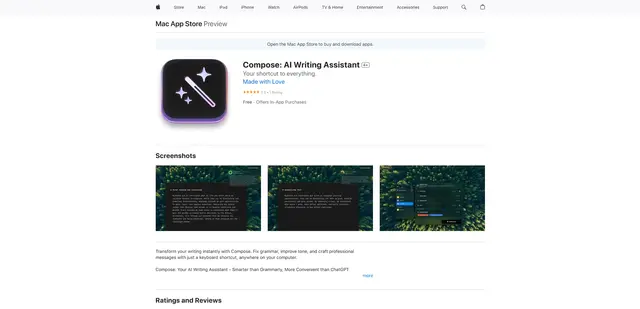
適用於 macOS 的 Compose 是一款 AI 驅動的寫作助手,可在系統範圍內工作,允許使用者通過鍵盤快捷鍵在任何應用程式中轉換和增強他們的寫作。
QuillBot
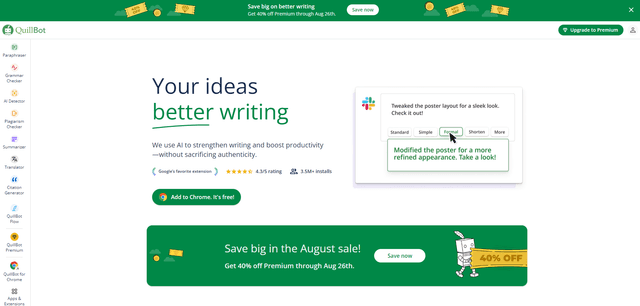
QuillBot 是一個 AI 驅動的寫作助手,提供改述、語法檢查和其他工具,幫助用戶提高寫作品質和效率。

Doubao 1.6
豆包 1.6 是字節跳動的一款先進的多模態 AI 模型,具有增強的推理能力、工具調用支持和自適應思考,可在性能和推理能力之間取得平衡。
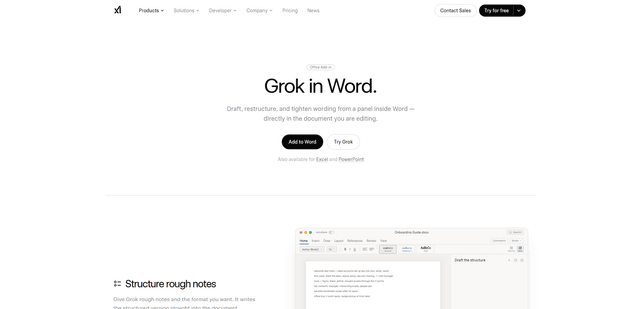
Grok by SpaceXAI for Word
Grok by SpaceXAI for Word 是一個免費的 Microsoft 365 增益集,它在 Word 中停靠一個 AI 側邊面板,用於起草、重組和應用可撤銷的文件內編輯,同時有助於保持長文件在風格上的一致性。