
Trace
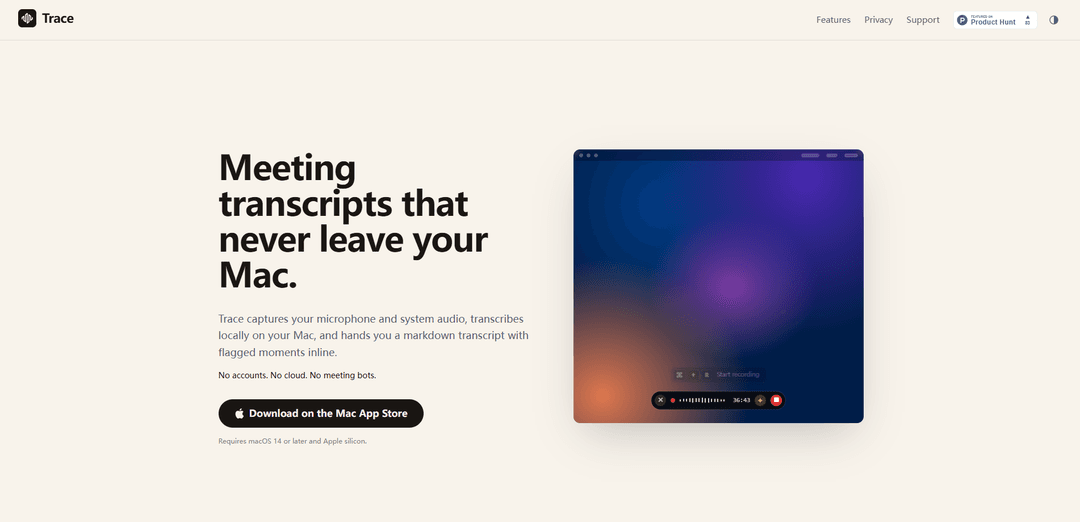
Trace 是一款 Mac 應用程式,可錄製麥克風 + 系統音訊,並生成快速、設備上的 Markdown 會議轉錄稿,其中包含帶時間戳的「關鍵時刻」,無需帳戶、雲端上傳或會議機器人。
https://traceapp.info/?ref=producthunt&utm_source=aipure
產品資訊
更新時間:2026年06月08日
什麼是 Trace
Trace 是一款專為 macOS 設計的隱私優先會議轉錄應用程式,可將您的音訊和轉錄稿保留在您自己的機器上。它旨在「不礙事」,只需一個按鍵即可在任何會議應用程式(Zoom、Teams、Google Meet、Slack 等)上呼叫,然後生成清晰、可直接貼上的 Markdown 轉錄稿。它在本地運行(無伺服器、無遙測),支援 macOS 14+ 上的 Apple 晶片 Mac,並將每個會話保存為您可以從 Finder 複製、重新打開、移動、版本化或刪除的純檔案。
Trace 的主要功能
Trace 是一款 macOS (Apple 晶片) 會議轉錄應用程式,它能錄製麥克風和系統音訊,完全在裝置上進行轉錄,並輸出簡潔的 Markdown 轉錄稿,其中包含內嵌、帶有時間戳記的「關鍵時刻」,您可以在通話期間標記這些時刻。它旨在不干擾您的工作(選單列 + 快速疊加層),可與任何會議應用程式(Zoom/Teams/Meet/Slack 等)配合使用,並確保所有內容的私密性:無需帳戶、無需雲端上傳、無需會議機器人,並且會話會以純音訊和轉錄檔案的形式本地儲存,您可以將其複製到 Notion、Obsidian 或您選擇的 AI 摘要工具等工具中。
裝置上轉錄(無雲端): 捕捉麥克風 + 系統音訊並在您的 Mac 上本地轉錄——不涉及帳戶、伺服器、上傳或會議機器人。
系統 + 麥克風音訊捕捉: 錄製您所說的內容以及您從其他應用程式聽到的內容,從而實現通話和會議的完整轉錄。
帶有內嵌時間戳記的關鍵時刻: 在會議中按下快捷鍵(例如 ⌘K)以添加簡短筆記;Trace 會將其插入到轉錄稿中的確切時間戳記處,以便以後快速掃描。
最近對話的即時回顧: 快捷鍵(例如 ⌘?)會展開疊加層,顯示最近幾分鐘的即時轉錄稿,並穿插標記的時刻,以便您快速趕上進度。
Markdown 優先匯出和本地檔案: 輸出儲存在 Finder 中的格式化 Markdown 轉錄稿(和相關檔案),易於貼上到 Notion/Obsidian 或與 AI 工具共享以進行摘要。
會議和發言者感知工作流程: 可選的 Google 日曆唯讀連接,可自動從事件中命名錄音並提供提醒;在轉錄稿中用獨特的標籤識別發言者。
Trace 的使用案例
產品與工程會議: 捕捉站立會議、規劃和事件審查;將決策和行動項目標記為關鍵時刻,以便快速跟進和記錄。
銷售電話和客戶成功: 在本地轉錄探索電話和季度業務審查;即時標記異議、要求和後續步驟,而無需依賴雲端錄音機。
法律、合規和隱私敏感組織: 將音訊和轉錄稿保留在裝置上,用於無法將錄音上傳到第三方服務的內部討論。
招聘和面試: 建立面試轉錄稿,並在發生時標記出色的答案或評估筆記,以便於事後匯報。
教育和培訓: 錄製遠端講座、輔導課程或研討會,並生成帶有突出顯示時刻的 Markdown 筆記,用於學習指南或內部培訓。
個人知識管理: 將會議轉化為可搜尋的 Markdown,您可以將其儲存在筆記庫中(例如 Obsidian),然後選擇性地透過您偏好的 AI 進行摘要。
優點
強大的隱私保護:裝置上轉錄,無需帳戶、無需雲端上傳、無需遙測。
快速、低摩擦的工作流程:鍵盤快捷鍵、疊加層 UI 和從選單列快速存取。
可攜式輸出:簡潔的 Markdown 以及您可以組織、版本控制或刪除的本地音訊/轉錄檔案。
缺點
平台限制:需要 macOS 14+ 和 Apple 晶片。
所需權限:需要系統音訊錄製權限才能捕捉其他應用程式的音訊。
非內建摘要工具:您可能仍然需要外部工具(例如 Notion/Obsidian/ChatGPT/Claude)來進行下游摘要工作流程。
如何使用 Trace
1) 安裝 Trace: 從 Mac App Store 下載並安裝 Trace。確認您的 Mac 符合要求:macOS 14+ 和 Apple 晶片。
2) 授予所需權限: 當 macOS 提示時,允許麥克風存取和系統音訊錄製權限,以便 Trace 可以擷取您的麥克風以及 Zoom/Teams/Meet 等應用程式的音訊。(Trace 不會存取您的螢幕。)
3) 在通話期間開始錄音: 在任何應用程式(Zoom、Teams、Google Meet、Slack 等)中加入您的會議。使用 Trace 的全域快捷鍵 ⌘R 開始錄音,無需切換應用程式。
4) 讓 Trace 不礙事: 讓 Trace 作為一個疊加的「藥丸」運行,它會保持不顯眼,直到您需要它。如果您希望它完全消失,請使用 ⌘H 隱藏藥丸。
5) 在您說話時標記關鍵時刻: 在任何重要時刻,按下 ⌘K,輸入簡短筆記,然後按 Enter。Trace 會將該筆記插入轉錄稿中,並附上精確的時間戳,以便您日後跳轉到該處。
6) 偷看最後幾分鐘(即時回顧): 如果您錯過了什麼,請按下 ⌘? 將藥丸展開為大約最後兩分鐘的即時轉錄稿視圖,其中穿插著您標記的關鍵時刻。
7) 需要時暫停和恢復: 按下 ⌘P 暫停錄音,並在準備好時使用相同的控制項繼續。
8) 完成會話並取得您的轉錄稿: 會議結束時停止錄音。Trace 會在您的 Mac 上本地轉錄,並生成一份清晰的 Markdown 轉錄稿,其中包含您標記的關鍵時刻。
9) 在磁碟上找到您的檔案: 從選單欄列表中打開會話(或在 Finder 中顯示)。每個會話都本地儲存(例如,在 ~/Application Support/Trace/<session-folder> 下),並包含 mic.wav、system.wav、transcript.md 和 transcript.json。
10) 將 Markdown 複製/貼上到任何地方: 打開 transcript.md 並將其貼上到 Notion 或 Obsidian 等工具中,或貼上到您選擇的 AI 工具中(例如,ChatGPT/Claude),如果您想對其進行摘要。
11) (可選) 透過 Google 日曆啟用會議感知標題: 如果您希望錄音自動擷取事件標題並在會議前 1 分鐘收到錄音提醒,請連接 Google 日曆(可選、只讀、預設關閉)。
12) 從選單欄管理您的轉錄歷史記錄: 使用選單欄列表快速存取過去的會話:重新打開、複製轉錄稿、在 Finder 中顯示資料夾、將檔案移動到您的儲存庫、在 git 中版本化或刪除它們。
Trace 常見問題
Trace 是一款 macOS 應用程式,可以擷取您的麥克風和系統音訊,並在您的 Mac 上本機產生會議記錄,包括在記錄中標記的「關鍵時刻」。




与 Trace 类似的最新 AI 工具
Ticknotes
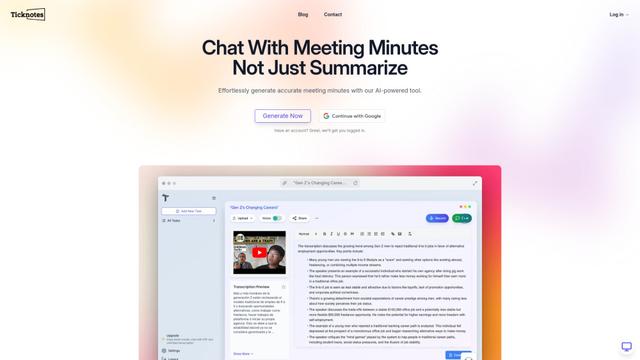
Ticknotes 是一個 AI 驅動的會議助手,自動記錄、轉錄並生成來自音頻、視頻和文本內容的個性化會議摘要、行動項目和關鍵見解。

Feta
Feta 是一個人工智能驅動的會議工具,通過捕獲討論、自動化任務和通過智能摘要和集成提供可操作的見解,幫助產品和工程團隊高效運行會議。
TranscriptionPlus
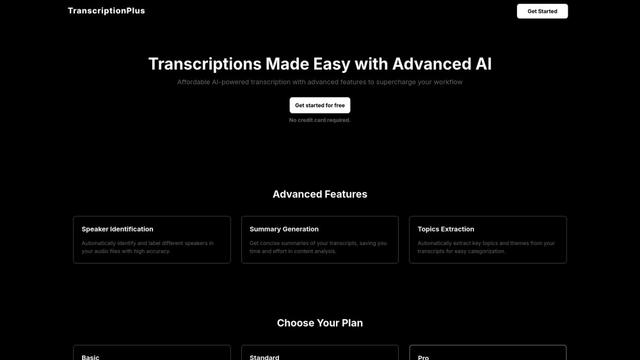
TranscriptionPlus 是一個 AI 驅動的轉錄服務,提供準確的語音轉文本轉換,具有發言者識別、摘要生成和多語言支持等高級功能,並提供性價比高的訂閱層次。
AudioScribe.io
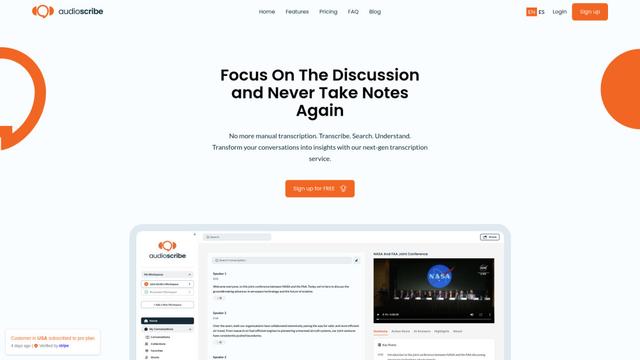
AudioScribe.io 是一款革命性的 AI 驅動轉錄服務,將音頻和視頻內容轉換為準確的文本,並提供自動會議記錄、全文搜索和多語言支持等高級功能。
类似 Trace 的热门 AI 工具
Ghost Pepper 🌶️
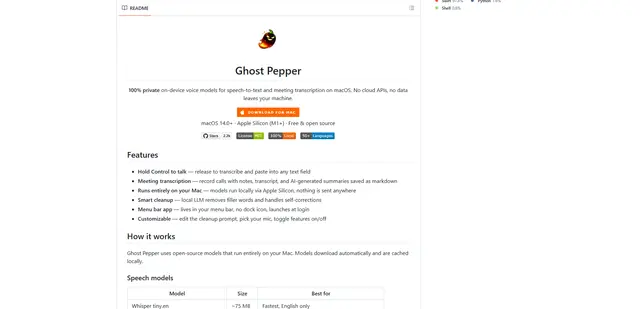
Ghost Pepper 是一款 100% 本機、注重隱私的 macOS 語音轉文字和會議轉錄應用程式,它完全在您的 Mac 上使用開源 AI 模型運行,具有按住說話錄製、智慧文字清理和多語言支援,而無需將任何資料傳送到雲端。
Whisper AI
Whisper 是 OpenAI 開源的自動語音識別系統,其準確性和強健性接近人類水平,適用於轉錄和翻譯多種語言的語音。

Youtube to transcript
Youtube to Transcript 是一個 Chrome 擴充功能,可讓使用者輕鬆地將 YouTube 影片轉換為文字稿,並具有多語言支援、AI 驅動的摘要和可下載格式等功能。
inFin
inFin 是一款輕量、用戶友好的 AI 驅動語音筆記應用程式,提供無限制的錄音、實時轉錄和中英文翻譯,具有離線能力和本地存儲以增強隱私。