Termexo
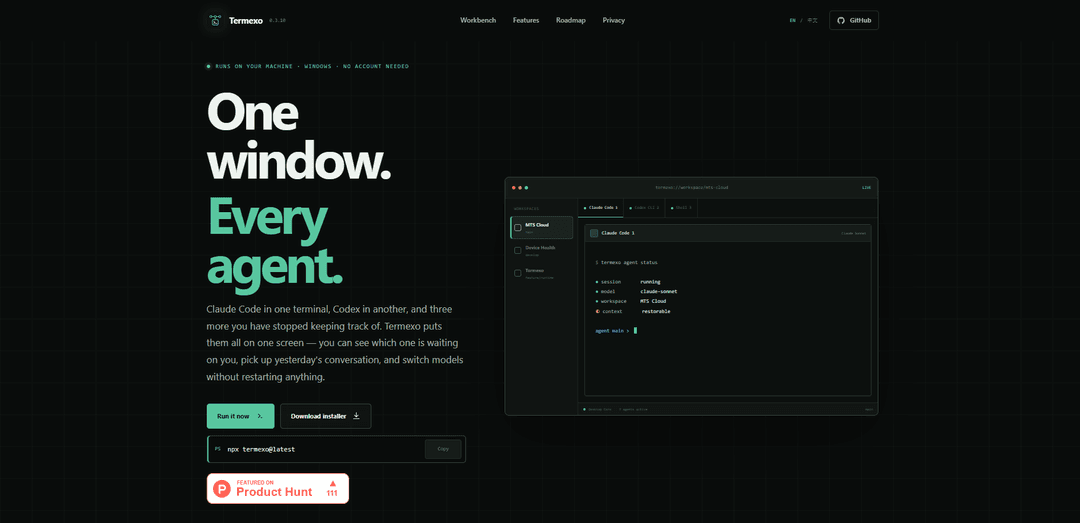
Termexo 是一個本地優先的 Windows 工作區,它在真實的 PTY 終端機中並排運行 Claude Code、Codex 和其他編碼代理 CLI,恢復佈局和會話,在代理需要輸入/批准時通知您,並讓您無需重新啟動即可切換 Claude 兼容的模型配置文件。
https://www.termexo.com/?ref=producthunt&utm_source=aipure
產品資訊
更新時間:2026年08月08日
什麼是 Termexo
Termexo 是一款 Windows 10/11 桌面應用程式,旨在將多代理 CLI 工作流程集中管理。如果您經常在專案中同時處理 Claude Code、Codex CLI 和多個終端機,Termexo 會將它們整合到一個可恢復的工作區中,您可以在其中以自訂網格排列終端機、恢復到昨天的確切佈局,並快速查看哪個代理正在工作或等待您的操作。它是本地優先的(無需 Termexo 帳戶,無需雲端同步),並將敏感資料保存在您的機器上——使用 Windows 憑證管理器儲存 API 金鑰,並將代理會話檔案視為只讀。
Termexo 的主要功能
Termexo 是一個僅限 Windows 的本地優先工作台,它將多個編碼代理(例如 Claude Code 和 Codex CLI)整合到一個可恢復的工作區中。它在可自訂的網格中運行真正的 PTY 終端,在您重新打開時恢復您的專案佈局和正在運行的會話,並幫助您使用 CLI 的原生恢復命令恢復先前的代理對話。它還增加了「注意」信號(任務欄閃爍、系統通知、螢幕橫幅),當代理需要輸入/批准時,並支援切換 Claude 相容的模型配置文件(Anthropic、DeepSeek、MiniMax、GLM 或相容的網關),而無需重建環境變數,同時將 API 金鑰保留在 Windows 憑證管理器中,並將會話文件設為只讀。
多代理終端工作台: 在一個視窗中使用真正的 PTY 終端並排運行 Claude Code、Codex CLI 和額外的 shell/代理;在選項卡中保持多個會話活動,同時固定您想要可見的會話。
每個專案的自訂網格佈局: 將終端排列在 1×1 到 6×6 的網格中,每個專案都會記住自己的佈局,因此您可以切換專案並返回到完全相同的視圖。
工作區持久性(關閉/重新打開連續性): 恢復專案文件夾、打開的終端、模型分配,甚至 UI 選擇(例如,顏色),因此您可以在第二天繼續工作而無需重新設置。
注意和批准通知: 檢測代理何時等待批准/輸入或已完成/失敗,然後閃爍任務欄,發送 Windows 通知,並顯示一個螢幕橫幅,您可以點擊該橫幅跳轉到正確的終端。
可搜尋的會話中心 + 原生恢復: 跨專案(按名稱/路徑/分支/模型)列出和搜尋過去的會話,並通過官方命令(例如,`claude --resume`、`codex resume`)恢復它們,而無需修改會話文件。
通過配置文件進行模型路由(安全金鑰存儲): 使用保存的配置文件在 Claude 相容的提供商/端點(Anthropic、DeepSeek、MiniMax、GLM 或網關)之間切換相同的 CLI;API 金鑰存儲在 Windows 憑證管理器中,而不是純文本配置中。
Termexo 的使用案例
運行多個代理的軟體工程團隊: 開發人員可以讓 Claude Code 生成/重構代碼,同時 Codex 並行運行測試或編輯,所有這些都在一個工作區中可見,並在需要批准時發出警報。
處理多個客戶專案的顧問/承包商: 為每個客戶維護獨立的工作區,並記住佈局和會話,快速恢復先前的對話和上下文,而無需在終端或目錄中搜尋。
AI 模型評估和成本/性能切換: 在任務中將相同的 Claude 風格 CLI 工作流程路由到不同的提供商/模型(例如,更便宜的與更強大的),以比較輸出,而無需重新安裝工具或重寫環境變數。
使用並行 shell 進行 DevOps/SRE 事件響應: 將多個操作終端(日誌、SSH、腳本、代理輔助診斷)組織在一個網格中,並在自動化代理需要決策時立即收到通知。
培訓、演示和研討會: 講師可以並排展示多個代理會話(提示、代碼更改、測試運行),並在會話之間可靠地恢復確切的工作區狀態。
優點
本地優先和注重隱私:無需 Termexo 帳戶,無雲同步,會話文件為只讀。
強大的工作流程連續性:恢復佈局/終端/模型,並在多天/多專案中恢復原生代理會話。
減少遺漏提示:清晰的注意狀態以及跨專案的批准/輸入系統通知。
安全金鑰處理:API 金鑰存儲在 Windows 憑證管理器中,而不是純文本文件中。
缺點
僅限 Windows(Windows 10/11),限制了跨平台採用。
一些路線圖功能(例如,配額可見性、基於電話的批准、遠端訪問)明確表示「稍後推出」,目前尚不可用。
如何使用 Termexo
1) 安裝/啟動 Termexo (最快方式:npx): 在 Windows 10/11 上,打開 PowerShell 並運行:`npx termexo@latest`。這將啟動 Termexo Windows 應用程式,無需帳戶。
2) (可選) 透過 GitHub 發布安裝程式安裝: 如果您喜歡傳統安裝程式,請從 Termexo GitHub 發布頁面下載最新的 Windows 安裝程式並運行它。然後像普通應用程式一樣從 Windows 啟動 Termexo。
3) 為專案建立或打開工作區: 在 Termexo 中,打開一個與專案資料夾綁定的工作區。每個工作區都會記住其自己的專案路徑、佈局、打開的終端機和模型選擇,因此您可以切換專案並在以後回來時恢復所有內容。
4) 打開多個真實終端機會話 (PTY 終端機): 在工作區內打開您需要的任意數量的終端機(例如,一個用於 Claude Code,一個用於 Codex CLI,外加額外的 shell)。Termexo 將會話保持在選項卡中;您可以選擇哪些可見。
5) 在不同的終端機中運行您的編碼代理: 在一個終端機中運行 Claude Code;在另一個終端機中運行 Codex CLI。Termexo 旨在將它們並排顯示,以便您可以同時監控多個代理。
6) 將可見終端機排列成自訂網格: 設定符合您工作流程的網格佈局(從 1×1 到 6×6)。將您想要監控的終端機放入網格中。工作區將記住此佈局。
7) 使用代理注意通知,這樣您就不會錯過提示: 當代理等待批准或輸入(或完成/失敗)時,Termexo 會透過任務欄閃爍、系統通知和螢幕橫幅顯示。點擊橫幅可直接跳轉到需要您的終端機。
8) 關閉並重新打開 Termexo 而不丟失您的設定: 退出 Termexo 並稍後重新打開。您的工作區將恢復:專案資料夾、網格佈局、打開的終端機和其他工作區設定——這樣您就可以從上次離開的地方繼續。
9) 從會話列表中恢復先前的 Claude Code / Codex 會話: 打開會話中心/列表,並按名稱、路徑、分支或模型搜尋過去的會話。使用 CLI 的原生恢復命令(例如,`claude --resume` 和 `codex resume`)恢復,以便完整上下文返回。
10) 無需更改 CLI 工作流程即可切換模型配置文件: 配置模型路由配置文件(例如,Anthropic Claude、DeepSeek、MiniMax、GLM 或任何兼容的端點)。然後在 UI 中切換配置文件,將相同的 Claude Code CLI 指向不同的提供商,無需重新安裝或手動編輯配置文件。
11) 安全儲存 API 金鑰 (Windows 憑證管理器): 設定模型配置文件時,將 API 金鑰儲存到 Windows 憑證管理器中。Termexo 只儲存引用,並可以指示金鑰存在而不在 UI 中顯示它。
12) 跨多個專案工作並即時返回: 打開多個工作區(每個專案一個)。在工作時在它們之間切換;每個工作區都會恢復其自己的終端機、網格和模型選擇,這樣您就可以快速恢復昨天的會話。
Termexo 常見問題
Termexo 是一款本機優先的 Windows 應用程式,它將多個編碼代理 CLI 終端機(例如 Claude Code 和 Codex CLI)整合到一個工作區視窗中,讓您可以並排檢視它們、恢復會話,以及在不重新啟動的情況下切換模型設定檔。




与 Termexo 类似的最新 AI 工具

Gait
Gait 是一個集成 AI 辅助代碼生成和版本控制的協作工具,使團隊能夠高效地追蹤、理解和共享 AI 生成代碼的上下文。

invoices.dev
invoices.dev 是一個自動化發票平台,直接從開發者的 Git 提交生成發票,並具有 GitHub、Slack、Linear 和 Google 服務的集成能力。

EasyRFP
EasyRFP 是一個 AI 驅動的邊緣計算工具包,通過深度學習技術簡化 RFP(請求提案)回應並實現實時田間表型。

Cart.ai
Cart.ai 是一個 AI 驅動的服務平台,提供全面的業務自動化解決方案,包括編碼、客戶關係管理、視頻編輯、電商設置和定制 AI 開發,並提供 24/7 支持。
类似 Termexo 的热门 AI 工具

GitHub Copilot Chat
GitHub Copilot Chat 是一個 AI 驅動的編碼助手,提供自然語言交互、實時代碼建議和上下文支持,直接在支持的 IDE 和 GitHub.com 中提供。

CopilotForXcode
CopilotForXcode 是一個 Xcode 源代碼編輯器擴展,將 GitHub Copilot、Codeium 和 ChatGPT 集成在一起,在 Xcode 中提供 AI 驅動的代碼建議、聊天協助和 prompt-to-code 功能。

BrowserAI
BrowserAI 是一個開源函式庫,它支援直接在具有 WebGPU 加速的 Web 瀏覽器中運行本地大型語言模型 (LLM),提供以隱私為中心的 AI 功能,而無需伺服器基礎設施。

OpenAI Codex CLI
OpenAI Codex CLI 是一個輕量級、開源的程式碼編寫代理,可在您的終端中執行,使開發人員能夠將自然語言轉換為程式碼執行,同時提供 ChatGPT 等級的推理能力,並具有執行程式碼、操作檔案以及在版本控制下迭代的能力。