
Selectable: OCR & Text Capture
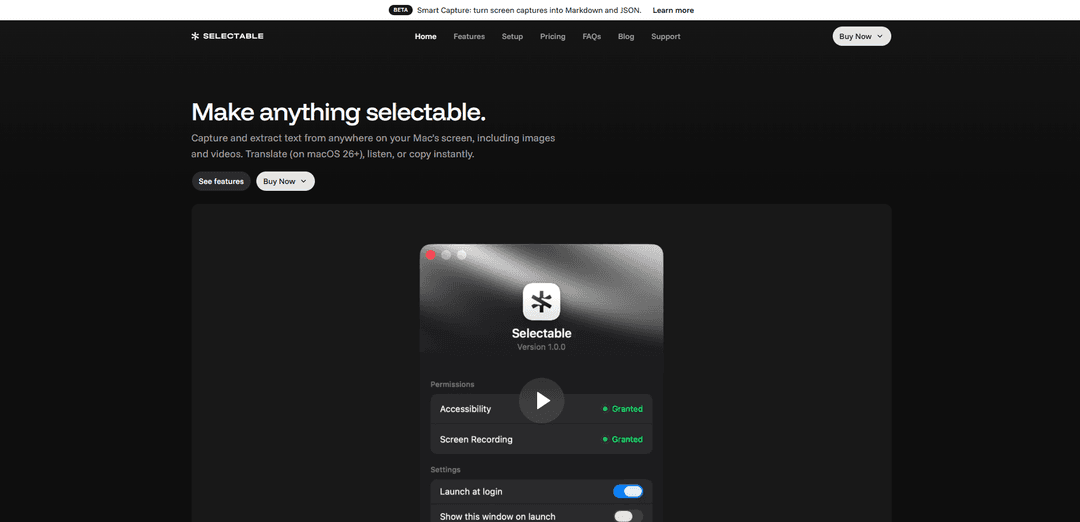
Selectable 是一款 Mac 應用程式,可讓您使用全域快捷鍵從螢幕上的任何位置(包括圖像和影片)擷取和提取文字,然後立即複製、翻譯(macOS 26+)、透過文字轉語音收聽,並可選地遮罩敏感資料——所有這些都在裝置上進行。
https://selectable.so/?ref=producthunt&utm_source=aipure
產品資訊
更新時間:2026年06月08日
什麼是 Selectable: OCR & Text Capture
Selectable: OCR & Text Capture 是一款輕量級的 macOS 螢幕文字工具,旨在使「不可選取」的文字變得可用。您無需重新輸入嵌入在螢幕截圖、PDF、圖像甚至影片幀中的文字,只需觸發擷取並拖曳所需文字;Selectable 會辨識它並將結果放在您的剪貼簿中,以便您可以將其貼到任何應用程式中。它透過在裝置上運行辨識來強調速度和隱私,並且包含實用的輸出控制,例如保留換行符、刪除空行以及修訂敏感項目(例如電話號碼或電子郵件地址)。它以一次性購買的形式出售(提供單個 Mac、最多三個 Mac 或用於更廣泛裝置使用的 App Store 版本選項)。
Selectable: OCR & Text Capture 的主要功能
Selectable: OCR & Text Capture 是一款 macOS 選單列工具,可讓您拖曳選取螢幕上的任何區域(包括圖像和影片),並立即將文字進行 OCR 辨識並複製到剪貼簿。它在裝置上運行以保護隱私,支援全域鍵盤快速鍵,並提供生產力選項,例如文字轉語音、輸出清理(保留換行符/刪除空行)、遮蔽敏感資料,以及在 macOS 26+ 上進行自動翻譯,以實現即時複製和翻譯工作流程。
螢幕區域 OCR(任何應用程式、圖像或影片): 拖曳任何螢幕上的文字—即使它不可選取(例如,螢幕截圖、作為圖像的 PDF、影片影格)—辨識出的文字會立即複製。
全域鍵盤快速鍵擷取: 使用系統範圍的快速鍵(例如,⌘⇧2)從任何地方觸發擷取,使文字提取像螢幕截圖一樣快速。
裝置內處理與隱私: 旨在透過在您的 Mac 上本地執行辨識來避免上傳和中斷,從而保護擷取內容的隱私。
複製時自動翻譯 (macOS 26+): 在您複製擷取的文字時,可選擇將其翻譯成您偏好的語言(需要 macOS 26 或更高版本)。
擷取文字的文字轉語音: 使用自然語音朗讀擷取的文字,支援多種語言,以實現輔助功能和語言學習。
可自訂的輸出格式和修訂: 在貼到其他應用程式之前,保留換行符、刪除空行,並遮蔽敏感資料(例如,電子郵件/電話號碼)。
Selectable: OCR & Text Capture 的使用案例
客戶支援與 IT 故障排除: 從不可複製的 UI 元素中提取錯誤對話框、日誌或堆疊追蹤,並將其貼到工單、聊天或搜尋中,以加快解決速度。
研究、寫作和筆記: 直接從影片、網路研討會、掃描的 PDF 或圖像中複製引文、圖表和片段到筆記、文件或知識庫中,無需重新輸入。
在地化和多語言操作: 從應用程式或媒體中擷取外語文字,並在複製時自動翻譯(macOS 26+),以便快速理解和後續編輯。
輔助功能和閱讀協助: 使用文字轉語音功能聆聽擷取的螢幕文字,支援偏好音訊播放或需要協助閱讀密集內容的使用者。
符合規範的共享: 在將擷取的文字貼到電子郵件、文件或錯誤報告中之前,遮蔽敏感資料—這對於處理 PII 的受監管環境非常有用。
優點
快速工作流程:一個快速鍵 + 拖曳選取即可立即複製文字
裝置內 OCR:保護隱私且避免上傳螢幕內容
額外的生產力功能:自動翻譯 (macOS 26+)、文字轉語音、格式清理和敏感資料遮蔽
簡單的授權:一次性購買選項和帶有 iCloud 同步的 App Store 版本
缺點
自動翻譯僅適用於 macOS 26 或更高版本
OCR 準確性可能因螢幕/圖像品質和字體渲染而異
僅限 macOS(不適用於 Windows/Linux 工作流程)
如何使用 Selectable: OCR & Text Capture
1. 安裝 Selectable: 下載並安裝 Selectable(可從開發者網站或 Mac App Store 取得)。
2. 授予所需的 macOS 權限: 開啟 Selectable 並按照其提示允許其擷取和辨識螢幕文字所需的權限(以便它可以在任何應用程式中工作)。
3. 開始擷取: 按下全域快捷鍵 ⌘⇧2 觸發 Selectable 的擷取模式,或開啟 Selectable 選單列項目並選擇「擷取」。
4. 選取螢幕文字區域: 點擊並拖曳以在您要擷取的文字上繪製一個矩形(這可以來自圖像、PDF 或影片)。
5. 在剪貼簿中取得辨識的文字: 釋放以完成選取。文字會立即辨識並複製到您的剪貼簿中。
6. 將擷取的文字貼到任何地方: 使用 ⌘V 貼到任何應用程式中(例如,備忘錄、文件編輯器、聊天或瀏覽器表單)。
7. (選用) 啟用自動翻譯: 從 Selectable 選單列選項中,啟用自動翻譯以在您複製時將擷取的文字翻譯成您的語言(適用於 macOS 26+)。
8. (選用) 使用文字轉語音: 使用文字轉語音選項以自然語音朗讀擷取的文字。
9. (選用) 自訂輸出格式: 在 Selectable 設定/選項中,調整輸出偏好設定,例如在貼上之前保留換行符、刪除空行和遮罩敏感資料。
Selectable: OCR & Text Capture 常見問題
Selectable 讓您能夠從 Mac 螢幕上的任何位置(包括圖像和影片)擷取和提取文字,並立即複製。它還可以翻譯擷取的文字(在 macOS 26+ 上),朗讀出來(文字轉語音),並應用輸出格式選項。




与 Selectable: OCR & Text Capture 类似的最新 AI 工具
MicVoice.Ai
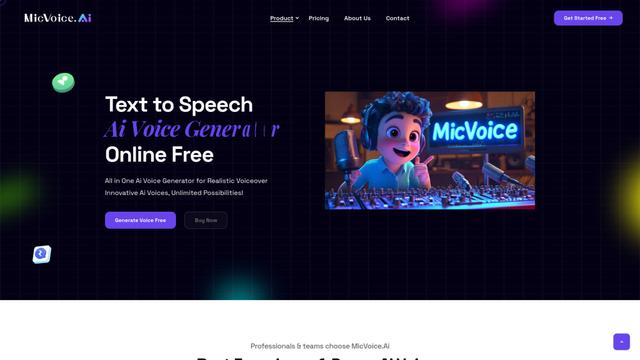
MicVoice.Ai 是一個全方位的 AI 語音生成平台,將書面文字轉換為高質量、自然的語音,支持 17+ 種語言,提供超過 5000 個逼真的 AI 語音。
Narrai
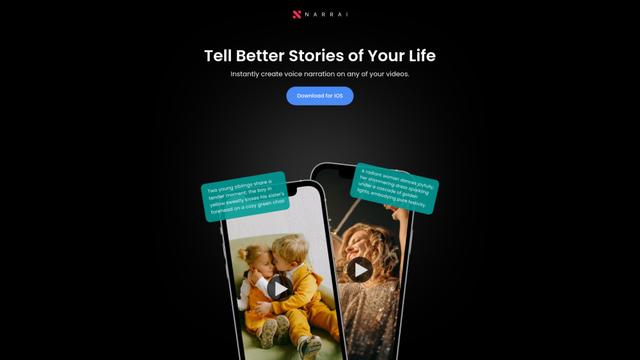
Narrai是一款AI驅動的移動應用程序,通過自動生成相關劇本並提供多種敘述者角色,即時為短視頻創建語音旁白和背景音樂。
Vagent
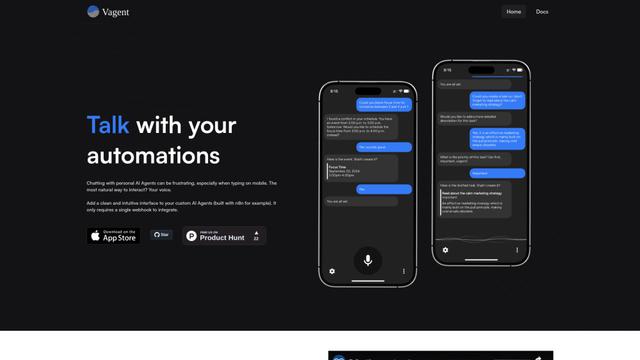
Vagent 是一個輕量級的語音界面,使用戶能夠通過語音命令與自定義 AI 代理進行交互,提供了一種自然且直觀的方式來控制自動化,支持 60 多種語言。
F5 TTS
F5-TTS 是一個最先進的非自回歸文本轉語音系統,使用 Flow Matching 和 Diffusion Transformer 技術生成高度自然和表達豐富的語音,具有零樣本語音克隆功能。
类似 Selectable: OCR & Text Capture 的热门 AI 工具
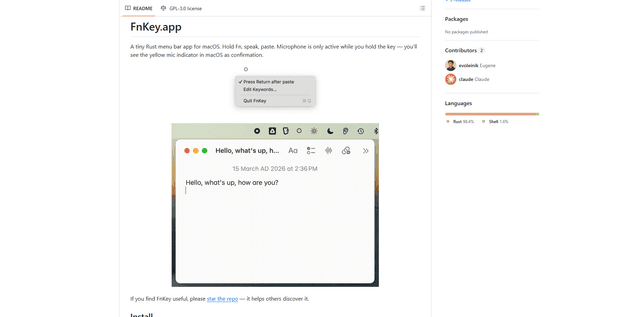
FnKey
FnKey 是一款輕量級 macOS 選單列應用程式,可透過按住 Fn 鍵說話來實現快速的語音轉文字轉錄,並在釋放時自動貼上轉錄的文字。
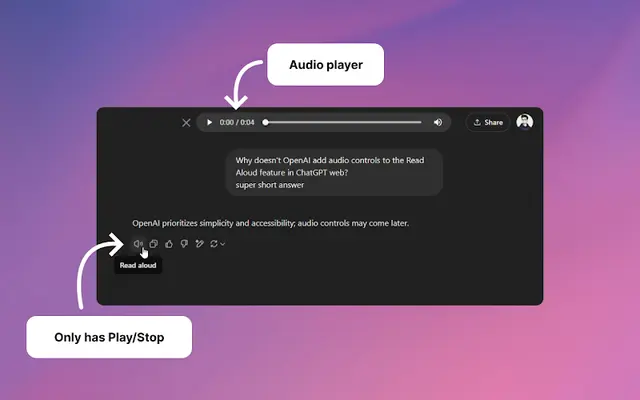
Audio player for ChatGPT
一款 Chrome 擴充功能,通過添加一個用戶友好的音頻播放器來增強 ChatGPT 的朗讀功能,該播放器具有播放/暫停、進度條和時長顯示等基本控制項。
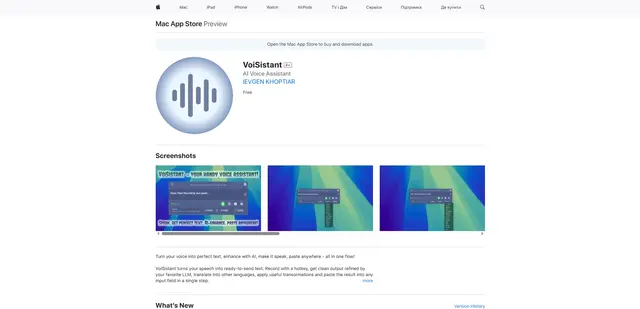
VoiSistant
VoiSistant 是一款全面的語音轉文字應用程式,它將語音辨識、AI 增強、翻譯和文字轉語音功能結合在一個無縫的工作流程中。
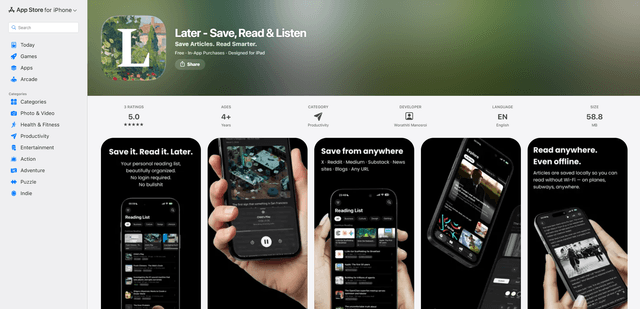
LaterAI
Later 是一款由 AI 驅動的稍後閱讀應用程式,可讓您保存文章,在無干擾的環境中閱讀它們,並使用自然聲音的 AI 聲音收聽它們 - 所有這些都在通過設備上處理保持完整隱私的同時進行。