
RecordMeeting
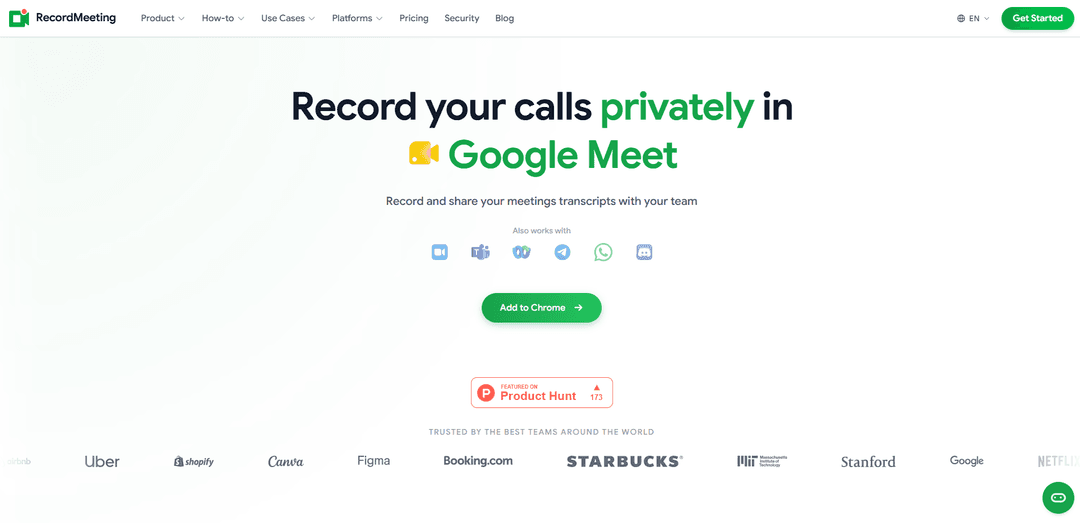
RecordMeeting 是一款 AI 驅動的會議錄音機,可擷取 Google Meet、Zoom、Microsoft Teams、Webex(及更多)上的瀏覽器通話,產生帶有可搜尋文字記錄、說話者標籤以及 AI 生成的摘要和行動項目的加密錄音。
https://recordmeeting.com/?ref=producthunt&utm_source=aipure
產品資訊
更新時間:2026年07月16日
什麼是 RecordMeeting
RecordMeeting 是一款瀏覽器優先的會議錄音和轉錄工具,旨在幫助個人和團隊儲存、搜尋和分享線上通話中發生的事情。它最初是一個簡單的 Chrome 擴充功能,用於錄製 Google Meet,無需付費的 Workspace 方案或主持人權限,現已擴展到支援多個會議平台(包括 Google Meet、Zoom、Microsoft Teams、Webex,以及 Discord、Telegram 和 WhatsApp 等服務上的網路通話)。每個錄音都儲存在 recordmeeting.com 上的私人工作區中,並附帶完整的文字記錄和 AI 筆記,因此您無需手動做筆記即可重新審視決策、重點和後續步驟。
RecordMeeting 的主要功能
RecordMeeting 是一款基於 Chrome 的會議錄音工具,可以直接從您的瀏覽器中擷取通話內容,然後自動生成可搜尋的文字記錄、AI 生成的摘要和行動項目。它支援主要的會議平台(包括 Google Meet、Zoom、Microsoft Teams 和 Webex,以及 Discord/Telegram/WhatsApp 等其他頻道),即使是免費帳戶也能使用,並且設計為可透過私人工作區輕鬆分享和管理,並具有每個錄音的存取控制。該產品強調隱私和安全性,提供傳輸中和靜止時的加密、符合 GDPR 規範以及符合 ISO 27001 的實踐,同時提供免費方案和付費方案,以實現更長和無限的錄音。
一鍵式瀏覽器錄音: 一鍵開始錄製會議;錄音在瀏覽器分頁中運行,因此它可以在支援的平台上使用,而無需付費平台錄音方案。
無需主辦人權限: 任何參與者都可以錄音(當平台原生錄音僅限於主辦人/共同主辦人或某些付費方案時非常有用)。
帶有說話者標籤和時間戳的文字記錄: 每個錄音都會生成一個完整的文字記錄,該記錄可搜尋且結構化以便審查,包括說話者標籤和時間參考。
AI 會議記錄、摘要和行動項目: 通話結束後幾分鐘內自動生成簡短的敘述性回顧以及結構化的重點、決策和行動項目。
私人工作區 + 連結分享: 錄音、文字記錄和摘要儲存在私人 RecordMeeting 工作區中;透過連結分享並控制誰可以查看、評論或下載。
安全和資料控制: 錄音和文字記錄在靜止時和傳輸中都經過加密;該服務聲明符合 GDPR 規範、符合 ISO 27001 的實踐,並支援刪除儲存的內容。
RecordMeeting 的使用案例
銷售電話和客戶成功: 錄製探索/演示電話,自動生成摘要和行動項目,並在內部共享回顧,以確保銷售管道更新的準確性和一致性。
招聘面試: 擷取面試內容以進行結構化審查,與招聘小組分享錄音,並使用文字記錄比較候選人並減少筆記偏見。
用戶研究和客戶訪談: 錄製會議,搜尋文字記錄以查找主題/引文,並快速為產品團隊彙編見解和決策。
團隊站會、一對一會議和專案同步: 自動創建輕量級會議記錄,追蹤決策和負責人,並使討論可搜尋以供日後參考。
線上課程、網路研討會和培訓: 錄製會議並分發可共享的連結和文字記錄,以幫助學習者複習內容並非同步地趕上進度。
法律/受監管文件(例如,證詞、指導/董事會會議): 保留包含音訊/視訊、文字記錄和結構化回顧的詳細記錄,以便快速分發和便於審計的文件(受當地同意法律約束)。
優點
適用於免費帳戶,不依賴平台原生錄音層級(對於 Google Meet 和 Zoom 的限制特別有用)。
自動生成文字記錄、AI 摘要和行動項目,使錄音立即有用。
可共享的連結和每個錄音的存取控制支援協作,而無需收件人創建帳戶。
注重安全:聲明傳輸中/靜止時的加密、符合 GDPR 規範和符合 ISO 27001 的實踐。
缺點
免費方案有限制(例如,錄音數量和每次錄音的持續時間有上限),因此頻繁使用的用戶可能需要專業版/企業版。
文字記錄的準確性可能因音訊品質差、口音重、背景噪音或特定領域術語而異。
根據司法管轄區和公司政策,錄製會議可能需要參與者同意;用戶必須確保合規性。
如何使用 RecordMeeting
1. 安裝 RecordMeeting: 從 Chrome 線上應用程式商店安裝 RecordMeeting Chrome 擴充功能(適用於 Chrome、Edge、Brave 和 Arc 等 Chromium 瀏覽器)。
2. 登入/建立您的工作區: 開啟 RecordMeeting 並登入(例如,使用 Google)以建立/存取您的私人工作區,其中儲存了錄音、文字記錄和摘要。
3. 在瀏覽器分頁中開啟您的會議: 使用瀏覽器分頁中的網路用戶端加入您的會議(Google Meet、Zoom 網路用戶端、Microsoft Teams、Webex 和其他基於網路的會議平台)。對於 Zoom,請選擇瀏覽器選項(Zoom 網路用戶端)而不是桌面應用程式。
4. 開始錄音(音訊或視訊): 點擊 RecordMeeting 擴充功能按鈕,然後選擇「開始音訊錄音」或「開始視訊錄音」。錄音從您的瀏覽器分頁運行(使用擴充功能/分頁擷取工作流程時不會添加額外的機器人參與者)。
5. 正常繼續您的會議: 繼續通話。RecordMeeting 會從活動會議分頁中擷取音訊(如果選擇了視訊)。
6. 完成後停止錄音: 通話結束時(或任何您想結束擷取時),點擊擴充功能中的「停止」。
7. 擷取您的錄音檔案: 停止後,錄音會儲存(通常儲存到本機擷取工作流程的「下載」資料夾中)。您也可以在 recordmeeting.com 上的 RecordMeeting 工作區中存取錄音。
8. 查看文字記錄、說話者標籤和時間戳記: 在您的 RecordMeeting 工作區中開啟錄音以查看自動生成的文字記錄(帶有說話者標籤和時間戳記)。您可以點擊文字記錄行以跳轉到錄音中的該時刻。
9. 審查 AI 摘要和行動項目: 檢查會議結束後不久出現的自動生成的 AI 會議筆記/摘要(重點和行動項目)。
10. 高效率地搜尋和重播: 使用跨會議搜尋快速查找主題,並使用更快的播放速度(例如 2 倍/3 倍)來審查決策和行動項目。
11. 與您的團隊分享(可選): 透過工作區中的連結分享錄音。設定每個錄音的存取控制(誰可以查看、評論或下載),並可選擇按團隊/專案組織錄音。
12. 下載或匯出(可選): 下載 MP4/音訊並匯出文字記錄(例如,根據可用選項以文字/PDF/DOCX 格式)。除非您選擇匯出,否則錄音不會推送到 Google Drive。
RecordMeeting 常見問題
RecordMeeting 是一款由 AI 驅動的會議記錄和轉錄工具,可在 Google Meet、Zoom、Microsoft Teams 和 Webex 中運作。它會記錄會議並在通話結束後產生完整的轉錄稿和 AI 生成的摘要。




与 RecordMeeting 类似的最新 AI 工具
Ticknotes
Ticknotes 是一個 AI 驅動的會議助手,自動記錄、轉錄並生成來自音頻、視頻和文本內容的個性化會議摘要、行動項目和關鍵見解。
Feta
Feta 是一個人工智能驅動的會議工具,通過捕獲討論、自動化任務和通過智能摘要和集成提供可操作的見解,幫助產品和工程團隊高效運行會議。
Aimeet
Aimeet 是一個全面的 AI 驅動通信平台,結合了實時翻譯、轉錄、屏幕共享和無限制會議功能,以實現有效的虛擬合作。
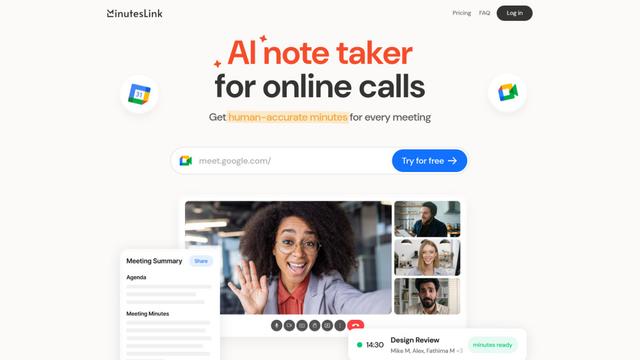
MinutesLink
MinutesLink 是一款先進的 AI 驅動的筆記助手,自動記錄、轉錄、總結和組織虛擬會議,並從會議數據中構建個性化的數字化身。
类似 RecordMeeting 的热门 AI 工具
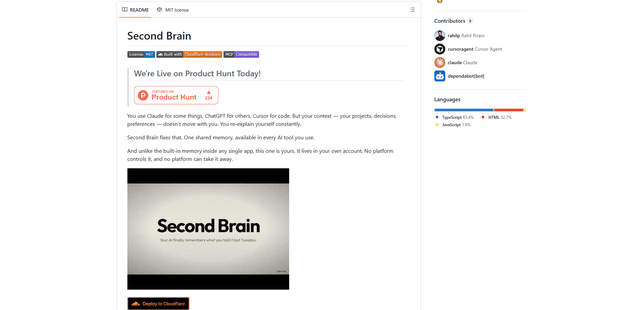
Second Brain for AI
AI 的第二大腦是一個自託管、MCP 相容的持久記憶層,位於 Cloudflare 上,讓 Claude、ChatGPT、Cursor 和其他 AI 客戶端可以在會話之間儲存和語義調用共享上下文。
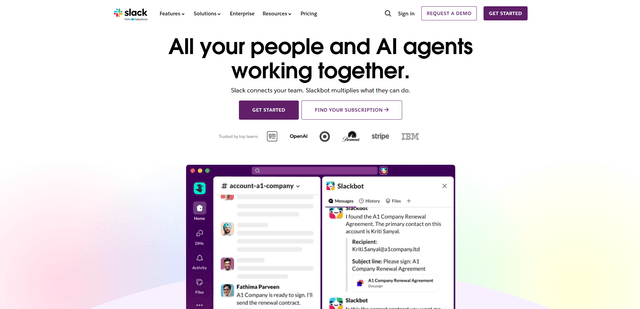
Slack
Slack 是一個由 AI 驅動的工作平台,將團隊溝通、頻道、檔案、自動化和應用程式整合匯集到一個對話式工作區中。
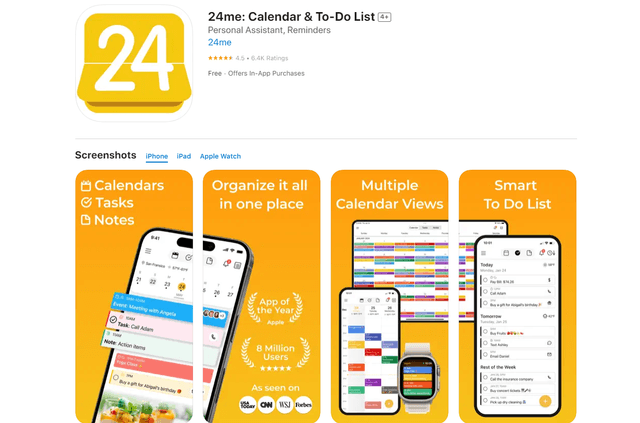
24me Smart Personal Assistant
24me是一款獲獎的智能個人助手應用程序,將日曆、待辦事項列表、筆記和个人賬戶整合在一個統一的平台上,以幫助提高生產力和時間管理。
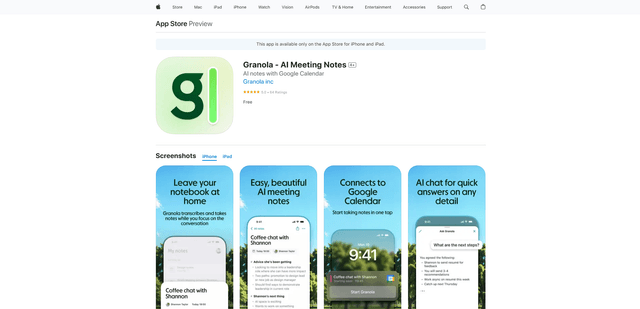
Granola for iOS
iOS 版 Granola 是一款 AI 驅動的記事本應用程式,可透過智慧筆記和一鍵錄音功能,幫助使用者輕鬆捕捉、轉錄和總結會議對話。