RadianceKit
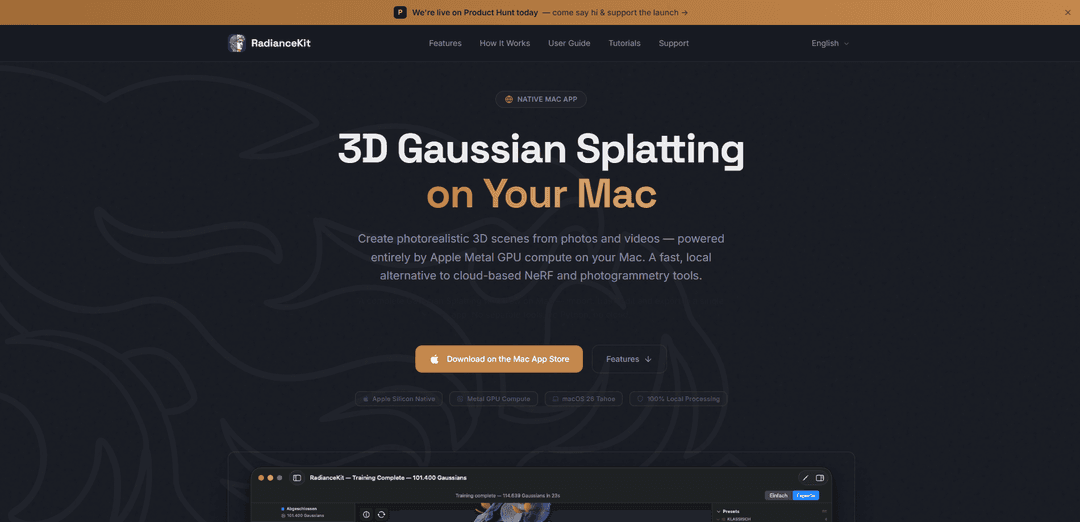
RadianceKit 是一款原生的 macOS 應用程式,可將照片或影片轉換為逼真的 3D 高斯潑濺場景,使用 Apple Silicon Metal GPU 訓練——完全本地化,無需雲端,無需 Python,內建編輯和多格式匯出。
https://www.radiancekit.de/?ref=producthunt&utm_source=aipure
產品資訊
更新時間:2026年06月08日
什麼是 RadianceKit
RadianceKit 是一款適用於 Mac 的一體化 3D 高斯潑濺 (Gaussian Splatting) 應用程式,可讓您從普通照片或影片建立互動式、逼真的 3D 場景。它被設計為基於雲端的 NeRF/攝影測量管道的本地替代方案,將匯入、相機對齊、訓練、即時預覽、編輯和匯出整合到一個本機應用程式中。它在 Apple Silicon (M1 或更高版本) 上運行,並使用 Metal 進行 GPU 計算,提供引導式簡易模式以快速獲得結果,以及專家模式以更深入地控制訓練和檢查。
RadianceKit 的主要功能
RadianceKit 是一款原生的 macOS 應用程式,提供端到端的 3D 高斯潑濺 (Gaussian Splatting) 工作流程——匯入照片或影片,透過 Apple 攝影測量 (SfM) 自動校準相機,利用 Apple Silicon GPU 運算透過 Metal 訓練潑濺,在即時 3D 視窗中預覽和編輯重建結果,然後匯出為多種格式或透過網路檢視器和環繞影片分享。它完全在本機執行 (無需雲端、無需帳戶、無需命令列/Python 設定),並提供引導式的「簡易模式」和參數豐富的「專家模式」以實現更多控制。
一體化高斯潑濺管線: 在單一原生 Mac 應用程式內處理匯入、相機校準、訓練、預覽、編輯和匯出——無需外部工具、Python 環境或命令列步驟。
在 Apple Silicon 上進行本機 Metal GPU 訓練: 直接在 Mac 上使用 Apple Silicon GPU 運算透過 Metal 進行訓練,將照片和場景保留在裝置上,處理無需網路連線。
簡易模式 + 專家模式工作流程: 簡易模式提供引導式的逐步流程;專家模式增加了一個專業的三面板佈局,包含詳細的訓練參數、即時損失曲線和匯出控制。
用於清理的互動式 3D 編輯器: 允許您直接在 3D 視窗中選擇和刪除區域 (例如,移除浮動物/瑕疵),使用帶有撤銷支援的筆刷樣式工具。
廣泛的捕捉媒體和專案匯入支援: 接受常見的照片格式 (JPEG/HEIF/PNG/RAW 等) 和影片 (例如 .mp4/.mov) 並自動提取影格,此外還可以開啟現有的潑濺 (.ply/.spz/.splat) 和場景/相機資料 (例如 COLMAP 工作區、.radiancescene 捆綁包)。
多種匯出和分享選項: 匯出為 PLY、壓縮 PLY、SPZ、glTF、.splat 和 SOG,並可以生成環繞影片和獨立的互動式網路檢視器,以便輕鬆分享。
RadianceKit 的使用案例
產品和電子商務視覺化: 從一組照片或短影片中建立產品的逼真 3D 捕捉,然後匯出 (例如 glTF) 或透過網路檢視器分享,用於互動式產品頁面。
房地產和地點預覽: 將房間/外部的走動影片或照片覆蓋範圍轉換為可導航的 3D 場景,用於虛擬導覽、行銷和客戶審查。
VFX / 虛擬製作參考捕捉: 快速將實際場景或道具重建為潑濺,用於場景參考、佈局和預覽,並在視窗中快速清理瑕疵。
文化遺產和博物館數位化: 從重疊的照片中數位化文物或小型展品,用於檔案、研究存取和面向大眾的互動式檢視。
獨立遊戲和 XR 環境掃描: 將真實世界的空間或物體捕捉為潑濺,進行精修,並匯出適合整合到互動體驗或接受潑濺/glTF 資產的管道的格式。
優點
完全本機處理 (注重隱私):無需雲端上傳、無需帳戶,訓練/處理無需網路。
透過 Metal 實現原生 Apple Silicon GPU 加速,可在支援的 Mac 上快速訓練。
從初學者到專業的工作流程,簡易模式加上專家模式中的深度控制。
靈活的匯出 (多種格式) 和透過網路檢視器/環繞影片輕鬆分享。
缺點
硬體/作業系統限制:需要 Apple Silicon Mac (M1+) 和 macOS 26 Tahoe 或更高版本;建議 16 GB RAM 用於較大的場景。
尚不直接支援 360/魚眼攝取;需要先重新構圖/匯出為平面透視影片。
非跨平台 (僅限 Mac),這可能會限制依賴 Windows/Linux 工具的團隊管線。
如何使用 RadianceKit
1) 檢查要求並安裝: 使用 Apple Silicon Mac (M1 或更高版本),作業系統為 macOS 26 Tahoe 或更高版本 (建議 16 GB RAM)。從 Mac App Store 下載 RadianceKit 並啟動。提供 3 天免費試用。
2) 選擇工作流程模式 (簡易 vs 專家): 使用簡易模式進行引導式、逐步工作流程 (匯入 → 對齊 → 訓練 → 預覽 → 匯出)。使用專家模式進行三面板佈局 (專案導航器、3D 視埠、檢查器),可完全控制訓練參數、即時損失曲線和匯出選項。
3) 匯入來源媒體 (照片或影片): 將照片或影片拖放到 RadianceKit 中以開始新的重建。支援的照片格式包括 .jpg/.jpeg、.png、.heic、.tiff/.tif、.bmp。支援的影片格式包括 .mp4、.mov、.m4v、.avi。
4) (可選) 開啟現有潑濺而非訓練: 如果您已經有潑濺,請開啟它以進行檢視而無需訓練。支援的現有潑濺格式:.ply、.spz、.splat。
5) (可選) 匯入場景/相機資料: 如果您有相機對齊資料,請匯入 RadianceKit 場景包 (.radiancescene) 或 COLMAP 工作區 (包含 sparse/ 或 cameras 以及 images 資料夾的資料夾)。您還可以開啟來自 iPhone 伴侶應用程式的 .radiancecapture 包。
6) 對齊相機 (運動結構法): 執行對齊步驟,以便使用 Apple Photogrammetry (運動結構法) 自動計算相機位置。這會產生訓練所需的相機設定。
7) 在您的 Mac 上訓練 3D 高斯潑濺模型: 開始訓練。RadianceKit 使用 Metal 在 Apple Silicon GPU 上本地訓練 (無需雲端上傳)。訓練將場景重建為數百萬個微小的 3D 橢球體 ("潑濺")。
8) 即時預覽重建: 在訓練期間/之後,使用互動式 3D 視埠從任何角度探索重建。
9) 編輯潑濺 (移除偽影/不需要的部分): 進入編輯模式並直接在 3D 視埠中清理場景:選擇並刪除區域,或使用畫筆工具移除浮動偽影/不需要的幾何形狀。如果需要,可以撤銷。
10) (可選) 使用視埠自動旋轉進行轉盤檢視: 透過選單列 → 視埠 → 切換自動旋轉 (⌘⌥T) 切換視埠自動旋轉,以圍繞場景中心連續旋轉相機 (一種視埠效果)。
11) 以您偏好的格式匯出場景: 匯出為六種支援格式中的任何一種:PLY、壓縮 PLY、SPZ、glTF、.splat 或 SOG。
12) 分享輸出 (網頁檢視器或軌道影片): 建立軌道影片或匯出自包含的互動式網頁檢視器,無需額外軟體即可分享。
13) 360 度影片解決方案 (如果需要): RadianceKit 尚未直接攝取 Insta360 .insv 或拼接的等距柱狀 360 度畫面。解決方案:在 Insta360 Studio 中開啟剪輯,重新構圖為一個或多個平面透視鏡頭,匯出為 .mp4,然後將該 .mp4 匯入 RadianceKit。
RadianceKit 常見問題
RadianceKit 是一款原生的 Mac 應用程式,用於使用 3D Gaussian Splatting 從照片或影片建立逼真的 3D 場景,並在一個應用程式中提供端到端的工作流程(匯入、對齊、訓練、編輯、匯出)。




与 RadianceKit 类似的最新 AI 工具
JustAHuman
JustAHuman 是一個遊戲平台,通過完成挑戰來獎勵玩家,同時通過 AI 幫助遊戲創作者處理 3D 資產。
Sketcho
Sketcho 是一個AI驅動的設計工具,通過直觀的界面將草圖和想法轉化為高質量的專業設計。
Rendair
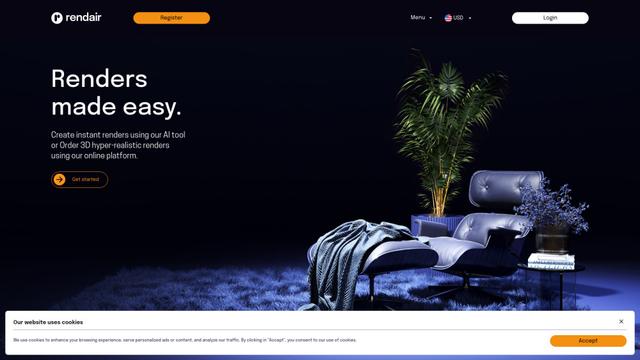
Rendair 是一個一體化的 AI 驅動的建築渲染平台,通過 AI 工具和專業 3D 藝術家為建築師、設計師和房地產專業人士提供快速、高質量的視覺化效果。

Triorama AI
Triorama AI 是一個 AI 驅動的 3D 產品配置器平台,使電商企業能夠向其客戶提供實時產品個性化和視覺化功能。
类似 RadianceKit 的热门 AI 工具
Hunyuan3D-2.1
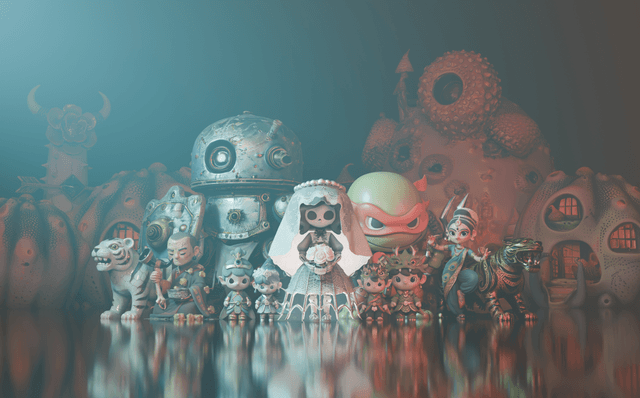
Hunyuan3D-2.1 是騰訊首個生產就緒的 3D 資產生成系統,它結合了完全開放原始碼的框架和基於物理的渲染 (PBR) 紋理合成,可從圖像或文字描述建立高傳真 3D 模型。
Nova3D
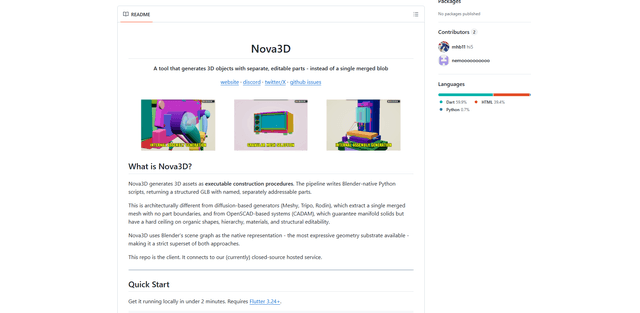
Nova3D 是一款 AI 3D 生成工具,通過生成 Blender 原生構建腳本並導出命名、分層的 GLB,而不是單個合併網格,來生成結構化、可編輯、感知部件的 3D 資產。
Modelify
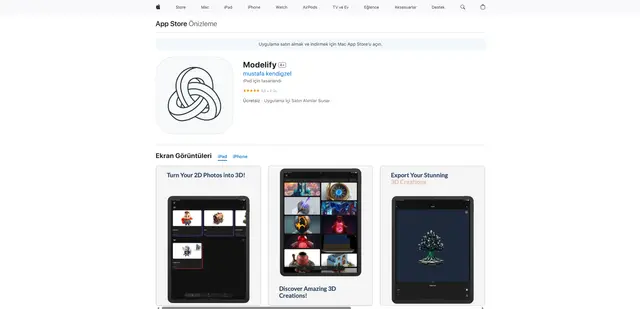
Modelify 是一款 AI 驅動的行動應用程式,可在 iPhone 和 iPad 設備上無縫地將 2D 圖像轉換為高品質的 3D 模型。

Leonardo.ai
Leonardo.ai是一個強大的AI圖像生成平台,通過創新的工具如文本到圖像生成、AI畫布編輯和3D紋理生成,使用戶能夠創建高質量的藝術、圖像和視頻。