
PhoneDiffusion
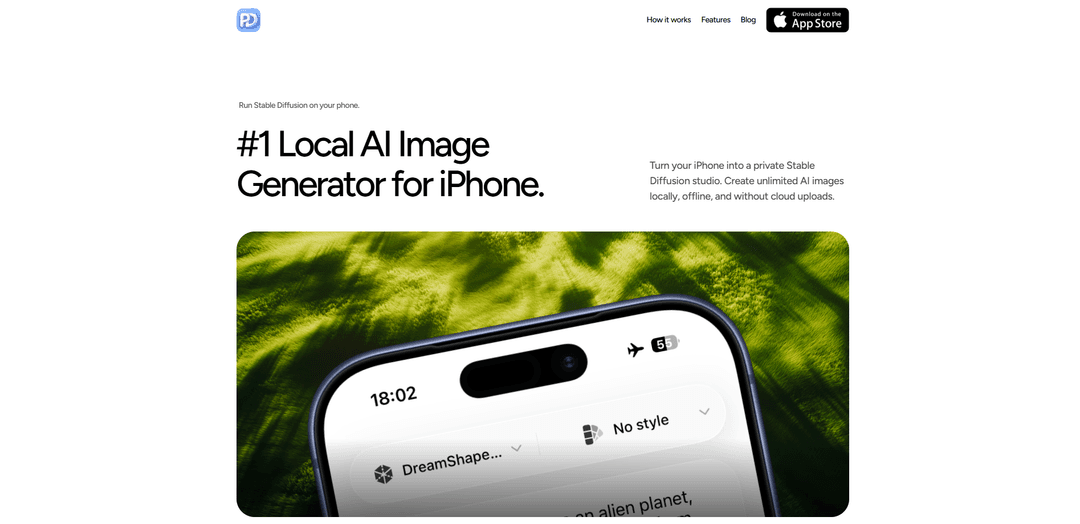
PhoneDiffusion 是一款 iPhone 應用程式,可在本地運行 Stable Diffusion,用於私密、離線的 AI 圖像生成,配備精選的 SD 1.5/SDXL 模型包和以創作者為中心的控制項——無需帳戶、隊列或雲端上傳。
https://phonediffusion.com/?ref=producthunt&utm_source=aipure
產品資訊
更新時間:2026年06月08日
什麼是 PhoneDiffusion
PhoneDiffusion 是一款適用於 iPhone 的本地 AI 圖像生成器,可將您的裝置變成一個私密的 Stable Diffusion 工作室。它不是將提示和圖像發送到雲端服務,而是在裝置上執行生成,並將您的提示、輸出和歷史記錄本地儲存。該應用程式設計得非常簡單——下載應用程式和模型包,無需網路即可生成圖像,並可選擇將結果儲存到照片中——同時提供清晰的免費版與專業版升級路徑。
PhoneDiffusion 的主要功能
PhoneDiffusion 是一款 iPhone 應用程式,可在裝置上本地執行 Stable Diffusion,將您的手機變成一個私密、離線的 AI 圖像生成工作區。它支援精選的 SD 1.5 和 SDXL 模型包(取決於裝置),將提示和輸出儲存在手機上,並避免雲端佇列、帳戶和按圖像計費的點數系統。工作流程設計簡單——一次下載模型,無需網路即可隨時隨地生成,並可選擇將圖像儲存到「照片」——同時仍提供比典型一鍵式雲端應用程式更多的「專業」風格控制。
裝置上的 Stable Diffusion 生成: 直接在您的 iPhone 上生成圖像,而不是將提示/圖像發送到雲端服務,從而實現本地效能和私密創作。
設定後的離線工作流程: 一旦應用程式和模型包下載完成,您就可以在沒有網路連線的情況下生成圖像——這對於旅行、安全環境或連線不佳的情況非常有用。
隱私優先的本地儲存: 提示、生成歷史記錄和輸出保留在裝置上;應用程式預設為「不上傳提示」和「不上傳雲端」。
精選的 SD 1.5 和 SDXL 模型包: 將裝置引導至最佳化的啟動模型——通常在更多裝置上使用更快的 SD 1.5 包,並在支援的 iPhone 上使用更高品質的 SDXL 工作流程。
帶有風格的簡單提示轉圖像工作室: 簡化的流程:選擇模型/風格、編寫提示、生成並儲存/分享——旨在為希望獲得簡潔本地「工作區」體驗的創作者服務。
可選的「照片」存取(僅新增): 啟動時不需要「照片」存取權限;當您明確儲存圖像時,會請求僅新增權限,以強化注重隱私的使用者體驗。
PhoneDiffusion 的使用案例
隨時隨地進行創作者構思: 藝術家和設計師可以透過手機快速探索概念、構圖和風格,而無需筆記型電腦或雲端渲染佇列。
注重隱私的原型製作: 當提示或概念是機密時(例如,未發布的產品創意、內部活動概念),團隊或個人可以在本地生成視覺效果。
旅行和實地工作的離線內容生成: 在飛機上、偏遠地區或網路連線不佳的場所生成插圖、背景或情緒板素材。
社群內容和縮圖建立: 創作者可以直接在 iOS 上為貼文、故事背景或影片縮圖製作快速視覺效果,並在準備好後匯出到「照片」。
無需帳戶的教育和演示: 教師或演示者可以在手機上演示文字轉圖像擴散,而無需建立帳戶、管理點數或依賴即時網路。
優點
預設為私密:提示、圖像和歷史記錄保留在裝置上,沒有雲端上傳。
模型下載後可離線工作,避免佇列和連線問題。
透過精選的裝置適用模型包支援 SD 1.5(速度)和 SDXL(品質)。
沒有帳戶,也沒有按圖像計費的點數系統定位(本地、無限風格的工作流程)。
缺點
效能和模型可用性取決於 iPhone 硬體;SDXL 僅適用於支援的裝置。
需要初始模型下載以及模型包和輸出的裝置儲存空間。
功能集有意簡化;進階工作流程在桌面 Stable Diffusion 設定上可能仍然更靈活。
某些功能在免費版和專業版之間有所區分(詳細資訊可能有所不同),這意味著高級用戶的控制功能可能需要付費。
如何使用 PhoneDiffusion
1) 安裝 PhoneDiffusion: 從 App Store 在您的 iPhone 上下載並安裝 PhoneDiffusion。
2) 下載模型包(首次設定): 在應用程式中,為您的裝置下載推薦的 Stable Diffusion 模型包。PhoneDiffusion 會將您的 iPhone 路由到一個優化的啟動模型(通常是為了在更多裝置上實現速度而選擇 SD 1.5,或在支援的 iPhone 上選擇 SDXL 工作流程)。
3) 離線(可選): 應用程式和模型包下載完成後,您可以斷開網路連線。生成操作在裝置本地運行。
4) 選擇模型和風格: 打開 PhoneDiffusion,在生成之前選擇一個優化的 Stable Diffusion 模型包和一個風格預設。
5) 編寫您的提示詞: 輸入描述您想要生成內容的文字提示詞(主題、場景、光線、風格提示等)。
6) 在本地生成圖像: 點擊「生成」以在您的 iPhone 上運行提示詞到圖像的工作流程(而不是在雲端渲染隊列中)。
7) 在本地歷史記錄/圖庫中查看結果: 在應用程式內瀏覽您生成的圖像和提示詞歷史記錄;提示詞和輸出會保留在您的 iPhone 上。
8) 儲存到照片(僅在您選擇時): 如果您想匯出圖像,請使用儲存操作。PhoneDiffusion 僅在儲存時(而非啟動時)請求僅新增照片權限。
9) 分享您的輸出(可選): 儲存後(或透過 iOS 分享選項,如果可用),像分享任何其他照片一樣分享生成的圖像。
10) (可選) 使用專業版控制項以獲得更多控制: 如果您升級到專業版,可以使用進階設定,例如手動 CFG、步驟控制和批次生成(可用性取決於應用程式版本)。
PhoneDiffusion 常見問題
是的。PhoneDiffusion 在 iPhone 上使用裝置內建處理功能,在本機執行 Stable Diffusion 模型包。




与 PhoneDiffusion 类似的最新 AI 工具

AiSource
AiSource is a unified platform that allows users to generate and compare images using multiple leading AI text-to-image generators in one place without requiring separate subscriptions.
SampleFaces
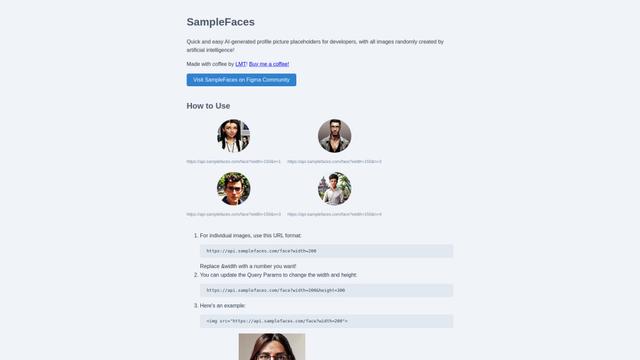
SampleFaces 是一個免費的網絡服務,為開發者和設計師提供 AI 生成的個人頭像,用於在其項目中作為佔位符。
ImageKit.io
ImageKit.io 是一個全面的媒體管理和交付平台,提供實時圖像和視頻優化、處理 API 和數字資產管理(DAM)解決方案,以在網站和應用程序中提供高質量的視覺體驗。
FASHN
FASHN 是一家自籌資金、以 AI 為主導的公司,專門為時尚行業開發尖端的虛擬試穿技術和圖像生成模型。
类似 PhoneDiffusion 的热门 AI 工具
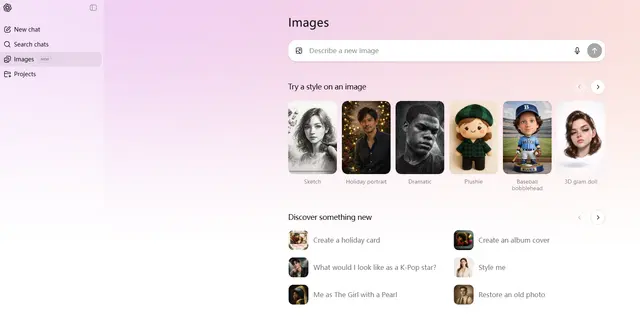
ChatGPT Images(GPT Image 1.5)
FreemiumAI Photo & Image Generator
ChatGPT Images由GPT Image 1.5提供支持,是OpenAI的旗艦圖像生成模型,它提供4倍更快的處理速度、更強的指令遵循、精確的編輯功能以及增強的細節保留,用於創建和編輯高品質的AI生成圖像。
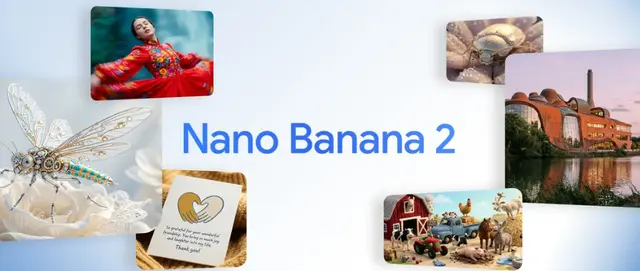
Nano Banana 2 (Gemini 3.1 Flash Image) - Official
FreemiumAI Photo & Image Generator
Nano Banana 2 (Gemini 3.1 Flash Image) 是 Google 最新的最先進的圖像生成模型,它結合了專業級品質和 Flash 速度性能,提供增強的視覺保真度、真實世界知識整合和高級編輯功能。
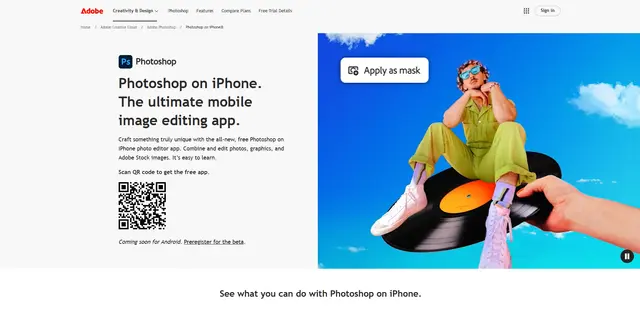
Adobe Photoshop App
Adobe Photoshop App 是一款免費且功能強大的行動照片編輯器,使用者可以使用針對觸控裝置最佳化的專業級工具和 AI 功能來合併和編輯照片、圖形和 Adobe Stock 影像。
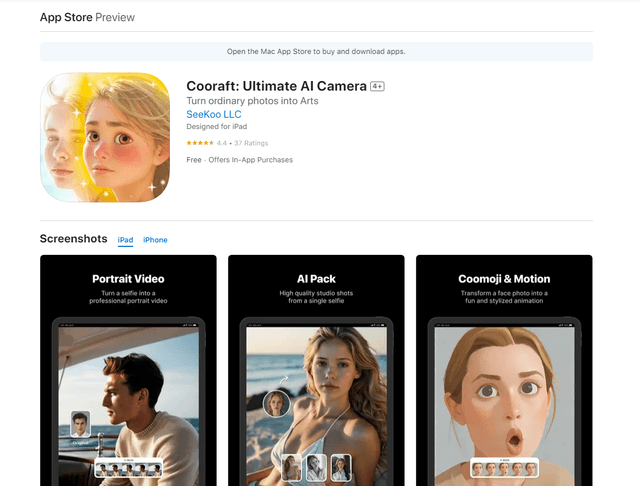
Cooraft: Ultimate AI Camera
Cooraft 是一款 AI 驅動的相機應用,只需輕輕一按,即可將自拍和照片轉變為令人驚嘆的影棚級視頻、動畫和藝術渲染。