
PaceBar
PaceBar 是一款私密的 Mac 選單列應用程式,它將設備上的互動模式轉換為一個簡單的 0–100 會話負載儀表,帶有專注/應用程式切換讀數、自適應基準,並在您的工作步調變得繁重時提供溫和的提示。
https://pacebar.app/?ref=producthunt&utm_source=aipure
產品資訊
更新時間:2026年05月19日
什麼是 PaceBar
PaceBar 是一款適用於 macOS 的靜音「步調儀器」,可幫助您察覺工作強度和工作流程碎片化何時正在上升。它位於選單列中,提供您當前會話負載、近期趨勢和與專注相關指標的一覽無餘視圖,以便您在感到不知所措之前進行自我調整。它圍繞隱私設計:無帳戶、無遙測、無雲端處理,並且不記錄您輸入、查看或打開的內容——您的數據保留在您的 Mac 上。
PaceBar 的主要功能
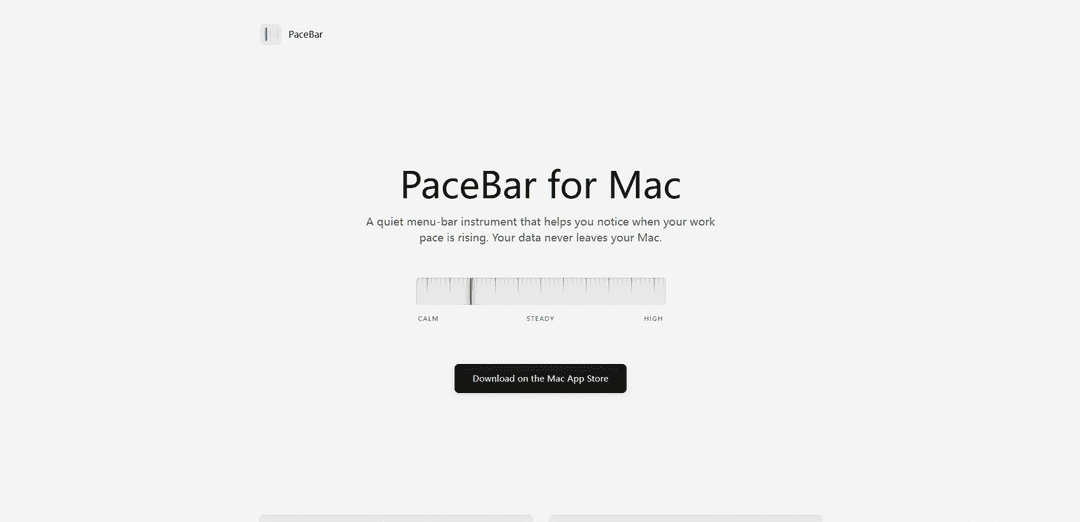
PaceBar 是一款適用於 Mac 的私人選單列應用程式,它根據裝置上的互動模式(例如活動時間、閒置時間、專注時間和應用程式切換)估計您當前的「會話負載」,並以簡單的 0-100 量表呈現,並帶有平靜/穩定/高頻段。它透過自適應基準線隨時間學習您的正常工作節奏,提供輕量級簽入以在本地個性化估計,並且可以在您的節奏加快時提供溫和的提示或建議,而無需記錄您輸入、查看或工作的內容,也無需任何帳戶、遙測或雲端處理。
0-100 會話負載量表(平靜/穩定/高): 一個快速、一目了然的選單列讀數,將互動強度轉換為簡單的分數和分段狀態。
裝置上的互動感應(低影響): 使用互動事件的時間和頻率來估計負載,而無需擷取輸入的文字、訊息、文件、視窗標題或螢幕內容。
自適應基準線建模: 隨時間學習您的個人工作節奏,因此警報和量表反映您的正常節奏,而不是通用閾值。
專注時間和應用程式變更讀數: 顯示專注時間指標和應用程式切換/應用程式變更計數,以突顯工作流程碎片化和上下文切換。
溫和的提示和實用的建議: 當會話變得繁重時,可選的視覺或聲音提示,以及諸如進行短暫重置或保護低負載專注區塊的建議。
隱私優先控制和本地管理: 無帳戶、無遙測、無雲端處理;包括可配置的監控/警報、登入時啟動選項以及清除本地歷史記錄的能力。
PaceBar 的使用案例
為知識工作者提供深度工作保護: 作家、工程師、分析師和研究人員可以及早發現節奏加快,並減少應用程式切換,以保持更長的專注時間。
AI 輔助的多任務處理意識: 使用多種 AI 工具並同時執行多個執行緒的人員可以了解何時這種並行性會增加會話負載並觸發重置。
遠端團隊的防倦怠微休息: 遠端員工可以使用提示作為個人界限,在會話變得繁重時進行短暫休息,從而提高可持續性。
支援和營運角色的上下文切換減少: 支援代理或營運人員可以監控高應用程式變更期間,作為碎片化的訊號,並調整工作流程或批次處理。
隱私敏感環境(法律/金融/健康): 處理敏感資料的團隊可以在不冒內容擷取風險的情況下使用節奏/負載意識,因為 PaceBar 不會記錄螢幕或文字,並將資料保留在本地。
優點
強大的隱私保護:無帳戶、無遙測、無雲端處理,無內容擷取(無打字/螢幕/視窗標題/檔案)。
簡單、一目了然的 UI:簡單的 0-100 量表,帶有趨勢以及專注/應用程式變更讀數,可快速自我檢查。
隨時間個性化:自適應基準線學習您的正常節奏,而不是依賴一刀切的閾值。
以行動為導向:可選的溫和提示和建議鼓勵在負載增加時進行短暫重置和更好的專注。
缺點
非醫療設備:負載估計僅供參考,不適用於診斷或治療。
僅限 Mac(選單列應用程式):僅限於 macOS 工作流程,不涵蓋非 Mac 設備。
間接測量:依賴互動訊號,因此可能無法完美反映所有任務或工作風格中的認知負載。
如何使用 PaceBar
1) 下載並安裝 PaceBar: 打開 PaceBar 網站並點擊「在 Mac App Store 下載」,或在 Mac App Store 中搜尋「PaceBar」,然後安裝它。
2) 從應用程式啟動 PaceBar: 打開 PaceBar。它作為一個選單列應用程式運行,因此請在 macOS 選單列中尋找其指示器。
3) 審閱同意畫面和隱私注意事項: 在監控開始之前,請閱讀同意畫面。PaceBar 根據互動時間/頻率估計會話負載,並且不記錄您輸入或查看的內容。
4) 允許監控開始: 確認同意,以便 PaceBar 可以開始讀取設備上的互動模式(例如,活動時間、閒置時間、專注時間和應用程式變更)以估計會話負載。
5) 學習選單列負載儀表: 使用 0–100 的會話負載讀數作為您的一覽無餘指示器。觀察您所在的頻段(例如,平靜/穩定/高)以了解當前會話的強度。
6) 檢查支援讀數: 打開 PaceBar 選單以查看詳細資訊,例如近期趨勢、專注時間讀數和「應用程式變更」(應用程式切換),以了解是什麼驅動您的步調。
7) 讓基準適應您: 在正常工作期間保持 PaceBar 運行。它會隨著時間學習您的工作節奏,並將儀表調整為您的個人基準,而不是通用閾值。
8) 使用「餘裕」提示來保護專注區塊: 當負載較低且專注穩定時,請遵循 PaceBar 的提示,保護下一個區塊用於重要工作(例如,減少干擾並避免不必要的切換)。
9) 回應「繁重會話」提示: 當會話變得繁重時,請進行建議的短暫重置(離開幾分鐘),然後返回並專注於一項任務以降低步調。
10) 注意並行工作過載(包括 AI 輔助多任務處理): 如果您正在運行多個執行緒(聊天、程式碼、文件、研究、AI 工具),請使用負載儀表和應用程式變更計數來察覺並行性何時將您的步調推得太高。
11) 需要時使用內建控制項: 從應用程式選單中,根據需要使用隱私、清除歷史記錄和退出控制項(例如,清除儲存的歷史記錄或退出應用程式)。
PaceBar 常見問題
PaceBar 是一款適用於 Mac 的靜音選單列應用程式,它能將本機互動模式轉化為簡單的會話負載讀數,從而幫助您察覺工作節奏何時正在加快。




与 PaceBar 类似的最新 AI 工具

MultipleWords
MultipleWords 是一個全面的 AI 平台,提供 16 種強大的工具,用於音頻、視頻和圖像編輯,具有跨平台可訪問性。

Athena AI
Athena AI 是一個多功能的 AI 驅動平台,通過文檔分析、測驗生成、閃卡和互動聊天功能,提供個性化的學習協助、商業解決方案和生活輔導。

Taidai.io
Taidai.io 是一個由 AI 驅動的工具,可以自動將筆記、電子郵件和文本內容轉換為可操作的待辦事項列表。

Repliio
Repliio 是一款 AI 電子郵件助手 Chrome 擴展程序,可幫助用戶快速生成專業、上下文感知的電子郵件回覆,支持自定義語氣和多語言。
类似 PaceBar 的热门 AI 工具

Microsoft Excel: Spreadsheets
Microsoft Excel 是行業領先的電子表格軟件,允許用戶通過強大的功能(如公式、圖表和 AI 驅動的洞察)來組織、分析和可視化數據。

Standboy
Standboy 是一個 VS Code/Cursor 擴展,它在 AI 代理活動期間自動展開一個 Game Boy (GB/GBC/GBA) 模擬器在側邊欄中,然後自動隱藏並暫停——下次從中途恢復——同時保留持久的 ROM 遊戲庫、儲存和封面藝術。

Omniaxe
Omniaxe 是一個集成了無縫數據提取、AI 驅動的分析和集中式筆記功能的 Chrome 擴展程序研究工具,專為分析師、研究人員和學生設計。

Finesse by Skippr AI
Skippr AI 的 Finesse 是一款瀏覽器擴充功能,透過專業的 AI 審閱者,提供即時、專家級的產品回饋和評論,涵蓋設計、內容策略、可訪問性和產品方向。