
MediaSeg
MediaSeg 是一個穩定、本地優先的 macOS 工具,它使用 ffmpeg/ffprobe 和 AI 輔助的基於目標的大小調整策略,將大型 MP4/WEBM 媒體文件分割成可上傳的區塊,並在可配置的大小限制下保持品質。
https://github.com/exaedge/MediaSeg?ref=producthunt&utm_source=aipure

產品資訊
更新時間:2026年07月08日
什麼是 MediaSeg
MediaSeg 是一個輕量級的 macOS 工具(Apple Silicon),旨在幫助您將長篇媒體分解為較小的文件,以適應 NotebookLM 和其他大小受限工作流程的常見上傳限制。它完全在本地文件上運行,專注於可靠性和品質保留,在自動創建的輸出文件夾中生成按順序命名的區塊。MediaSeg 提供了用於快速自動化的 CLI 和帶有拖放、輸出文件夾選擇和會話日誌的 PySide6 GUI,它依賴於本地安裝的 ffmpeg/ffprobe 進行探測和分割。
MediaSeg 的主要功能
MediaSeg 是一款本機優先的 macOS 工具程式 (Apple Silicon),可將大型媒體檔案分割成可供上傳的區塊,同時盡可能保留品質。它使用 ffmpeg/ffprobe 進行探測和分割,旨在將每個區塊保持在可設定的大小限制內 (預設為 200MB),並進行目標範圍優化 (通常為限制的 90%–98%),並產生組織整齊的輸出資料夾和依序命名的檔案。它提供 CLI 和 PySide6 GUI,具有拖放、日誌和依賴項檢查功能,專為準備長篇影片以用於 NotebookLM 等有大小限制的工具等工作流程而設計。
本機優先媒體分割: 完全在裝置上處理檔案 (無雲端),將大型影片分割成適合上傳限制的較小區塊,同時嘗試保留原始品質。
品質保留分割策略 (盡可能進行串流複製): 優先使用 ffmpeg 串流複製模式 (-c copy) 以避免重新編碼並保持原始品質,當無法達到精確目標時,則退回到最佳有效區塊大小。
可設定的區塊大小與優化: 讓您設定最大區塊大小 (預設 200MB),並將區塊大小優化至目標範圍 (約限制的 90%–98%),同時強制執行硬性上限。
GUI + CLI 工作流程: 包括用於腳本和自動化的 CLI,以及帶有拖放、輸出資料夾選擇、活動狀態和可折疊會話日誌的 PySide6 桌面 GUI。
支援 WEBM 轉換路徑的格式: 支援 MP4 和 WEBM 輸入;WEBM 在分割前進行轉換 (支援 macOS VideoToolbox 進行轉換),承認可能更高的 CPU/時間成本。
有組織的輸出和可預測的命名: 自動建立帶有時間戳的輸出資料夾和依序命名的檔案 (例如,TrainingVideo_001.mp4、_002.mp4),以便於追蹤和上傳。
MediaSeg 的使用案例
AI 工具上傳準備 (NotebookLM 及類似工具): 將長錄音分割成符合大小的區塊,以符合 AI 分析、摘要或知識工作流程的嚴格上傳限制。
企業培訓與啟用分發: 將大型培訓課程分解為可管理的單元,用於內部入口網站、LMS 上傳或電子郵件/DM 分發,其中適用於檔案大小上限。
教育講座發布: 將冗長的講座錄影分割成較小的檔案,用於學校平台或學生分享,同時保持品質不變和組織一致。
Podcast/影片製作交接: 當平台或傳輸工具對每個檔案施加限制時,為協作者、審閱者或客戶建立可供上傳的部分。
合規性/歸檔打包: 將大型錄音 (會議、審核、事件審查) 準備成標準化的區塊大小,用於限制個別物件大小的儲存系統。
優點
本機處理可保護隱私並避免雲端依賴。
設計用於在可能的情況下透過避免重新編碼來保留品質 (ffmpeg 串流複製)。
靈活的使用者體驗:CLI (自動化) 和 GUI (拖放),具有有用的日誌記錄和依賴項檢查。
可預測的輸出組織 (帶時間戳的資料夾、依序命名) 簡化了上傳和追蹤。
缺點
平台限制:macOS (Apple Silicon),要求 macOS 15+ 和 Python 3.13+。
依賴外部依賴項 (ffmpeg/ffprobe 必須安裝並在 PATH 中可用)。
輸入格式支援目前有限 (MP4/WEBM;MOV/MKV/僅音訊正在規劃中)。
WEBM 工作流程可能較慢且 CPU 密集,因為在分割前需要進行轉換。
如何使用 MediaSeg
1) 取得 MediaSeg: 從 https://github.com/exaedge/MediaSeg/releases/latest 下載最新版本(或從 https://github.com/exaedge/MediaSeg 克隆儲存庫)。
2) 確認您的系統符合要求: 使用運行 macOS 15 Sequoia 或更高版本,並安裝 Python 3.13+ 的 Apple Silicon Mac。
3) 建立並啟用虛擬環境(建議): 在 MediaSeg 文件夾中運行:`python3 -m venv .venv`,然後 `source .venv/bin/activate`。
4) 安裝 GUI 依賴項 (PySide6): 運行:`pip install PySide6`。
5) 安裝 FFmpeg(包括 ffprobe): 透過 Homebrew 安裝:`brew install ffmpeg`。MediaSeg 依賴於 `ffmpeg` 和 `ffprobe` 在您的 PATH 中可用。
6) 驗證 FFmpeg 工具是否可用: 在終端機中,確認兩個命令都有效:`ffmpeg -version` 和 `ffprobe -version`。
7) 使用 CLI 分割影片(預設 200MB 區塊): 運行:`python3 mediaseg.py "/path/to/video.mp4"`。MediaSeg 將創建一個輸出文件夾和連續的區塊文件。
8) 使用 CLI 和自訂最大大小分割影片: 運行:`python3 mediaseg.py "video.mp4" --max-size 130` 以將區塊大小限制在 130MB 以下。
9) 了解支援的輸入和 WEBM 行為: 支援的輸入:MP4 和 WEBM。WEBM 文件在分割前會進行轉換(轉換可能需要更長時間並使用更多 CPU)。
10) 運行 GUI: 使用:`python3 mediaseg_gui.py` 啟動桌面應用程式 UI。
11) 使用 GUI 分割媒體: 將文件拖放到視窗中,設定區塊大小限制,如果需要,選擇一個輸出文件夾,然後點擊「開始分割」。
12) 如果 GUI 中分割功能被禁用,請修復依賴項: 如果缺少 `ffmpeg`/`ffprobe`,MediaSeg 會顯示警告並禁用「開始分割」。使用 GUI 選單「幫助 > 設定 ffmpeg」並確保工具已安裝並在 PATH 中。
13) 找到您的輸出文件: MediaSeg 會生成一個帶有時間戳的輸出文件夾,例如 `TrainingVideo_20260614-101523/`,其中包含連續文件,例如 `TrainingVideo_001.mp4`、`TrainingVideo_002.mp4` 等。
14) (可選) 從源代碼構建 macOS 應用程式: 對於可分發的應用程式,運行 `./build_public.sh`(輸出 `dist/MediaSeg.app`)或 `./build_private.sh`(輸出 `dist/MediaSeg.app` 和 `dist/MediaSeg.dmg`)。注意:構建不捆綁 ffmpeg;目標 Mac 必須在 PATH 中有 `ffmpeg`/`ffprobe`。
15) 故障排除並提供回饋: 如果您遇到問題,請檢查 GUI 幫助選單(例如,常見問題)並在 https://github.com/exaedge/MediaSeg/issues 開啟 GitHub Issue,並提供應用程式版本、macOS 版本、重現步驟以及會話日誌(如果可用)。
MediaSeg 常見問題
MediaSeg 是一個本機 macOS 工具程式,可將大型媒體檔案分割成可供上傳的區塊,同時盡可能保留品質。




与 MediaSeg 类似的最新 AI 工具

EzVideos
EzVideos 是一個全方位的視頻創作工具,通過自動化編輯功能和內置資源,幫助用戶為 Instagram、TikTok 和 YouTube 等社交媒體平台生成病毒式視頻。

Blanc AI
Blanc AI是一種革命性的AI解決方案,能夠將視頻內容翻譯和配音成47種以上的語言,同時保留原始聲音、情感和唇形同步。

Wink Mody
Wink Mody 是 Wink 視頻編輯應用程序的修改版本,提供如 AI 驅動的修圖、4K 輸出和無水印編輯等高級功能,完全免費。

Shortmake AI
ShortMake 是一個 AI 驅動的視頻創作平台,通過自動生成腳本、旁白、視覺內容和字幕,將想法轉化為為 TikTok 和 YouTube Shorts 等平台優化的病毒式傳播視頻。
类似 MediaSeg 的热门 AI 工具

AI Clips - New Gen
AI Clips - New Gen 是一款人工智能視頻剪輯工具,可以自動從長視頻中生成吸引人的短視頻,適用於 YouTube Shorts、TikTok、Instagram Reels 等多個社交媒體平台。

Edit Mind
Edit Mind 是一個開源、AI 驅動的影片索引和語義搜尋平台,使用戶能夠使用自然語言查詢來分析和搜尋影片內容,其功能包括轉錄、幀分析、人臉辨識和物件偵測。

Dinamo Notebook
FreeAI Video Editing
Dinamo Notebook 是一個免費、MIT 許可、本地優先的瀏覽器擴充功能,用於足球影片分析,讓您可以在 YouTube/Dailymotion/Twitch 影片上繪製戰術註釋,並可選擇使用 AI (使用您自己的 OpenAI API 金鑰) 來獲取戰術見解。
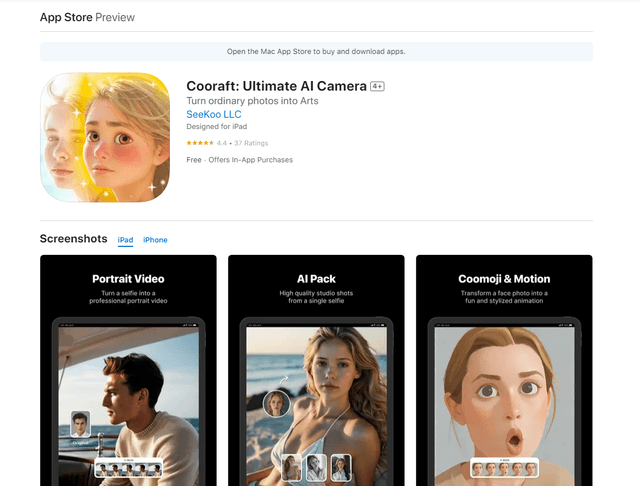
Cooraft: Ultimate AI Camera
Cooraft 是一款 AI 驅動的相機應用,只需輕輕一按,即可將自拍和照片轉變為令人驚嘆的影棚級視頻、動畫和藝術渲染。