
Ludr AI — Understand Any Screen
Ludr AI 是一款適用於 macOS 和 Windows 的跨應用程式螢幕助手,讓您可以按下熱鍵,選擇螢幕上的任何內容,並獲得即時的 AI 解釋——以及後續對話串、內聯編輯、文本提取、語音輸入和視覺定位。
https://www.ludr.dev/?ref=producthunt&utm_source=aipure
產品資訊
更新時間:2026年06月08日
什麼是 Ludr AI — Understand Any Screen
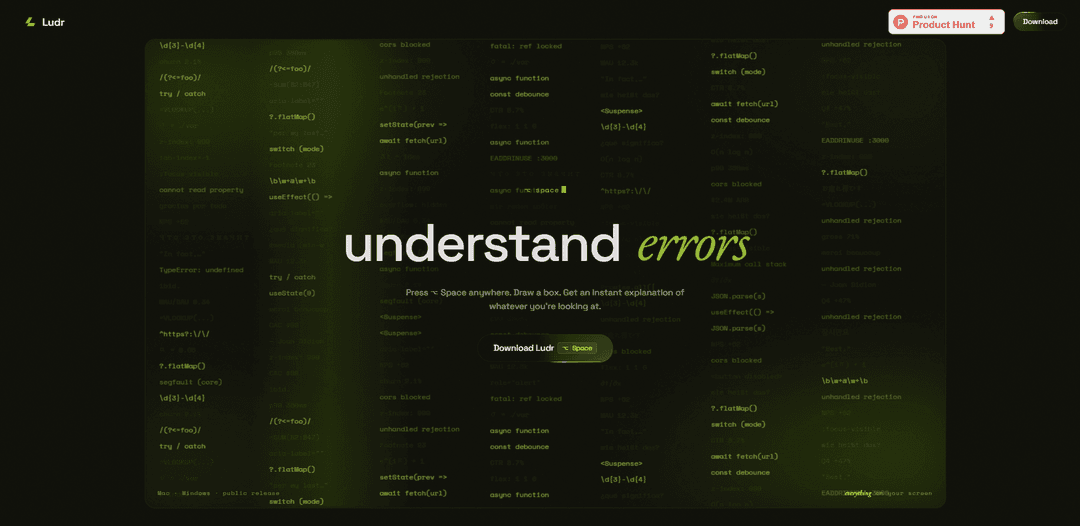
Ludr AI — 理解任何螢幕是一款桌面工具,旨在幫助您快速理解和處理您正在查看的任何內容——程式碼、圖表、UI 問題、錯誤訊息、文件或圖像——而無需切換應用程式或翻閱標籤頁。透過單一熱鍵(特別是 ⌥ Space 用於螢幕選擇)從任何地方觸發,Ludr 會打開一個疊加層,讓您可以在內容周圍繪製一個框,並在側邊對話串中接收串流式 AI 回應。它支援 macOS (12+) 和 Windows 10/11,並強調「螢幕到答案」的工作流程,具有聊天歷史記錄、快速提示熱鍵、語音轉文本和直接在您工作的地方進行內聯重寫等功能。
Ludr AI — Understand Any Screen 的主要功能
Ludr 是一款 macOS/Windows 的「螢幕助理」,讓您只需按下熱鍵(Option+Space),在螢幕上任何內容(程式碼、圖表、錯誤、使用者介面)周圍畫一個框,即可獲得串流式 AI 解釋,並在持續的對話串中進行後續聊天。它增加了生產力操作,例如行內重寫、文字擷取、語音轉文字輸入,以及(在 macOS 上)一個選取熱鍵,可以透過輔助功能讀取高亮顯示的文字而無需截圖。Ludr 強調隱私,將歷史記錄、螢幕截圖、提示和設定本地儲存在設備上,不進行分析/遙測,同時將捕獲的內容直接發送給選定的 AI 模型以獲取答案。
一鍵式螢幕截圖 + 即時解釋: 從任何應用程式按下 ⌥ Space,凍結螢幕,繪製區域,並接收您所選內容(圖像、圖表、程式碼、錯誤對話框、使用者介面)的串流式 AI 解釋。
macOS 選取熱鍵(無截圖): 在選定的文字上使用 ⌘⇧L,讓 Ludr 透過 macOS 輔助功能 API 讀取它—避免截圖/剪貼簿步驟並立即提問。
行內編輯(原地重寫): 直接在選定文字所在的位置(例如,Slack/WhatsApp/瀏覽器/編輯器)重寫它,以進行語法、語氣或程式碼修復。
帶有自訂提示的快速熱鍵: 將最多 10 個快捷方式綁定到固定提示(例如,「翻譯」、「摘要」、「查找問題」),並透過拖曳區域將它們應用到任何地方。
語音 → 文字輸入: 點擊麥克風,說出您的問題,並在靜音時自動停止;轉錄的文字成為您快速免手持查詢的提示。
帶有視覺基礎的線程聊天歷史記錄: 每個問題都成為一個可重複使用的線程,具有完整的上下文以供後續操作;視覺基礎可以指向特定的螢幕元素(例如,對比度失敗、未對齊、缺失的焦點狀態)。
Ludr AI — Understand Any Screen 的使用案例
軟體偵錯與程式碼理解: 從任何應用程式中選取堆疊追蹤、編譯器錯誤或程式碼片段,並獲得解釋、可能的原因和建議的修復方法,以及後續的問答。
設計與使用者介面輔助功能審查: 捕獲使用者介面螢幕並詢問有什麼問題—使用基礎來識別對比度問題、對齊問題和缺失的焦點可見狀態。
從儀表板進行業務分析: 框選圖表或 KPI 儀表板,並要求提供通俗易懂的摘要、異常檢測想法或高階主管可用的解釋。
客戶支援與營運分類: 擷取使用者報告問題或內部工具的螢幕截圖,並透過行內編輯生成逐步故障排除指南或回應草稿。
翻譯和寫作工作流程: 使用快速熱鍵在原始應用程式中直接翻譯螢幕文字或以選定的語氣重寫訊息/電子郵件。
文件/收據文字擷取: 選取圖像(例如,收據螢幕截圖)並擷取結構化文字,例如總計、項目數量或用於記錄和報告的關鍵欄位。
優點
快速、通用的工作流程:透過單一熱鍵 + 拖曳選取即可從任何應用程式運作。
隱私優先的本地儲存:歷史記錄、螢幕截圖、提示和設定保留在設備上;無分析/追蹤/遙測。
多種輸入和操作模式(行內編輯、語音、快速熱鍵、線程)減少了上下文切換。
缺點
選取文字熱鍵僅限 macOS(依賴 macOS 輔助功能 API)。
免費層級有上限(例如,發布後每週 25 次提問),專業版有合理使用限制。
儘管 Ludr 本地儲存,但選定的內容仍會發送到 AI 模型進行處理(並非完全離線)。
如何使用 Ludr AI — Understand Any Screen
1) 安裝並啟動 Ludr: 下載適用於 macOS (12+) 或 Windows (10/11) 的 Ludr,打開應用程式,並確保它在後台運行,以便熱鍵可以在任何應用程式中使用。
2) 使用主疊加層選擇(經典模式): 從任何地方按下 ⌥ Space (Option+Space)。您的螢幕會立即凍結,然後點擊並拖動以在您需要幫助的內容(程式碼、圖表、錯誤、UI、圖像)周圍繪製一個框。釋放以提交。
3) 閱讀串流式解釋並提出後續問題: Ludr 會在側邊對話串中串流一個答案。提出後續問題以深入挖掘;對話串會保留上下文,因此您可以迭代而無需重新解釋。
4) 使用 macOS 文本選擇熱鍵(無螢幕截圖): 在 macOS 上,在任何應用程式中選擇文本,然後按下 ⌘⇧L。Ludr 透過輔助功能讀取選定的文本(無螢幕截圖且無剪貼簿干擾)並立即回答。
5) 建立和使用快速熱鍵(自訂固定提示): 將最多 10 個快捷方式綁定到固定提示(例如,「翻譯」、「總結」、「解釋此錯誤」)。在任何地方按下您的快速熱鍵,拖動一個區域,Ludr 每次都會運行相同的提示。
6) 使用內聯編輯就地重寫文本: 選擇文本(或透過區域捕獲),選擇內聯編輯,然後讓 Ludr 重寫它(語法、語氣、程式碼修復)。將編輯後的結果應用回原始應用程式(適用於 Slack、WhatsApp、瀏覽器、編輯器等應用程式)。
7) 使用語音 → 文本進行免提提問: 點擊 Ludr 輸入欄中的麥克風,說出您的問題,然後暫停——錄音會自動停止。轉錄的文本會出現在輸入中,因此您可以將其與您的選擇一起提交,或作為獨立問題提交。
8) 將文本提取用於圖像(例如收據/螢幕截圖): 捕獲包含文本的區域(例如收據或對話框),然後選擇文本提取以提取文本(例如總計、項目行)以進行複製或後續問題。
9) 使用視覺定位來精確定位螢幕上的問題: 在分析 UI/視覺效果時,使用視覺定位,以便 Ludr 可以參考特定區域(例如對比度失敗、未對齊、缺少焦點狀態)並精確指出問題所在。
10) 重新打開聊天歷史記錄對話串以繼續工作: 打開 Ludr 的歷史記錄以重新訪問任何先前的對話串(每個請求都保存為一個對話串)。在完整的上下文下繼續對話,添加後續問題,並收藏重要的對話串。
Ludr AI — Understand Any Screen 常見問題
Ludr 是一款適用於 macOS 和 Windows 的螢幕助手,讓您可以按下熱鍵,選擇螢幕上的任何區域,並獲得即時的 AI 解釋,同時能夠在同一對話串中提出後續問題。




与 Ludr AI — Understand Any Screen 类似的最新 AI 工具

MultipleWords
MultipleWords 是一個全面的 AI 平台,提供 16 種強大的工具,用於音頻、視頻和圖像編輯,具有跨平台可訪問性。

Athena AI
Athena AI 是一個多功能的 AI 驅動平台,通過文檔分析、測驗生成、閃卡和互動聊天功能,提供個性化的學習協助、商業解決方案和生活輔導。

Taidai.io
Taidai.io 是一個由 AI 驅動的工具,可以自動將筆記、電子郵件和文本內容轉換為可操作的待辦事項列表。

Repliio
Repliio 是一款 AI 電子郵件助手 Chrome 擴展程序,可幫助用戶快速生成專業、上下文感知的電子郵件回覆,支持自定義語氣和多語言。
类似 Ludr AI — Understand Any Screen 的热门 AI 工具

Microsoft Excel: Spreadsheets
Microsoft Excel 是行業領先的電子表格軟件,允許用戶通過強大的功能(如公式、圖表和 AI 驅動的洞察)來組織、分析和可視化數據。

Standboy
Standboy 是一個 VS Code/Cursor 擴展,它在 AI 代理活動期間自動展開一個 Game Boy (GB/GBC/GBA) 模擬器在側邊欄中,然後自動隱藏並暫停——下次從中途恢復——同時保留持久的 ROM 遊戲庫、儲存和封面藝術。

Omniaxe
Omniaxe 是一個集成了無縫數據提取、AI 驅動的分析和集中式筆記功能的 Chrome 擴展程序研究工具,專為分析師、研究人員和學生設計。

Finesse by Skippr AI
Skippr AI 的 Finesse 是一款瀏覽器擴充功能,透過專業的 AI 審閱者,提供即時、專家級的產品回饋和評論,涵蓋設計、內容策略、可訪問性和產品方向。