Glaze by Raycast
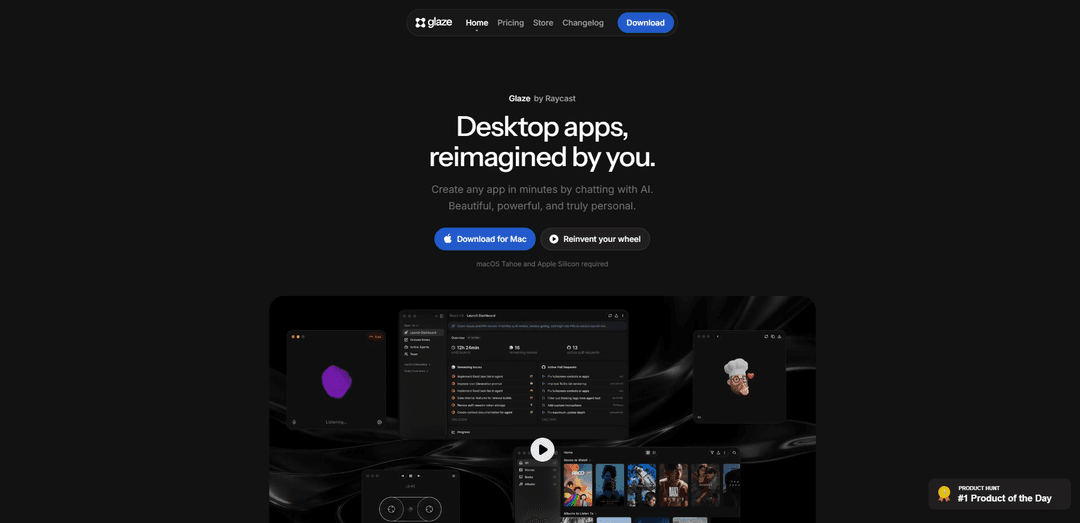
Raycast 的 Glaze 是一個由 AI 驅動的構建器,可將自然語言聊天轉化為美觀、本地優先的 macOS 桌面應用程式,這些應用程式可即時啟動、離線工作並與作業系統深度整合(檔案、快捷鍵、選單欄、背景任務)。
https://glaze.app/?ref=producthunt&utm_source=aipure
產品資訊
更新時間:2026年07月08日
什麼是 Glaze by Raycast
Raycast 的 Glaze 是一個桌面應用程式創建平台,讓您只需用自然語言描述您想要的東西,即可構建真正的 Mac 應用程式。Glaze 不會生成基於瀏覽器的工具,而是生成在您的電腦上運行的桌面優先應用程式,這些應用程式在 macOS 上感覺原生,並且設計為「預設美觀」。它旨在用於個人實用程式、工作流程自動化和內部團隊工具—從儀表板和媒體播放器到連接到 GitHub 等服務的操作應用程式。Glaze 目前適用於 Mac,需要 Apple Silicon 上的 macOS Tahoe,Windows 和 Linux 計劃稍後推出。
Glaze by Raycast 的主要功能
Glaze by Raycast 是一款由 AI 驅動的桌面應用程式建構工具,讓您只需透過簡單的聊天即可建立「真正」的 Mac 應用程式。應用程式在本機上執行(可離線操作且本機優先),與 macOS 深度整合(檔案系統存取、鍵盤快捷鍵、選單列、背景程序),並可透過持續對話來完善行為和使用者介面,從而快速迭代。Glaze 還支援透過商店模式(公共商店、未列出分享和團隊私人商店)進行分享和分發,使用者保留其應用程式及其程式碼/內容的所有權。它目前針對 macOS Tahoe 上的 Apple Silicon Mac,並計劃稍後支援 Windows 和 Linux。
聊天轉應用程式建立: 用自然語言描述您想要的應用程式,Glaze 會生成一個功能齊全的桌面應用程式;您可以繼續提示以調整功能、邏輯和使用者介面,而無需傳統的設定工作。
本機優先、離線操作: 應用程式存在於您的 Mac 上,即時啟動並離線工作;資料預設保留在裝置上,而無需託管後端。
深度 macOS 整合: 由於應用程式在桌面上運行,它們可以使用作業系統級別的功能,例如檔案系統存取、鍵盤快捷鍵、選單列整合和背景程序。
與 API、檔案和硬體整合: Glaze 應用程式可以透過 API 連接到外部服務、讀取/寫入本機檔案以及與硬體互動——從而實現工作流程自動化和工具連接的實用程式。
透過 Glaze Store 分享和發布: 公開發布應用程式以供發現,私下分享(包括 Pro 上的未列出 1:1 分享),或透過私人團隊商店(團隊方案)在內部分發。
所有權和可擴展性: 您擁有應用程式、其程式碼和內容;如果您會編碼,您可以進一步塑造和擴展 Glaze 生成的內容。
Glaze by Raycast 的使用案例
內部營運和支援工具: 建立團隊專屬的內部應用程式(例如,與 GitHub 連接的審查工作流程),以符合現有流程,而無需等待集中式工程資源。
個人生產力工具: 建立小型、客製化的工具,例如儀表板、追蹤器、連結儲存器或專注的「單一用途」應用程式,以符合您的確切工作流程和偏好。
選單列和背景自動化: 開發輕量級選單列應用程式和背景輔助工具,這些工具使用 macOS 原生整合來監控任務、觸發自動化或提供快速控制。
創意和媒體工具: 啟動專門的應用程式,例如簡單的音樂播放器、音訊/標記工具或生成器(例如,圖像轉表情符號樣式工具),以優先考慮您偏好的使用者體驗。
團隊儀表板和專案狀態監控器: 建立用於專案管理、銷售/支援指標或事件追蹤的即時儀表板,這些儀表板從 API 中提取資料並精確顯示您的團隊關心的訊號。
優點
本機優先的桌面應用程式,支援離線操作和裝置上資料(與許多基於網路的建構工具相比,更注重隱私)。
強大的 macOS 原生整合(檔案系統、快捷鍵、選單列、背景程序)實現了僅在瀏覽器中難以實現的工作流程。
快速迭代循環:透過繼續聊天而不是從頭開始重建來完善應用程式。
分發選項(公共商店、私人分享、團隊商店)使工具的重用和傳播變得容易。
缺點
平台限制:目前需要 Apple Silicon 和 macOS Tahoe;Windows/Linux 僅在計劃中。
能力/文件成熟度:公開的技術細節和限制尚不完全清楚,複雜的應用程式可能仍需要多次迭代/提示。
分享需要收件人安裝 Glaze 並登入,這可能會對團隊之外的更廣泛分發造成摩擦。
如何使用 Glaze by Raycast
1) 檢查要求: 確保您使用的是配備 Apple Silicon 和 macOS Tahoe 的 Mac(必需)。Glaze 目前僅適用於 Mac;Windows/Linux 計劃稍後推出。
2) 下載並安裝 Glaze: 前往官方網站 (glaze.app) 並下載適用於 Mac 的 Glaze。像安裝普通 macOS 應用程式一樣安裝它。
3) 啟動 Glaze 並登入: 從「應用程式」(或 Spotlight)打開 Glaze。當提示時登入您的 Glaze 帳戶(使用和分享應用程式需要登入)。
4) 啟動一個新應用程式: 在 Glaze 內部創建一個新專案/應用程式。您將進入一個聊天風格的構建器,您可以在其中描述您想要的東西。
5) 用簡單的語言描述應用程式: 告訴 Glaze 您想構建什麼(例如,個人實用程式、內部工具、選單欄應用程式或工作流程自動化)。包括用戶應該首先看到什麼以及它應該支援哪些操作。
6) 讓 Glaze 生成桌面應用程式: Glaze 將構建一個真正的桌面應用程式,它將在您的 Mac 上運行,即時啟動,並離線工作(本地優先)。
7) 透過聊天改進(迭代): 如果任何地方不正確,請繼續對話以請求更改(UI 調整、新螢幕、不同行為等)。重複直到它符合您的工作流程。
8) 添加作業系統整合功能(需要時): 詢問 Glaze 支援的桌面特定功能,例如檔案系統存取、鍵盤快捷鍵、選單欄整合、背景進程和離線操作。
9) 連接到 API、本地檔案或硬體: 如果您的應用程式需要整合,請指示 Glaze 透過 API 連接到您現有的工具/服務,讀取/寫入本地檔案,或與硬體互動—應用程式在本地運行,因此它們可以存取這些資源。
10) (可選) 如果可以,用程式碼自訂: 如果您熟悉編碼,您可以進一步塑造生成的應用程式—Glaze 旨在為非編碼人員工作,但也支援對編碼人員進行更深入的自訂。
11) 在本地保存並運行應用程式: 在您的 Mac 上運行應用程式。因為它是本地優先的,所以它應該無需伺服器即可工作,並且可以離線工作。
12) 瀏覽 Glaze 商店以獲取範例: 使用 Glaze 商店發現其他人製作的應用程式,並從中獲取提示和應用程式模式的靈感,您可以重複使用。
13) 與他人分享您的應用程式: 發布/分享應用程式,以便其他人可以運行它。收件人需要安裝 Glaze 並登入,但他們不需要付費訂閱即可運行您的應用程式。
14) 選擇分享模式(公開 vs 私人): 對於私人分享,使用專業版發布「未列出」應用程式進行一對一分享,或使用團隊版透過私人團隊商店分發。對於廣泛分發,發布到公共 Glaze 商店。
15) 隨著工作流程的變化不斷迭代: 隨時返回聊天構建器以調整功能、UI 和整合—Glaze 旨在用於適應您而不是保持靜態的軟體。
Glaze by Raycast 常見問題
Glaze 讓您能透過簡單的語言描述來建立自己的桌面應用程式。這些應用程式會存在於您的 Mac 上,可即時啟動並離線工作。




与 Glaze by Raycast 类似的最新 AI 工具
GPT Easy Web
GPT Easy Web 是一個用戶友好的 AI 驅動平台,使用戶能夠通過自然語言交互和自動化工具輕鬆構建、定制和管理網站,而無需編碼知識。
AI Website Tool
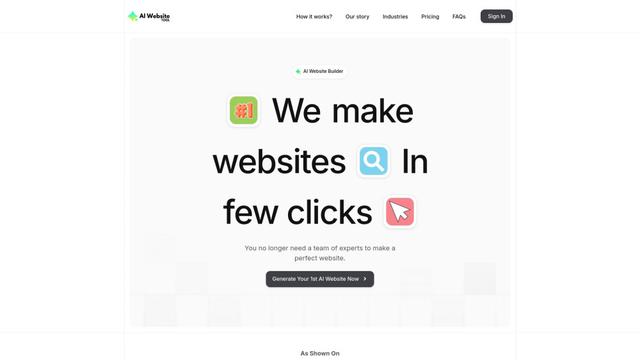
AI網站工具是一個AI驅動的網站構建器,只需幾次點擊即可自動生成以業務為中心的文案、自定義視覺效果和響應式設計,創建專業網站。
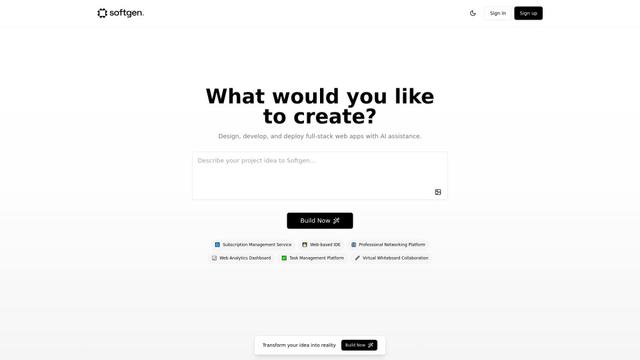
Softgen
Softgen.ai 是一個 AI 驅動的全棧項目生成平台,使用戶能夠在沒有編碼要求的情況下將其想法轉化為功能完整的網頁應用程序。
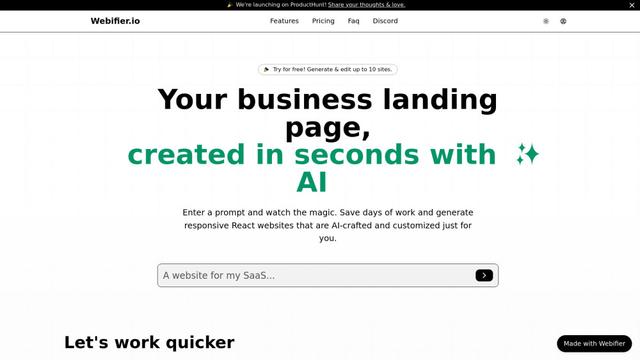
Webifier
Webifier 是一個 AI 驅動的工具,將文本提示轉換為功能完備的 React 著陸頁,使用 NextJS14、TailwindCSS 和 Shadcn 組件生成乾淨、可導出的代碼。
类似 Glaze by Raycast 的热门 AI 工具
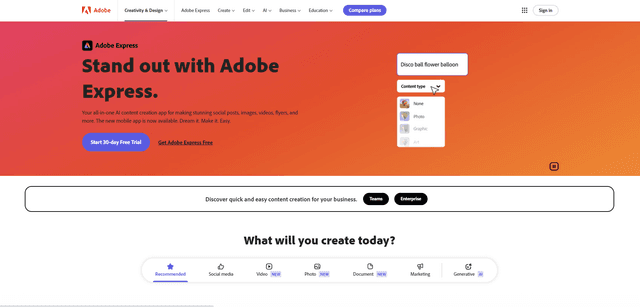
Adobe Express
Adobe Express 是一款集成了 AI 技術的全能內容創建應用程式,通過專業設計的模板和資產,輕鬆製作令人驚艷的社交帖子、圖像、視頻、傳單等。
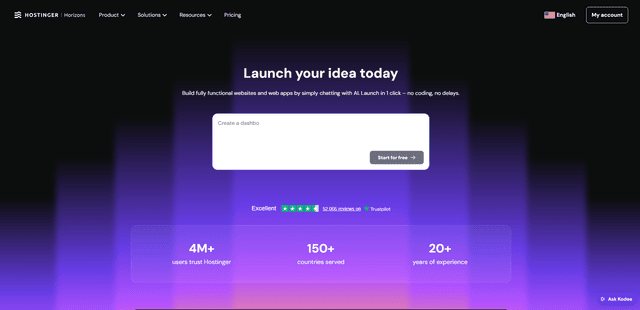
Hostinger
Hostinger 是一家網站託管和域名服務提供商,提供由人工智慧驅動的工具,如 Horizons,使任何人都可以通過簡單的聊天界面構建、編輯和發布自定義 Web 應用程式和網站,而無需編碼。
GPT Engineer
GPT Engineer 是一個 AI 驅動的軟件開發工具,使任何人都能通過與 AI 工程師聊天來構建網絡應用程序。
Manus Shopify Connector
Manus Shopify 連接器讓您可以使用 Shopify API 和 OAuth 範圍的存取權限以及 Shopify 結帳,從單一聊天中建立 Shopify 支援的店面、管理您的目錄並生成數據驅動的行銷活動。