
Gather
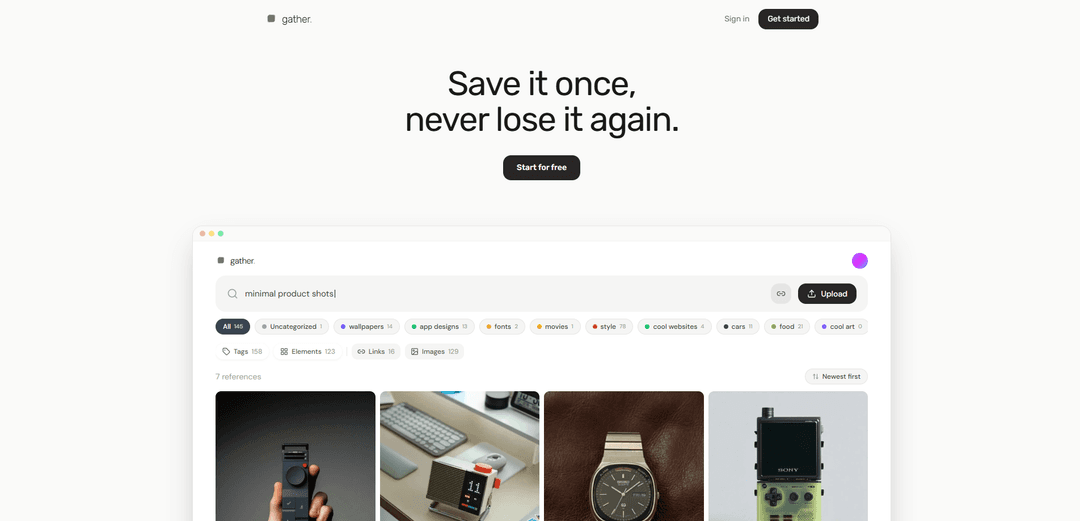
Gather 是一個由 AI 驅動的參考資料庫,讓您可以將截圖、照片、連結等儲存在一個地方,自動為它們添加標籤,並透過「按氛圍搜尋」幫助您快速重新發現任何內容。
https://gatherit.app/?ref=producthunt&utm_source=aipure
產品資訊
更新時間:2026年06月08日
什麼是 Gather
Gather 是一個為創意人士打造的網路工具,他們在網路和設備上收集靈感,但之後卻難以再次找到。Gather 不再依賴雜亂的截圖資料夾、過時的書籤或難以搜尋的 Pinterest 看板,而是將您的參考資料集中到一個與您的帳戶綁定的私人圖庫中。它專注於讓已儲存的內容易於透過意義(風格、情緒、調色板和主題)檢索,這樣您的靈感就能保持可用,而不是被埋沒。
Gather 的主要功能
Gather 是一個為創意人士設計的 AI 參考資料庫,讓您可以將任何內容(圖像、螢幕截圖、URL、PDF)儲存到一個私人空間,然後使用自然語言的「按氛圍搜尋」查詢快速再次找到它們。它具有一鍵儲存的 Chrome 擴充功能、自動標記(風格、情緒、調色板、主題)以及搜尋/篩選工具,用一個可搜尋、有條理的靈感系統取代了雜亂的書籤堆和無法搜尋的螢幕截圖資料夾。它還強調數據所有權(私人資料庫,不對您的儲存內容進行模型訓練),並提供免費方案,可升級以獲得無限儲存空間和高級 AI 分析。
隨處儲存任何內容: 透過拖放或支援右鍵儲存的 Chrome 擴充功能,擷取螢幕截圖、圖像、URL、照片和 PDF 頁面。
AI 驅動的自動標記: 自動按風格、情緒、調色板、構圖和主要主題等屬性標記參考資料,並可選擇更正或添加標籤。
按氛圍搜尋發現: 透過描述您記得的內容(例如,「柔和復古汽車廣告」),而不是依賴資料夾結構或日期,在幾秒鐘內找到儲存的項目。
搜尋、篩選和去重複: 包括篩選和重複檢測功能,以保持大型靈感庫整潔且易於導航。
隱私和可攜性控制: 將參考資料保存在與您的帳戶相關聯的私人資料庫中,不對您的儲存內容進行模型訓練,並支援從設定中匯出。
簡單的免費 + 專業版定價: 免費方案包含最多 50 個參考資料;專業版取消了上限,並啟用了更昂貴/高級的 AI 分析模型,並提供優先支援。
Gather 的使用案例
設計與品牌靈感庫: 設計師可以收集 UI 模式、字體、佈局和品牌參考資料,並在概念化和審查期間快速檢索它們。
行銷團隊的創意研究: 行銷人員可以儲存活動範例、登陸頁面和視覺方向,然後按情緒或風格搜尋以建立具凝聚力的創意簡報。
攝影與藝術指導情緒板: 攝影師和藝術總監可以收集燈光、調色板和構圖參考資料,然後使用描述性查詢找到它們。
產品和工業設計參考: 團隊可以儲存產品照片、材料和外形靈感,並使用 AI 標籤比較不同類別的美學。
個人知識策展: 個人可以用結構化、可搜尋的檔案庫取代混亂的書籤/螢幕截圖資料夾,用於愛好(汽車、室內設計、時尚、旅行)。
優點
快速擷取工作流程(Chrome 擴充功能 + 拖放)減少了與手動書籤/資料夾整理相比的摩擦。
按氛圍搜尋加上自動標記使舊靈感可被找到,而不僅僅是儲存。
明確的隱私立場(私人資料庫,不對您的儲存內容進行訓練)和匯出支援提高了信任度和可攜性。
價格實惠的入門點,具有可用的免費方案(50 個參考資料)和低成本的專業版。
缺點
AI 分析有其限制(例如,可能會遺漏微小文字並錯誤分類主題),因此需要偶爾手動更正。
免費方案上限為 50 個參考資料,對於重度用戶來說可能具有限制性。
行動體驗是基於網路的;原生 iOS 應用程式被描述為「在路線圖上」,因此對於某些用戶來說,行動工作流程可能感覺不那麼無縫。
如何使用 Gather
1) 在瀏覽器中開啟 Gather: 在桌面或行動裝置上,開啟網頁瀏覽器並前往 Gather 的網站。如果您已有帳戶,請使用「登入」連結;否則請選擇「開始使用」/「註冊」來建立一個。
2) 建立您的帳戶(如果需要): 在網站上完成註冊流程以建立您的 Gather 帳戶,然後登入。
3) 開始儲存參考資料(核心工作流程): Gather 旨在將截圖、URL、照片和 PDF 頁面等參考資料儲存在一個與您的帳戶綁定的私人圖庫中。
4) 安裝 Gather Chrome 擴充功能(可選,用於更快地儲存網頁內容): 從 Gather 的網站上,點擊「新增至 Chrome」並從 Chrome 線上應用程式商店安裝擴充功能。這使得可以從網頁快速儲存內容。
5) 使用擴充功能從網路上儲存圖片: 瀏覽時,右鍵點擊圖片並使用 Gather 擴充功能選項將其儲存到您的 Gather 帳戶(該網站描述了使用 Chrome 擴充功能直接透過右鍵點擊儲存圖片)。
6) 透過上傳或拖放檔案到 Gather 進行儲存: 在網路應用程式中,透過拖放(例如,截圖或照片)來新增參考資料。Gather 支援儲存截圖、URL、照片或 PDF 頁面。
7) 讓 Gather 自動標記您的儲存內容: 儲存後,Gather 會根據風格、情緒、調色板、構圖和主要主題自動生成標籤。這減少了手動建立資料夾的需求。
8) 在需要時編輯或更正標籤: 如果自動標籤不太正確,請自行更新——Gather 允許您隨時更正或新增標籤。
9) 稍後使用「按氛圍搜尋」找到任何內容: 使用 Gather 的搜尋功能描述您記得的內容(例如,「柔和復古汽車廣告」或「憂鬱海岸單色」),並篩選結果以快速找到正確的參考資料。
10) 在手機上使用 Gather(無需專用應用程式): Gather 可以在行動網路瀏覽器中運作。開啟您的瀏覽器,前往 Gather 登入頁面,並使用您的憑證登入。
11) 將 Gather 新增到手機主螢幕(類似應用程式的存取方式): 在 iOS Safari 或 Android Chrome 上,使用瀏覽器選單並選擇「新增到主螢幕」或「安裝應用程式」,然後確認。這會建立一個類似應用程式的一鍵圖示。
12) 了解免費版與專業版的限制: 免費版永久包含最多 50 個參考資料(無需信用卡)。專業版取消了上限,並啟用更昂貴的 AI 模型以進行進階分析。
13) 匯出您的圖庫(如果您需要離開): Gather 聲明可以從設定中匯出,這樣您的圖庫就可以隨身攜帶。
Gather 常見問題
Gather 是一個用於將參考資料(圖像、螢幕截圖、URL、照片、PDF 頁面)儲存和整理到私人圖書館的工具,然後使用 AI 驅動的標籤和描述搜尋功能快速再次找到它們。




与 Gather 类似的最新 AI 工具

Folderr
Folderr 是一個全面的 AI 平台,通過上傳無限制的文件、集成多個語言模型和通過用戶友好的界面自動化工作流程,使用戶能夠創建自定義的 AI 助手。
InDesign Translator
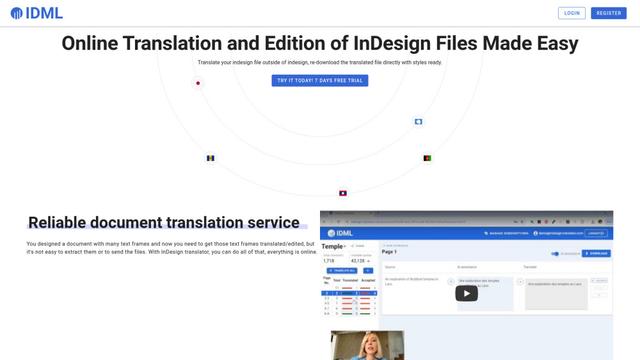
InDesign Translator 是一項在線翻譯服務,使用戶能夠翻譯 InDesign 文件,同時保留格式和樣式,提供 AI 辅助翻譯和易於使用的協作功能,無需翻譯人員安裝 InDesign。

Specgen.ai
Specgen.ai 是一個 AI 驅動的平台,通過自動分析標書需求並生成個性化回應,幫助企業優化標書回應,同時通過專有 AI 模型確保 100% 的數據保密性。

TurboDoc
TurboDoc 是一款 AI 驅動的發票處理軟件,通過 Gmail 集成和智能文檔處理,自動提取並轉化非結構化的發票數據為組織良好、易於閱讀的結構化數據。
类似 Gather 的热门 AI 工具

R2R
R2R (Reason to Retrieve) 是一個先進的 AI 檢索系統,通過 RESTful API 提供生產就緒的檢索增強生成 (RAG) 功能,具有多模態內容攝取、混合搜尋、知識圖譜和全面的文檔管理。

Claude Folder Upload
一個 Chrome 擴展程序,允許用戶將整個文件夾上傳到 Claude AI,同時智能地保留目錄結構和文件關係,並具有智能過濾無關文件的功能。
Web Clipper for NotebookLM
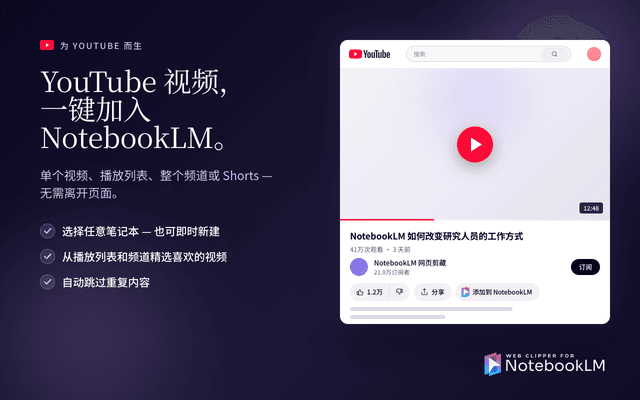
Web Clipper for NotebookLM 是一個 Chrome 擴充功能,只需一鍵即可將網頁、PDF、YouTube 內容、社群貼文/討論串甚至 AI 聊天對話直接儲存到 Google NotebookLM 中,並增加了強大的匯出、同步和筆記本管理工具。

ReadHero
ReadHero 是一款全面的書籍追蹤和筆記應用程式,通過在一個地方實現進度追蹤、筆記和書籍管理,幫助讀者記住和保留更多閱讀內容。