Document.Bot - EU/ Offline AI workspace
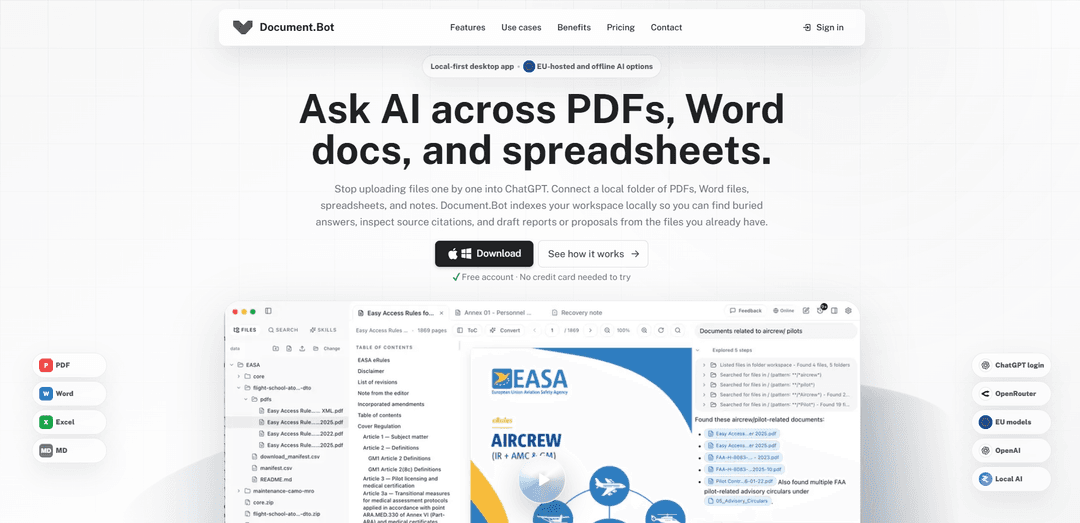
Document.Bot 是一個本地優先的 AI 工作區,它索引您的真實資料夾(PDF、Word、Excel、Markdown),以使用歐盟託管、雲端或完全離線的本地模型提供有來源引用的答案和可審查的草稿。
https://document.bot/?ref=producthunt&utm_source=aipure
產品資訊
更新時間:2026年06月08日
什麼是 Document.Bot - EU/ Offline AI workspace
Document.Bot 是一個桌面 AI 工作區,專為處理大量文件的團隊而建,這些文件涉及研究、合規性、提案、營運以及其他高風險文件工作流程。您無需將文件逐一上傳到聊天工具中,而是連接一個包含 PDF、Word 文件、試算表和筆記的普通本地資料夾,然後在該工作區中提問,並獲得基於您的來源並附有可點擊引用的答案。它支援 macOS 和 Windows,提供供應商選擇(包括歐盟託管和本地/離線 AI 選項),旨在將敏感文件工作保持在正確的資料邊界內。
Document.Bot - EU/ Offline AI workspace 的主要功能
Document.Bot 是一個專為團隊設計的本機優先桌面 AI 工作區,適用於處理大量 PDF、Word 文件、試算表和筆記。它無需逐一將檔案上傳到聊天工具中,而是索引您的文件資料夾,讓您可以搜尋、提問並生成草稿,並提供可追溯、可點擊的來源引用,直接連結到確切的 PDF 頁面、Word 段落/註解或 Excel 儲存格範圍。它支援多種 AI 部署邊界——雲端 API、歐盟託管供應商或完全本機模型——因此敏感工作可以在政策和資料駐留限制內進行,同時透過可見的變更和人工審批工作流程保持輸出可審查性。
本機資料夾索引(無上傳工作流程): 連接您電腦上的普通專案資料夾,讓 Document.Bot 分析並索引 PDF、Word 檔案、Excel 工作簿和筆記,這樣您就可以在現有的檔案結構中找到答案,而無需手動將內容複製到聊天中。
帶有可點擊引用的來源支援答案: 回應包含可追溯的來源標籤,可跳回底層證據(特定的 PDF 頁面、Word 段落/註解或 Excel 儲存格),支援可審計性和更快的驗證。
標記和選擇證據以獲取精確上下文: 使用 @ 標記來附加特定檔案/資料夾,或選擇確切的段落(PDF 文字、Word 段落/追蹤修訂、Excel 範圍/註解),以將助理限制在正確的證據範圍內。
跨混合檔案類型的統一搜尋: 透過精確關鍵字或近似描述搜尋 PDF、Word 文件、試算表和 Markdown,利用預先建立的工作區地圖來幫助檢索和引用準確性。
靈活的 AI 供應商邊界(雲端、歐盟託管或本機): 在 ChatGPT 登入/前沿 API、歐盟託管供應商或本機模型(例如,透過 LM Studio 或 Ollama)之間進行選擇,以符合隱私、駐留和離線要求。
可審查的起草和 Word 回饋支援: 生成可審查的輸出(簡報、提案、審查筆記),包括檢查 Word 註解和追蹤修訂的能力,並提出附帶來源上下文的編輯建議。
Document.Bot - EU/ Offline AI workspace 的使用案例
合規性與法規條款影響審查: 合規性與法務營運團隊可以找出政策和證據包中受影響的條款,檢查引用的來源,並起草審查筆記或差距分析,以實現審計的可追溯性。
從分散的專案檔案準備提案/投標書: 顧問和投標團隊可以比較 Word/Excel/PDF 來源中的登記、回饋、註解和先前決策,以起草一份一致的提案敘述,並附有引用資料。
跨 PDF 文獻庫和筆記進行研究綜合: 研究人員和分析師可以將大量的論文、草稿和試算表資料夾轉化為可搜尋的工作區,並生成帶有來源的摘要或報告,而不會遺失出處。
針對敏感本機文件進行財務/人力資源/法律工作: 處理機密資料的團隊可以繼續在本機處理或使用歐盟託管選項,減少暴露風險,同時仍可對內部文件進行問答和起草。
營運決策簡報和狀態更新: 專案經理可以根據會議記錄、客戶回饋登記和供應商 PDF 生成決策簡報,然後透過頁面/段落/儲存格層級的引用驗證每個主張。
優點
本機優先工作流程減少了重複上傳/複製貼上,並讓團隊直接從實際資料夾中工作。
透過可點擊的引用追溯到 PDF/Word/Excel 中的確切位置,大大提高了信任度和審查速度。
靈活的模型託管選項(雲端、歐盟託管、本機)支援資料駐留和離線/隱私需求。
安全態勢:圍繞預定義的文件工具和工作區範圍的存取設計,而非任意的 shell/終端執行。
缺點
網頁版列為「即將推出」,因此目前主要用於桌面平台 (macOS/Windows)。
團隊範圍內的共享來源/連接器(例如 SharePoint/OneDrive/SMB/S3)正在規劃/探索中,而非目前廣泛可用。
最佳結果可能取決於前期索引以及使用者在標記/選擇正確證據以完成任務方面的紀律。
如何使用 Document.Bot - EU/ Offline AI workspace
1) 安裝並開啟 Document.Bot: 為您的作業系統 (macOS 或 Windows) 下載 Document.Bot 並啟動桌面應用程式以開始本地優先的文件工作區。
2) 透過開啟一個真實資料夾來建立工作區: 在您的電腦上選擇一個已包含您的專案資料 (PDF、Word 文件、Excel 檔案、Markdown/筆記) 的普通資料夾。Document.Bot 將此資料夾用作助理可以存取的邊界。
3) 讓 Document.Bot 在本地索引資料夾: 等待 Document.Bot 分析並索引所選資料夾中的檔案,這樣您就可以在其中搜尋和提問,而無需手動逐一上傳文件。
4) 選擇符合您資料邊界的 AI 模型/供應商: 根據隱私、駐留和政策要求,選擇助理應如何運行:ChatGPT 登入、前沿雲端 API、歐盟託管供應商或本地模型(例如,透過 LM Studio 或 Ollama)。
5) 搜尋您的工作區來源: 使用統一搜尋功能,透過精確關鍵字或近似描述在 PDF、Word 文件、試算表和筆記中查找資訊。在起草之前使用結果來定位正確的證據。
6) 跨文件提問 (附引用): 在聊天中,詢問有關您資料夾內容的問題。Document.Bot 會返回有來源支持的答案,並附有可點擊的引用/標籤,這些標籤會跳轉回確切的 PDF 頁面、Word 段落或 Excel 儲存格範圍。
7) 使用「@」將特定檔案標記到聊天中: 在提示中輸入「@」以將特定資料夾或檔案 (PDF、Word 文件、Excel 工作簿、筆記) 作為明確的上下文附加給助理—無需將內容複製到提示中或執行手動上傳工作流程。
8) 標記精確的來源選擇 (片段、範圍、註解): 選擇並附加目標證據—PDF 文字、Word 段落、追蹤修訂、註解或 Excel 儲存格範圍—以便助理專注於您希望其使用的確切材料。
9) 檢查答案背後的證據: 直接從助理的回應中開啟引用的來源以驗證依據(例如,跳轉到引用的 PDF 頁面、Word 段落/註解或試算表儲存格)。
10) 從您的來源起草輸出檔案: 要求 Document.Bot 使用標記的來源產生可審查的交付物(例如,決策簡報、差距審查筆記、提案草稿)。將輸出儲存回工作區,使其與專案檔案保持一致。
11) 審查帶有註解和追蹤修訂的 Word 文件: 讓助理檢查 Word 反饋並提出您可以審查的更新。透過檢查建議的編輯並在接受更改之前驗證附加的來源標籤,讓人類保持控制。
12) 重複使用「技能」以標準化您的工作流程: 建立可重複使用的技能,編碼領域知識、公司程序和團隊審查習慣,以便助理遵循一致、可重複的文件審查和起草模式。
13) 在工作區邊界內安全工作: 在所選資料夾內使用 Document.Bot 的預定義文件工具(搜尋、檢查、引用、起草)。代理預設不執行任意 shell 命令,與終端優先代理相比,降低了 IT 風險。
14) 調整您的設定以應對敏感或受監管的工作: 對於敏感文件,優先選擇歐盟託管或本地模型以滿足資料駐留和隱私需求。對於不那麼敏感的任務,根據政策允許,切換到雲端模型以獲得功能或速度。
Document.Bot - EU/ Offline AI workspace 常見問題
Document.Bot 是一款本地優先的桌面應用程式,可讓您在連接的 PDF、Word 文件、試算表和筆記資料夾中向 AI 提問。它會在本地索引您的工作區,以便您可以搜尋、推理並草擬帶有原始檔案來源引用的輸出。




与 Document.Bot - EU/ Offline AI workspace 类似的最新 AI 工具
Folderr
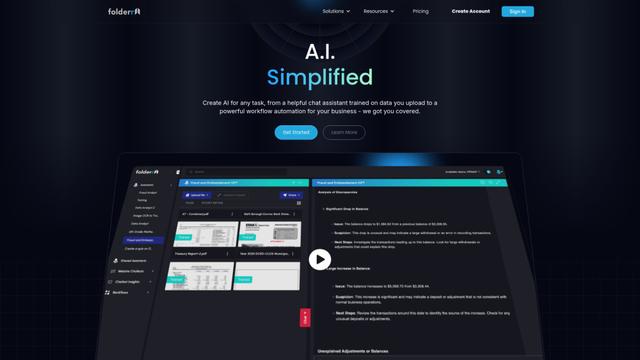
Folderr 是一個全面的 AI 平台,通過上傳無限制的文件、集成多個語言模型和通過用戶友好的界面自動化工作流程,使用戶能夠創建自定義的 AI 助手。
InDesign Translator
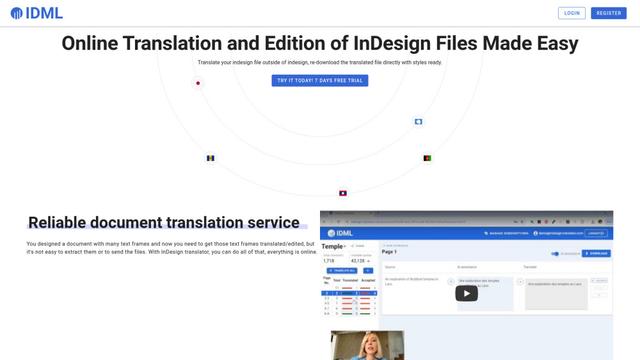
InDesign Translator 是一項在線翻譯服務,使用戶能夠翻譯 InDesign 文件,同時保留格式和樣式,提供 AI 辅助翻譯和易於使用的協作功能,無需翻譯人員安裝 InDesign。
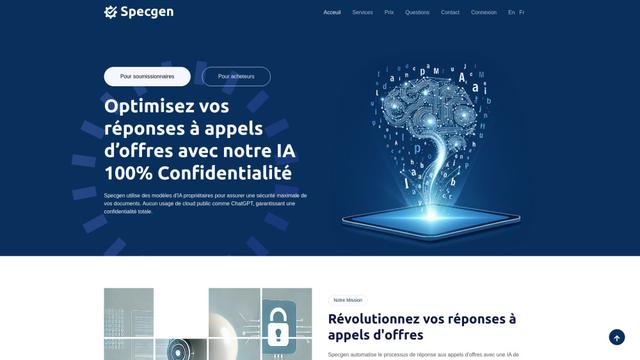
Specgen.ai
Specgen.ai 是一個 AI 驅動的平台,通過自動分析標書需求並生成個性化回應,幫助企業優化標書回應,同時通過專有 AI 模型確保 100% 的數據保密性。
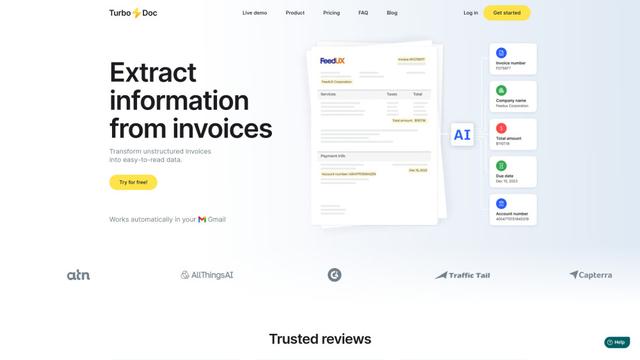
TurboDoc
TurboDoc 是一款 AI 驅動的發票處理軟件,通過 Gmail 集成和智能文檔處理,自動提取並轉化非結構化的發票數據為組織良好、易於閱讀的結構化數據。
类似 Document.Bot - EU/ Offline AI workspace 的热门 AI 工具
R2R
R2R (Reason to Retrieve) 是一個先進的 AI 檢索系統,通過 RESTful API 提供生產就緒的檢索增強生成 (RAG) 功能,具有多模態內容攝取、混合搜尋、知識圖譜和全面的文檔管理。

Claude Folder Upload
一個 Chrome 擴展程序,允許用戶將整個文件夾上傳到 Claude AI,同時智能地保留目錄結構和文件關係,並具有智能過濾無關文件的功能。
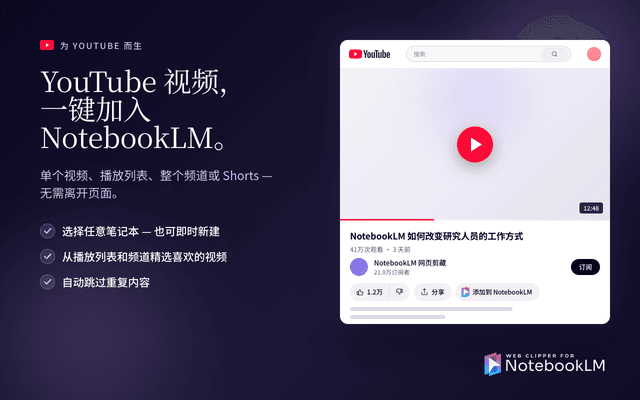
Web Clipper for NotebookLM
Web Clipper for NotebookLM 是一個 Chrome 擴充功能,只需一鍵即可將網頁、PDF、YouTube 內容、社群貼文/討論串甚至 AI 聊天對話直接儲存到 Google NotebookLM 中,並增加了強大的匯出、同步和筆記本管理工具。
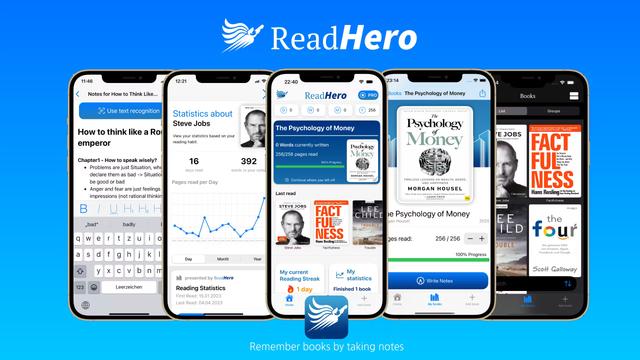
ReadHero
ReadHero 是一款全面的書籍追蹤和筆記應用程式,通過在一個地方實現進度追蹤、筆記和書籍管理,幫助讀者記住和保留更多閱讀內容。