CtrlOps
CtrlOps 是一款本地優先的桌面應用程式,用於透過無代理 SSH 管理 Linux 伺服器,具有 AI 輔助終端機、即時監控、視覺化檔案管理器、日誌瀏覽、備份、存取控制和一鍵部署。
https://ctrlops.io/?ref=producthunt&utm_source=aipure
產品資訊
更新時間:2026年11月23日
什麼是 CtrlOps
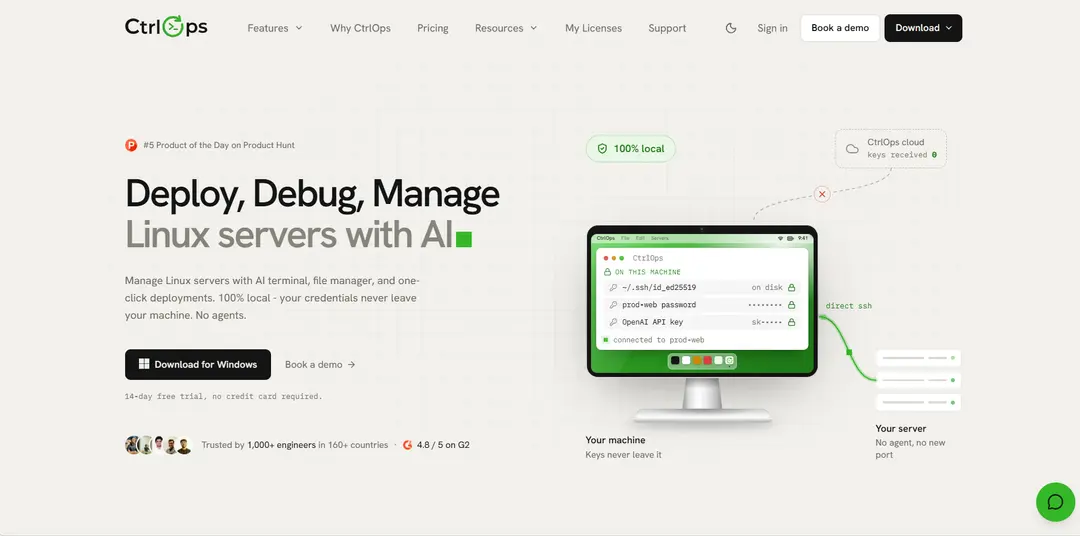
CtrlOps 是一個原生桌面應用程式(macOS、Windows 和 Linux),旨在讓 Linux 伺服器操作感覺像一個統一的工作區,而不是 SSH 分頁、試算表和獨立工具的集合。它專為開發人員、小型團隊,甚至是非 DevOps 用戶設計,這些用戶仍然需要運行生產基礎設施,它將核心伺服器工作流程——透過 SSH 連接、故障排除、監控、檔案操作和部署——整合到一個單一的儀表板中。其定位的一個關鍵部分是隱私和安全性:CtrlOps 100% 本地優先,將 SSH 金鑰和憑證加密儲存在您的機器上,並且不將它們上傳到供應商雲端。
CtrlOps 的主要功能
CtrlOps 是一款本機優先的桌面應用程式,用於透過標準 SSH(無需代理程式)從一個統一的工作區管理 Linux 伺服器。它結合了 AI 輔助終端機(將自然語言轉換為命令,並設有執行前批准的安全閘)、多伺服器機群管理、即時基礎設施監控、視覺化檔案管理器、日誌瀏覽、存取/SSH 金鑰管理、帶有報告和修復命令的安全稽核、連接埠轉發、備份到 S3,以及從 GitHub 一鍵部署(支援 PM2/Nginx/SSL 處理)。所有憑證和 SSH 金鑰都經過加密並儲存在使用者機器上,不會上傳到 CtrlOps 或第三方。
帶有批准閘的 AI 終端機: 用自然語言描述任務,CtrlOps 會生成精確的 Linux 命令,解釋其作用,並在執行前等待明確批准——旨在實現對即時伺服器更安全的操作。
無代理程式的基於 SSH 的伺服器存取: 透過標準 SSH 連接到任何 Linux 伺服器,無需伺服器端代理程式、外掛程式或暴露於網際網路的網路面板;憑證保留在本地並加密。
多伺服器機群儀表板: 使用命名主機/標籤、快速切換和並行分頁從一個螢幕管理無限伺服器——減少 IP 電子表格和終端機分頁混亂。
即時基礎設施監控: 透過 SSH 進行即時 CPU、記憶體、磁碟(以及相關系統健康訊號)監控,無需設定監控代理程式,從而實現跨機群的快速分類。
視覺化檔案 + 日誌管理: 用於透過 SSH 上傳/下載/編輯/解壓縮的 GUI 檔案管理器,以及日誌瀏覽/搜尋/尾隨——取代了單獨的 SFTP 用戶端和臨時日誌工作流程。
部署、自動化和治理工具: 一鍵式 GitHub 部署、PM2 程序管理、用於可重複命令的腳本目錄、帶有報告的 cron 作業、存取管理(查看/撤銷存取)、帶有 PDF 報告和引導式修復的安全稽核,以及排程備份到 S3。
CtrlOps 的使用案例
新創公司/SaaS 生產營運,無需專職 DevOps 人員: 創始人和小型團隊可以在一個工具中從 GitHub 部署、監控伺服器健康狀況、使用 AI 輔助命令排查事件,並管理程序/日誌,同時將憑證保留在本地。
管理多個客戶 VPS 實例的數位代理商: 集中存取數十個客戶伺服器,使用檔案管理器快速編輯配置,執行儲存的腳本以進行可重複的修復,並查看整個機群的監控以提早發現問題。
企業/IT 存取治理和離職管理: 使用存取管理稽核誰可以登入以及誰在伺服器上擁有 sudo 權限,然後在角色變更時快速撤銷存取權限——減少安全風險和手動清理。
開發人員主導的事件回應和故障排除: 工程師可以要求 AI 終端機解釋錯誤/日誌並提出安全的修復步驟,並經過人工批准,從而加快偵錯速度,同時減少危險的複製貼上命令。
安全強化和合規性報告: 執行基於 SSH 的安全稽核,生成強化分數和 PDF 報告,並應用建議的修復命令(經批准)以改善基準安全態勢。
透過連接埠轉發私密存取內部服務: 透過 SSH 連接埠轉發將私有服務(例如資料庫、內部管理工具)僅暴露給 localhost,以便進行更安全的偵錯和維護,而無需開啟入站連接埠。
優點
本機優先安全性:SSH 金鑰/憑證在裝置上加密和儲存;無需雲端同步。
無代理程式設定:透過標準 SSH 工作,無需伺服器端安裝,減少營運開銷。
一體化工作流程:AI 終端機、監控、檔案/日誌管理、部署和存取控制減少了工具切換。
更安全的 AI 操作:執行前批准閘有助於防止生產環境中意外或不安全的變更。
缺點
需要桌面使用:設計為桌面應用程式(而非行動優先工作流程),這可能會限制隨時隨地的管理。
不是完整的託管控制面板:不取代傳統的網路託管面板用於 DNS/電子郵件/虛擬主機式共用託管管理;在這些設定中可能需要搭配其他工具。
AI 建議仍需要操作員判斷:儘管有批准閘,使用者仍必須仔細審查命令的正確性和風險。
如何使用 CtrlOps
1) 下載並安裝 CtrlOps (macOS / Windows / Linux): 前往 https://ctrlops.io 並下載適用於您作業系統的正確版本。在 macOS 上,打開 .dmg 並將 CtrlOps 拖曳到「應用程式」中。在 Windows 上,從 Microsoft Store 列表安裝。在 Linux 上,請遵循 CtrlOps 為您的發行版提供的官方安裝說明。
2) 啟動 CtrlOps 並完成啟用精靈: 打開 CtrlOps 並按照啟用精靈設定本地保險庫。此保險庫將您的伺服器列表和 SSH 憑證儲存在設備上(透過作業系統金鑰鏈/本地加密加密)。
3) 從 CtrlOps 儀表板獲取您的 API/試用金鑰: 在 ctrlops.io 登入(Google 或電子郵件),從儀表板(API 金鑰頁面)複製您的試用/授權金鑰,然後將其貼到桌面應用程式中,以將您的本地安裝連結到您的訂閱/試用。
4) 添加您的第一個伺服器連線 (SSH): 在 CtrlOps 中,點擊「新建連線」並輸入一個友善的名稱(例如,「prod-web」或「db-01」)、主機/IP、使用者名稱和驗證方法。您可以使用 SSH 金鑰、密碼或貼上的連線字串進行連線。CtrlOps 是無代理的——伺服器上沒有安裝任何東西。
5) 驗證連線並打開伺服器工作區: 從列表中選擇伺服器進行連線。CtrlOps 將打開一個伺服器工作區,其中包含終端機/AI 終端機、檔案管理器、監控、日誌和其他模組的分頁,具體取決於您的方案和伺服器設定。
6) 使用帶有審批門檻的 AI 終端機(白話文 → bash): 打開 AI 終端機分頁。用白話文描述您想要做什麼(例如,「檢查記憶體和 CPU」或「為什麼 nginx 失敗?」)。CtrlOps 將以預覽卡片的形式提出命令,並附帶解釋和讀/寫指示器。在執行之前,請審查確切的命令並批准它。
7) 當您已經知道命令時,運行手動 SSH 命令: 在同一個終端機中,您可以像正常的 SSH 會話一樣直接輸入命令(例如,「systemctl status nginx」)。使用多個終端機分頁來處理不同的任務,而不會丟失上下文。
8) 將可重複的命令儲存為一鍵腳本: 當您發現經常運行(或很少運行但不想重新學習)的命令時,將它們儲存到「腳本/腳本目錄」中。添加變數、標籤和顏色,以便您可以在不同的伺服器上快速運行相同的腳本。
9) 使用檔案管理器(透過 SSH)瀏覽和編輯遠端檔案: 打開「檔案管理器」分頁,透過您的 SSH 連線瀏覽伺服器檔案系統。您可以在 CtrlOps 內部上傳/下載檔案、建立資料夾、重新命名/刪除項目、複製路徑和編輯文字檔案(設定檔、腳本、環境檔案)。刪除是永久性的(沒有垃圾桶),因此如果需要,請先下載備份。
10) 跳轉到系統位置並安全地管理檔案: 從檔案管理器中,使用「前往根目錄」跳轉到 /。使用搜尋/篩選快速查找檔案。對於有風險的編輯(例如,nginx 設定),請在編輯前下載副本,然後應用更改並透過終端機驗證服務。
11) 即時監控伺服器健康狀況(無代理): 打開「基礎設施監控/監控」分頁,查看即時 CPU、記憶體和磁碟儀表以及頂級進程列表。CtrlOps 透過運行標準的唯讀命令透過 SSH 收集這些資訊並將結果視覺化——無需匯出器/守護程式。
12) 檢查日誌,無需記住 tail/grep 語法: 打開「日誌管理/日誌」分頁,透過 SSH 查找、搜尋和追蹤日誌檔案。使用「追蹤」即時串流新行。調整顯示的行數(例如,200 → 5000)並使用內建搜尋而不是手動 grep。
13) 使用 AI 解釋錯誤和日誌: 當您在終端機中遇到錯誤或看到可疑的日誌輸出時,請要求 AI 面板解釋發生了什麼並提出修復建議。在執行之前批准每個建議的命令,尤其是在生產環境中。
14) 使用一鍵部署從 GitHub 部署應用程式: 打開「部署」功能並點擊「添加應用程式」。連接您的 GitHub 帳戶,選擇一個儲存庫和分支,設定環境變數,並配置網域/SSL 選項。CtrlOps 可以部署常見的 Web 堆棧,例如 Node.js/React/Next.js,並透過引導式表單處理典型的設定步驟(例如,進程管理和 Web 伺服器/SSL 配置)。
15) 使用 PM2 進程管理器管理進程(如果適用): 如果您的應用程式使用 PM2,請打開 PM2 管理器模組以重新啟動/重新載入進程並管理運行時狀態,而無需每次都手動輸入 PM2 命令。
16) 設定排程備份到 S3: 打開「備份」模組並配置排程的資料夾副本到 S3。使用可見的狀態指示器確認備份確實運行並且存在還原點。
17) 使用安全審計審核和強化伺服器: 運行「安全審計」模組以執行一組基於 SSH 的檢查(25 項審計)。審查強化分數並匯出 PDF 報告。如果建議修復,請透過審批門檻命令應用它們。
18) 管理您的伺服器群組的 SSH 金鑰和存取權限: 使用「SSH 管理」和「存取管理」查看誰可以登入每個伺服器以及誰擁有 sudo 權限。透過刪除使用者在所有伺服器上的存取權限來解除其職務(CtrlOps 透過 SSH 更新伺服器現有的 authorized_keys/存取配置)。
19) 使用埠轉發進行私人服務: 如果您需要存取內部服務(例如,私人資料庫管理 UI),請使用「埠轉發」功能透過您的 SSH 連線將其在本機 localhost 上公開。
20) 採用安全的生產工作流程(推薦): 為了生產安全,請在生產環境中使用受限/唯讀的 SSH 使用者連接,並在預備環境中使用完全存取的使用者。將此與 AI 審批門檻結合使用,這樣除非您明確批准,否則生產環境中不會發生任何更改。
21) 排除連線問題並聯繫支援: 如果伺服器無法連接,請驗證 SSH 在 CtrlOps 之外是否正常工作(主機、埠、使用者名稱、金鑰權限)。然後查閱 CtrlOps 文件/故障排除指南。如需支援,請發送電子郵件至 [email protected],並提供您的作業系統、CtrlOps 版本、伺服器發行版、確切的錯誤訊息和重現步驟。
CtrlOps 常見問題
CtrlOps 是一款本地優先的桌面應用程式,用於透過 SSH 管理 Linux 伺服器,提供 AI 輔助的終端工作流程、即時監控、檔案管理和一鍵部署。它是無代理的(無需在您的伺服器上安裝任何軟體),並直接透過標準 SSH 運作。




与 CtrlOps 类似的最新 AI 工具

Hapticlabs
Hapticlabs 是一個無代碼工具包,使設計師、開發者和研究人員能夠輕鬆設計、原型設計和部署跨設備的沉浸式觸覺交互,無需編碼。
Deployo.ai
Deployo.ai 是一個全面的 AI 部署平台,支持無縫模型部署、監控和擴展,內置道德 AI 框架和跨雲兼容性。
CloudSoul
CloudSoul 是一款 AI 驅動的 SaaS 平台,通過自然語言對話使用戶能夠即時部署和管理雲端基礎設施,使 AWS 資源管理更加易用和高效。
Devozy.ai
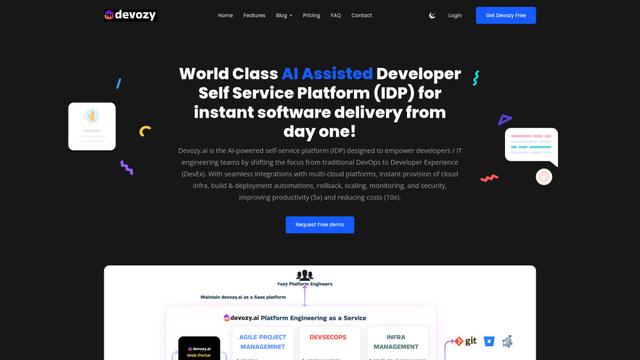
Devozy.ai 是一個由 AI 驅動的開發者自助服務平台,將敏捷項目管理、DevSecOps、多雲基礎設施管理和 IT 服務管理結合為一個統一的解決方案,以加速軟件交付。
类似 CtrlOps 的热门 AI 工具

A2A Protocol
A2A (Agent2Agent) Protocol is an open interoperability protocol developed by Google that enables seamless communication and collaboration between AI agents across different frameworks and vendors, regardless of their underlying architecture.
VoltOps
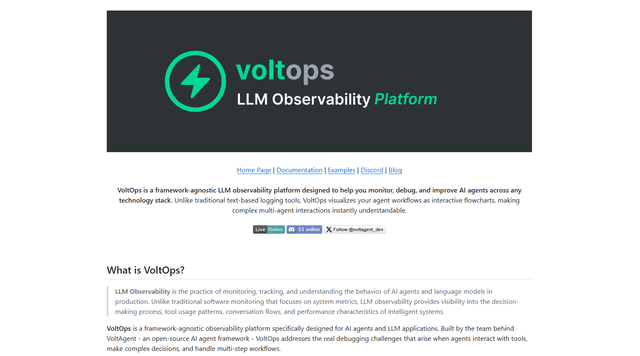
VoltOps 是一個與框架無關的 LLM 可觀察性平台,它為任何技術堆疊上的 AI 代理提供實時可視化監控、調試和優化工具。
Chaterm
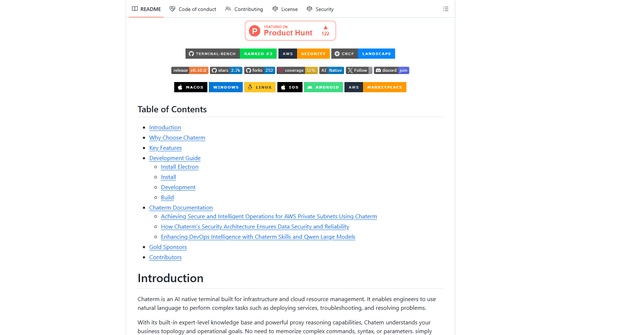
Chaterm 是一個開源的 AI 原生終端和 SRE 副駕駛,使工程師能夠通過自然語言管理複雜的基礎設施,自動化部署、故障排除和運營,而無需記住命令。
Open Browser Use
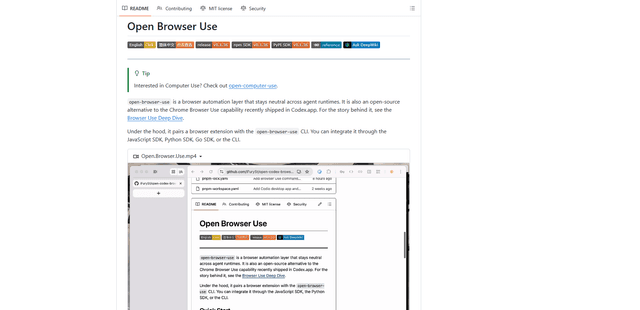
Open Browser Use 是一個開源、代理執行時間中立的瀏覽器自動化層,它將 Chrome 擴充功能與 CLI/SDK/MCP 配對,以實現跨不同 AI 代理工具的 DOM 感知、CDP 驅動的分頁控制、導航和動作。