
Clipto
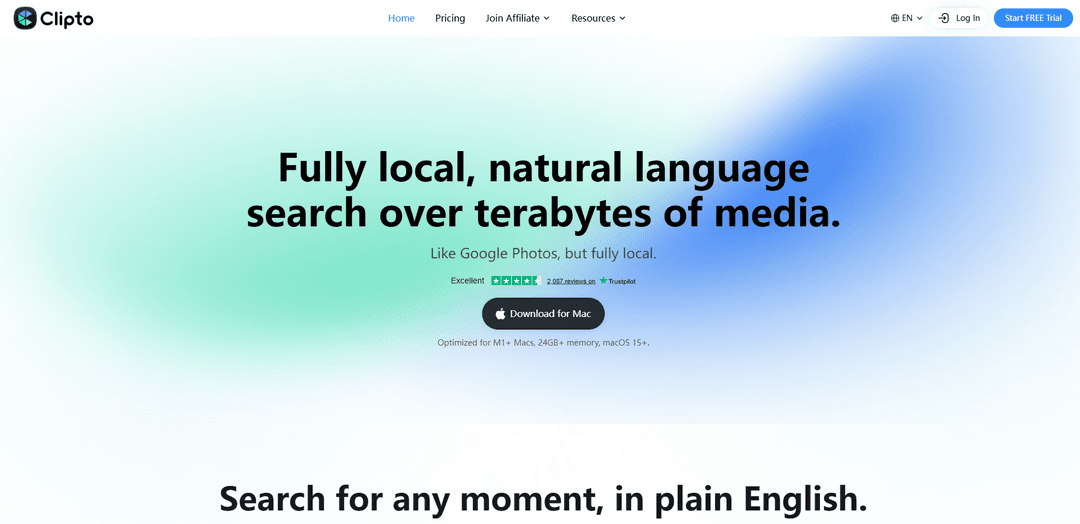
Clipto 是一款由 AI 驅動、隱私優先的媒體助理,可在您的 Mac 上本地運行,用於轉錄、自動標記和啟用跨數 TB 音訊和視訊的自然語言搜尋——按人物、對話、動作和場景。
https://clipto.com/?via=producthunt&ref=producthunt&utm_source=aipure
產品資訊
更新時間:2026年06月08日
什麼是 Clipto
Clipto 是一個媒體管理和轉錄平台,旨在將大量的音訊和視訊庫轉化為可搜尋、有組織的知識。它被定位為「像 Google 相簿,但完全本地化」,可幫助創作者、團隊和專業人士快速找到素材中的特定時刻,而無需手動記錄檔案或篩選時間軸。Clipto 支援 99 種以上語言的高精度轉錄(宣稱高達 99%)、講者識別、摘要,並以常見格式(例如 SRT、VTT、TXT、DOCX)匯出。它還強調將檔案保留在它們已經存在的位置——跨本地資料夾和常見儲存系統——並整合到 Adobe Premiere 等編輯工作流程中。
Clipto 的主要功能
Clipto 是一款私密、主要在設備上運行的 AI 媒體管理和轉錄工具,可將大型音頻/視頻庫轉變為可搜索的知識層。它能轉錄帶有講者標籤和時間戳的錄音,生成摘要/筆記,並讓您使用自然語言搜索(按人物、對話、動作、場景或描述)即時在數 TB 的素材中找到特定時刻,無需手動文件夾整理。它還能整合到現有工作流程(例如 Adobe Premiere)中,並可離線工作,除非您選擇上傳,否則數據將保留在本地。
完全本地化的自然語言媒體搜索: 以簡單的英文搜索本地文件夾、NAS、Dropbox 或 Google Drive,並跳轉到精確的時間碼—無需手動瀏覽或記錄。
AI 驅動的轉錄與講者識別: 將音頻/視頻(以及 YouTube 等支持的連結)轉換為帶有時間戳和講者區分的文本,使口語內容可搜索和可重複使用。
人物、對話、動作和場景理解: 根據出現的人物、說了什麼、發生了什麼(例如「握手」)或顯示了什麼/在哪裡(例如「夜間城市」)來查找片段。
摘要和結構化筆記: 生成多種摘要樣式(簡短、詳細要點、帶有行動項目的會議筆記),以加快對長錄音的審查。
工作流程整合(例如 Premiere Pro): 在編輯工具中訪問搜索/轉錄稿,快速定位選取內容,並更快地從原始素材進入編輯階段。
隱私優先、可離線處理: 旨在設備上運行 AI,無需上傳,支持敏感內容和無需網絡即可隨時隨地工作。
Clipto 的使用案例
視頻編輯與後期製作: 編輯人員可以按對話/動作/場景搜索鏡頭,直接跳到最佳時刻,減少瀏覽素材的時間。
行銷團隊與活動資產檢索: 團隊可以快速在分散的硬碟和專案中找到特定的品牌時刻、發言人露面或聲音片段。
會議、訪談與研究分析: 轉錄帶有講者標籤的通話和訪談,然後查詢轉錄稿並生成摘要/行動項目,以加快綜合分析。
內容創作者與播客: 將長篇音頻/視頻轉化為可搜索的轉錄稿、字幕和可重複使用的片段,用於發布和再利用。
活動、紀錄片和現場工作流程: 在旅行或拍攝現場時,在本地(包括離線情況)組織和搜索大型檔案,快速找到人物和時刻。
優點
隱私優先設計:設備上處理,無需上傳,並支持離線。
快速檢索:通過人物/對話/動作/場景的自然語言搜索,並能精確跳轉到時間碼。
工作流程友好:與現有存儲和工具(例如 Premiere)整合,而不是強制使用新的歸檔系統。
缺點
一些評論指出,根據方案/版本,最大錄製長度有限制(例如,最長約 6 小時)。
不支持圖像轉文本/OCR 功能(專注於音頻/視頻)。
免費試用可能需要信用卡,並且可能沒有完全免費的方案(根據第三方評論)。
如何使用 Clipto
1) 安裝 Clipto 並設定本地索引: 在您的電腦上下載並安裝 Clipto。首次啟動時,選擇您的媒體所在位置(本地資料夾、外接硬碟、NAS 或連接的儲存空間,如 Dropbox/Google Drive),以便 Clipto 可以在不移動檔案的情況下理解您的檔案。
2) 新增您的媒體來源(資料夾/硬碟/雲端掛載): 在 Clipto 中,新增包含您的視訊/音訊的資料夾或儲存位置。Clipto 將在這些位置建立一個本地知識層,以便您可以從一個地方搜尋所有內容。
3) 讓 Clipto 分析您的媒體庫(僅限本地處理): 允許 Clipto 在設備上處理您的媒體。它會自動標記和索引內容,以便可以透過人物、動作、對話和場景進行搜尋。這甚至可以在沒有網路連線的情況下執行。
4) 使用簡單的英文搜尋以找到確切的時刻: 使用搜尋欄輸入您記得的內容(例如,一個人的名字、某人說過的一句話、一個動作,如「握手」,或一個場景,如「夜晚的城市」)。Clipto 會返回匹配的片段,並讓您直接跳到確切的時間碼——無需手動篩選。
5) 在您的內容中尋找人物: 使用「人物」搜尋來定位特定人物出現的每個時刻。按名稱搜尋(一旦標記/識別)並開啟結果以跳到每次出現。
6) 尋找動作和事件: 搜尋素材中發生的事情(例如,「進球慶祝」、「握手」)。Clipto 會顯示相關時刻,以便您可以快速審查並選擇正確的片段。
7) 搜尋對話以定位說出的台詞: 搜尋您錄音中說出的單詞或短語。Clipto 會匹配對話並將您直接帶到說出該對話的時刻。
8) 按地點、物體或環境搜尋場景: 使用場景式查詢(例如,「穿白衣服的人」、「夜晚的城市」、「辦公室內部」)來在您的檔案中找到視覺上相似的時刻。
9) 在您的編輯工作流程中使用 Clipto (Premiere Pro 整合): 如果您在 Adobe Premiere Pro 中編輯,請啟用並使用 Clipto 整合/外掛程式,以便您可以在編輯工作流程中直接存取 Clipto 搜尋,並更快地跳到正確的時刻。
10) 保持離線和私密工作: 在任何地方(旅行/現場/離線)繼續使用 Clipto。Clipto 專為無需上傳、設計上私密的本地處理而設計,因此您的媒體會保留在您的設備上,由您控制。
Clipto 常見問題
Clipto 是一個工具,讓您可以用簡單的英文搜尋音訊和視訊,以高精確度找到特定時刻(人物、動作、對話、場景)。




与 Clipto 类似的最新 AI 工具

Ticknotes
Ticknotes 是一個 AI 驅動的會議助手,自動記錄、轉錄並生成來自音頻、視頻和文本內容的個性化會議摘要、行動項目和關鍵見解。

Feta
Feta 是一個人工智能驅動的會議工具,通過捕獲討論、自動化任務和通過智能摘要和集成提供可操作的見解,幫助產品和工程團隊高效運行會議。
TranscriptionPlus
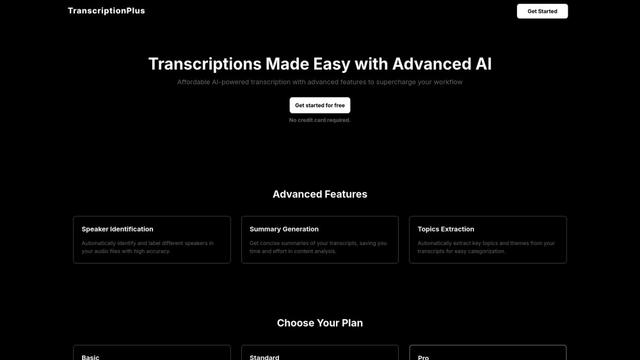
TranscriptionPlus 是一個 AI 驅動的轉錄服務,提供準確的語音轉文本轉換,具有發言者識別、摘要生成和多語言支持等高級功能,並提供性價比高的訂閱層次。
AudioScribe.io
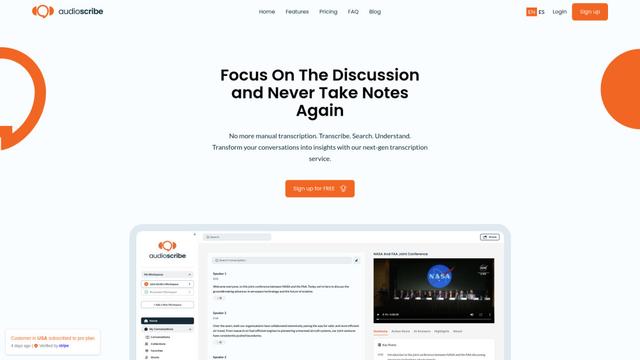
AudioScribe.io 是一款革命性的 AI 驅動轉錄服務,將音頻和視頻內容轉換為準確的文本,並提供自動會議記錄、全文搜索和多語言支持等高級功能。
类似 Clipto 的热门 AI 工具
Ghost Pepper 🌶️
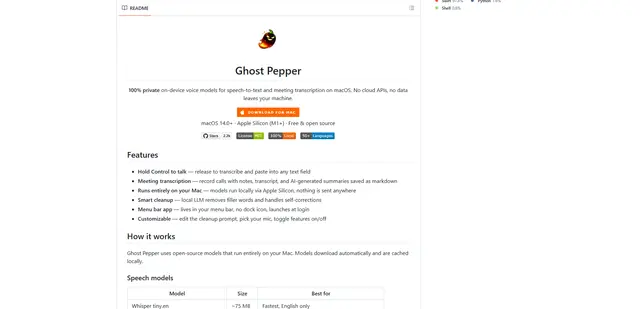
Ghost Pepper 是一款 100% 本機、注重隱私的 macOS 語音轉文字和會議轉錄應用程式,它完全在您的 Mac 上使用開源 AI 模型運行,具有按住說話錄製、智慧文字清理和多語言支援,而無需將任何資料傳送到雲端。
Whisper AI
Whisper 是 OpenAI 開源的自動語音識別系統,其準確性和強健性接近人類水平,適用於轉錄和翻譯多種語言的語音。

Youtube to transcript
Youtube to Transcript 是一個 Chrome 擴充功能,可讓使用者輕鬆地將 YouTube 影片轉換為文字稿,並具有多語言支援、AI 驅動的摘要和可下載格式等功能。
inFin
inFin 是一款輕量、用戶友好的 AI 驅動語音筆記應用程式,提供無限制的錄音、實時轉錄和中英文翻譯,具有離線能力和本地存儲以增強隱私。