
Claude Code Rendering
Claude Code 渲染是一種先進的終端介面渲染系統,提供兩種模式(預設和全螢幕),其中全螢幕模式在長時間的 AI 編碼會話期間提供無閃爍輸出、滑鼠支援和穩定的記憶體使用量。
https://code.claude.com/docs/en/fullscreen?ref=producthunt&utm_source=aipure
產品資訊
更新時間:2026年05月08日
什麼是 Claude Code Rendering
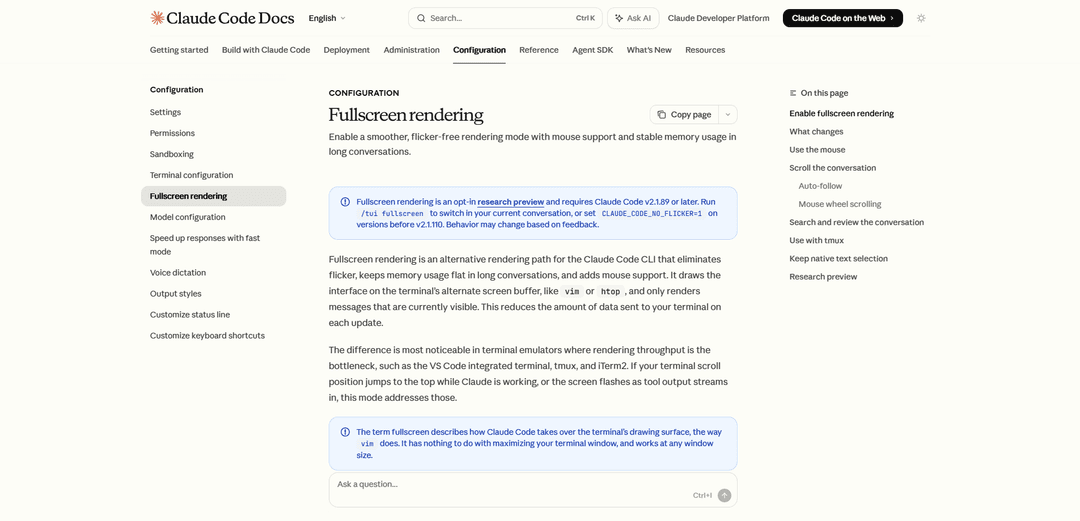
Claude Code 渲染是指 Claude Code CLI(命令列介面)使用的顯示和介面系統,Claude Code CLI 是 Anthropic 的代理 AI 編碼助手,可直接在終端中運行。該系統提供兩種不同的渲染路徑:預設模式和實驗性全螢幕渲染模式(也稱為 NO_FLICKER 模式)。全螢幕渲染模式透過 /tui fullscreen 命令或 CLAUDE_CODE_NO_FLICKER=1 環境變數啟動,代表著顯著的架構改進,解決了在擴展編碼會話期間遇到的視覺延遲、記憶體膨脹和使用者體驗問題。此模式利用終端的替代螢幕緩衝區(類似於 vim 或 htop 等應用程式)來建立更穩定和響應迅速的介面,尤其是在 VS Code 整合終端、tmux 和 iTerm2 等終端模擬器中,這些模擬器的渲染吞吐量可能成為瓶頸。
Claude Code Rendering 的主要功能
「Claude Code 全螢幕渲染」是 Claude Code CLI 的一種實驗性渲染模式,可消除視覺閃爍,在長時間對話中保持穩定的記憶體使用量,並新增全面的滑鼠支援。透過利用終端的替代螢幕緩衝區(類似於 vim 或 htop),它只渲染可見的訊息,而不是將無盡的文字轉儲到終端回滾中,從而顯著提高在 VS Code 整合終端、tmux 和 iTerm2 等終端模擬器中的效能。使用者可以透過 /tui fullscreen 命令或 CLAUDE_CODE_NO_FLICKER=1 環境變數啟用它,從而轉換介面,在底部提供一個固定的輸入框和流暢、無閃爍的輸出串流。
使用替代螢幕緩衝區的無閃爍渲染: 使用終端的替代螢幕緩衝區來消除螢幕閃爍、跳轉捲動位置和輸出串流期間的視覺延遲,提供類似於 vim 或 htop 的流暢檢視體驗。
長時間會話中的恆定記憶體使用量: 僅在渲染樹中保留可見的訊息,無論對話長度如何,都保持平坦的記憶體消耗,防止在擴展的代理編碼會話期間出現記憶體膨脹。
全面的滑鼠支援: 啟用點擊定位輸入中的游標、點擊展開工具輸出、URL 點擊、滑鼠滾輪捲動以及點擊並拖曳文字選擇,並在釋放時自動複製到剪貼簿。
進階搜尋和轉錄模式: 提供具有較少樣式導航的 Ctrl+o 轉錄模式、使用 '/' 鍵的應用程式內搜尋,以及將對話寫入本機回滾或外部編輯器以供檢閱的功能。
固定輸入框介面: 在輸出串流到上方時,將輸入框錨定在螢幕底部,防止介面跳轉並提供穩定的編碼環境。
可自訂的自動追蹤和捲動行為: 提供具有鍵盤快捷鍵(PgUp/PgDn、Ctrl+Home/End)的可配置自動捲動,以及透過 CLAUDE_CODE_SCROLL_SPEED 環境變數調整的滑鼠滾輪捲動速度。
Claude Code Rendering 的使用案例
長時間的代理開發會話: 非常適合開發人員執行擴展的編碼會話,其中 Claude 執行多個工具執行和檔案編輯,防止記憶體膨脹並在長達數小時的互動中保持流暢的效能。
基於終端的開發工作流程: 非常適合在 VS Code 整合終端、tmux 或 iTerm2 中工作的開發人員,他們會遇到渲染瓶頸,在複雜的編碼任務期間提供無閃爍的輸出串流和穩定的視覺回饋。
遠端 SSH 開發: 有益於透過 SSH 連線工作的開發人員,在這些連線中,終端渲染效能至關重要,可減少到終端的資料傳輸並提供更流暢的遠端編碼體驗。
多會話專案管理: 支援開發人員並排管理多個 Claude 會話,用於不同的功能或上下文,穩定的渲染可防止在會話之間切換時出現視覺混淆。
程式碼審查和對話分析: 使開發人員能夠使用轉錄模式有效地搜尋冗長的編碼對話,使用點擊展開功能查看工具輸出,並匯出對話以進行文件記錄或團隊共享。
具有視覺回饋的 UI 開發: 協助需要向 Claude 提供螢幕截圖以進行迭代的開發人員建構使用者介面,穩定的渲染可確保流暢的來回視覺回饋迴圈。
優點
消除螢幕閃爍和捲動位置跳轉,在輸出串流期間提供顯著更流暢的視覺體驗
無論對話長度如何,都保持恆定的記憶體使用量,防止長時間會話中的效能下降
新增全面的滑鼠支援,包括點擊展開、URL 點擊和文字選擇,並自動複製到剪貼簿
可透過 /tui fullscreen 命令在會話中無縫切換,而不會遺失對話上下文
缺點
與本機終端搜尋 (Cmd+f) 和 tmux 複製模式不相容,除非先進入轉錄模式,否則需要調整工作流程
滑鼠捕獲會干擾終端本機文字選擇和複製工作流程,但可以使用 CLAUDE_CODE_DISABLE_MOUSE=1 停用
與 iTerm2 的 tmux 整合模式 (tmux -CC) 不相容,限制了在某些終端配置中的使用
研究預覽狀態意味著在不太常見的終端模擬器或不尋常的配置上可能存在渲染問題
如何使用 Claude Code Rendering
1: 安裝 Claude Code CLI(版本 2.1.89 或更高版本以支援全螢幕渲染)
2: 使用以下兩種方法之一啟用全螢幕渲染:在任何 Claude Code 對話中運行 '/tui fullscreen'(儲存設定並在完整保留對話的情況下重新啟動),或在啟動前設定環境變數:'CLAUDE_CODE_NO_FLICKER=1 claude'
3: 透過檢查輸入框是否在輸出串流中保持固定在螢幕底部,來驗證全螢幕渲染是否已啟用,或運行不帶參數的 '/tui' 以列印哪個渲染器處於活動狀態
4: 使用滑鼠互動:點擊提示輸入以定位游標,點擊摺疊的工具結果以展開/摺疊,點擊 URL 或檔案路徑以開啟它們,點擊並拖曳以選擇文字(在釋放時自動複製),並使用滑鼠滾輪滾動
5: 使用鍵盤快捷鍵導航:PgUp/PgDn 以半螢幕滾動,Ctrl+Home 跳轉到開始,Ctrl+End 跳轉到最新訊息並重新啟用自動追蹤,或使用滑鼠滾輪滾動
6: 透過按 Ctrl+o 切換文字記錄模式來搜尋和檢閱對話,然後使用 '/' 搜尋,'n'/'N' 在匹配項之間跳轉,'j'/'k' 或箭頭鍵滾動,以及 'g'/'G' 跳轉到頂部/底部
7: 透過在文字記錄模式下按 '[' 將對話匯出到終端回滾(將完整對話寫入原生回滾),或按 'v' 在您的文字編輯器中開啟
8: 配置可選設定:在 '/config' 中切換「選擇時複製」,設定 'CLAUDE_CODE_SCROLL_SPEED=3' 以調整滑鼠滾輪速度 (1-20),或在 '/config' 中將「自動滾動」設定為關閉以禁用自動追蹤
9: 對於 tmux 使用者:透過將 'set -g mouse on' 新增到 ~/.tmux.conf 並重新載入配置來啟用滑鼠模式。避免與 iTerm2 的 tmux 整合模式 (tmux -CC) 一起使用
10: 如果您喜歡原生終端文字選擇:設定 'CLAUDE_CODE_DISABLE_MOUSE=1' 以禁用滑鼠捕獲,同時保持無閃爍渲染:'CLAUDE_CODE_NO_FLICKER=1 CLAUDE_CODE_DISABLE_MOUSE=1 claude'
11: 若要禁用全螢幕渲染:在 Claude Code 中運行 '/tui default',或取消設定 CLAUDE_CODE_NO_FLICKER 環境變數
12: 使用 Claude Code 中的 '/feedback' 命令報告問題,或在 claude-code GitHub 儲存庫上開啟一個問題,包括您的終端模擬器名稱和版本
Claude Code Rendering 常見問題
全螢幕渲染是 Claude Code CLI 的一種替代渲染模式,它可以消除閃爍,在長時間的對話中保持記憶體使用量的穩定,並增加滑鼠支援。您可以透過在任何 Claude Code 對話中執行 '/tui fullscreen' 來啟用它,或者在啟動 Claude Code 之前設定環境變數 'CLAUDE_CODE_NO_FLICKER=1',使用命令 'CLAUDE_CODE_NO_FLICKER=1 claude'。




与 Claude Code Rendering 类似的最新 AI 工具

Gait
Gait 是一個集成 AI 辅助代碼生成和版本控制的協作工具,使團隊能夠高效地追蹤、理解和共享 AI 生成代碼的上下文。

invoices.dev
invoices.dev 是一個自動化發票平台,直接從開發者的 Git 提交生成發票,並具有 GitHub、Slack、Linear 和 Google 服務的集成能力。

EasyRFP
EasyRFP 是一個 AI 驅動的邊緣計算工具包,通過深度學習技術簡化 RFP(請求提案)回應並實現實時田間表型。

Cart.ai
Cart.ai 是一個 AI 驅動的服務平台,提供全面的業務自動化解決方案,包括編碼、客戶關係管理、視頻編輯、電商設置和定制 AI 開發,並提供 24/7 支持。
类似 Claude Code Rendering 的热门 AI 工具

GitHub Copilot Chat
GitHub Copilot Chat 是一個 AI 驅動的編碼助手,提供自然語言交互、實時代碼建議和上下文支持,直接在支持的 IDE 和 GitHub.com 中提供。

CopilotForXcode
CopilotForXcode 是一個 Xcode 源代碼編輯器擴展,將 GitHub Copilot、Codeium 和 ChatGPT 集成在一起,在 Xcode 中提供 AI 驅動的代碼建議、聊天協助和 prompt-to-code 功能。

BrowserAI
BrowserAI 是一個開源函式庫,它支援直接在具有 WebGPU 加速的 Web 瀏覽器中運行本地大型語言模型 (LLM),提供以隱私為中心的 AI 功能,而無需伺服器基礎設施。

OpenAI Codex CLI
OpenAI Codex CLI 是一個輕量級、開源的程式碼編寫代理,可在您的終端中執行,使開發人員能夠將自然語言轉換為程式碼執行,同時提供 ChatGPT 等級的推理能力,並具有執行程式碼、操作檔案以及在版本控制下迭代的能力。