Ask Ad Manager by Google Ads
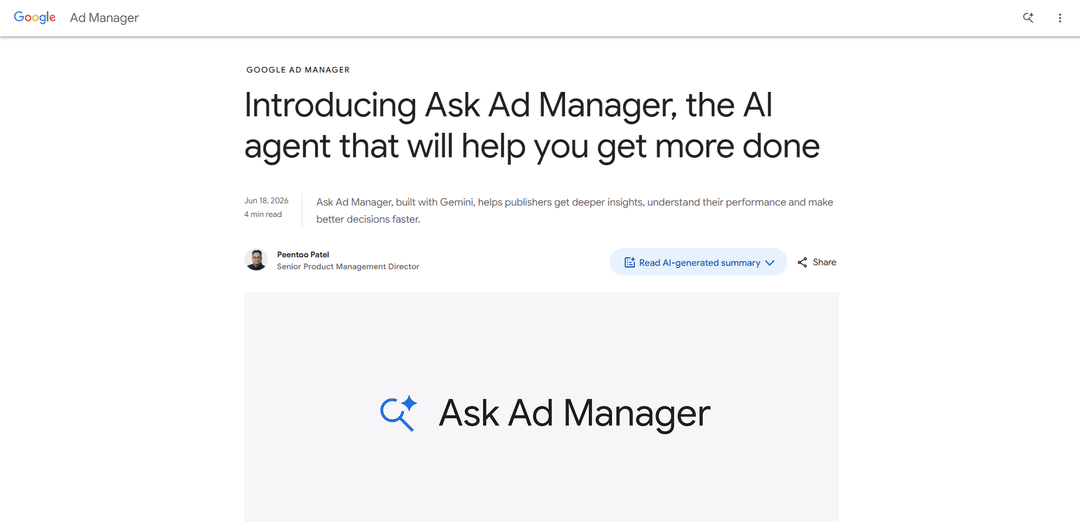
「詢問 Ad Manager」是 Google Ad Manager 內部由 Gemini 提供支援的對話代理,可幫助發布商即時排除問題、根據提示生成自訂績效報告,並使用自己的 Ad Manager 數據直接導航到正確的設定。
https://blog.google/products/admanager/ask-ad-manager?ref=producthunt&utm_source=aipure
產品資訊
更新時間:2026年07月08日
Ask Ad Manager by Google Ads 每月流量趨勢
Ask Ad Manager by Google Ads 在上個月收到了 8.5m 次訪問,呈現出 -12.1% 的輕微下降。根據我們的分析,這個趨勢與人工智能工具領域的典型市場動態相符。
查看歷史流量什麼是 Ask Ad Manager by Google Ads
「詢問 Ad Manager」是 Google 內嵌在 Google Ad Manager 中的全新 AI 助理,由 Gemini 打造,專為發布商設計。它提供多輪、基於聊天的幫助,以回答有關庫存和績效的問題,呈現洞察,並引導用戶到平台中的正確位置。由於它是為每個發布商量身定制的,並且僅使用他們自己的 Ad Manager 數據,因此它可以提供個性化的建議和報告,同時讓發布商掌控自己的數據。Google 正在推出測試版,並計劃在全年推出更多功能。
Ask Ad Manager by Google Ads 的主要功能
「詢問廣告管理員」是一個由 Gemini 驅動的多輪對話式 AI 代理程式,內嵌於 Google Ad Manager 中,可透過即時排除傳送和設定問題、根據發布商自己的 Ad Manager 資料產生自訂成效報告和更深入的洞察,以及透過情境連結和預載篩選器直接引導使用者前往正確的平台內設定,協助發布商更快地工作,同時讓發布商掌控代理程式可以執行和存取的內容。
即時疑難排解助理: 診斷委刊項或廣告活動未按預期傳送的原因,並提供引導式的後續問答,以協助解決問題,而無需手動拼接報告。
基於提示的自訂報告: 根據自然語言提示建立量身定制的報告、表格和比較基準,減少建立多個報告和試算表的時間。
發布商專屬洞察和建議: 使用每個發布商自己的 Ad Manager 資料提供個人化答案和優化指導,而不是通用的最佳實踐。
對話式導航至設定: 產生策略性建立的連結,將使用者帶到正確的 Ad Manager 頁面,並根據對話上下文載入相關篩選器/設定。
受控的人工參與操作: 不會進行自主更改;發布商保留對代理程式允許處理的變現功能和任務的控制權。
代理程式 + 開發人員整合的路線圖: 計劃中的開發人員工具(包括 REST API 和 MCP 伺服器)以支援關鍵的流量工作流程並啟用與自訂代理程式的整合。
Ask Ad Manager by Google Ads 的使用案例
新聞和媒體發布商:解決收入突然下降的問題: 廣告營運團隊可以詢問委刊項或區隔表現不佳的原因(例如,傳送進度、目標設定、素材審核),並獲得引導步驟以快速解決問題。
CTV/OTT 串流:庫存和成效診斷: 團隊可以產生基於提示的報告,比較跨裝置/應用程式/區域的填充率、CPM 和傳送,以找出變現不足的庫存。
遊戲應用程式:即時活動的快速報告: 在錦標賽或季節性活動期間,發布商可以請求快速基準和成效分析,而無需建立複雜的自訂報告。
電子商務和市集:贊助版位監督: 營運團隊可以在一個工作流程中監控廣告活動傳送並排除直接銷售和程式化需求中的目標設定/素材問題。
管理發布商組合的代理商:更快的問答和報告: 代理商廣告營運可以使用自然語言來提取一致的成效視圖,並解決跨受管理帳戶的常見傳送問題。
企業發布商:簡化內部支援: 內部團隊可以使用代理程式來回答「此設定在哪裡?」或「有什麼變化?」,並直接跳轉到已設定的視圖,而不是冗長的電子郵件線程。
優點
透過將複雜的報告和疑難排解轉化為自然語言提示,減少手動工作。
情境導航連結和預載篩選器可加速常見的 Ad Manager 工作流程。
根據發布商自己的資料提供個人化洞察,並提供讓使用者掌控的控制項。
缺點
Beta 版的可用性和功能在發布時可能會受到限制或不均勻,更多功能將在稍後推出。
並非完全自主——使用者仍必須實施更改,這可能會限制某些工作流程的時間節省。
有效性取決於 Ad Manager 中的資料品質/配置;不清楚或不完整的設定可能會降低洞察的準確性。
如何使用 Ask Ad Manager by Google Ads
1) 確認可使用「詢問 Ad Manager」(測試版): 登入 Google Ad Manager 並尋找「詢問 Ad Manager」聊天體驗(測試版可能逐步推出)。如果您沒有看到它,請諮詢您的 Ad Manager 管理員或您的 Google 客戶團隊有關測試版啟用事宜。
2) 從 Google Ad Manager 內開啟「詢問 Ad Manager」: 從 Ad Manager UI 中,開啟「詢問 Ad Manager」對話面板(產品內聊天)。您將在此處輸入提示並查看生成的連結、報告和指導。
3) 在您的第一個提示中設定明確的目標: 以自然語言詢問您需要什麼(例如,故障排除、績效報告或尋找設定的幫助)。「詢問 Ad Manager」是多輪的,因此您可以透過後續問題來完善您的請求。
4) 即時排除投放或設定問題: 描述問題和您正在調查的對象(例如,特定的訂單項或訂單)。範例提示:「為什麼訂單項 X 今天沒有投放?」查看診斷指南,然後提出後續問題,例如「與上週相比有什麼變化?」或「我接下來應該檢查什麼?」
5) 使用後續問題縮小根本原因: 在同一個聊天串中迭代以隔離問題。範例後續問題:「這是與進度、目標設定還是創意相關?」、「顯示最可能的阻礙因素。」、「如果這種情況持續下去,對收入的預期影響是什麼?」
6) 透過單一提示生成自訂績效報告: 直接請求報告/表格/基準。範例提示:「建立一份報告,顯示過去 30 天按設備劃分的收入、曝光和 eCPM。」、「比較我前 10 個廣告單元本週與上週的表現。」
7) 透過指定篩選器和細分來完善報告: 要求額外的細分,而無需手動重建報告。範例後續問題:「按地理位置細分。」、「僅篩選程式化需求。」、「新增可視度與填充率欄位。」
8) 詢問績效變化的解釋: 使用診斷式提示來了解趨勢背後的「原因」。範例提示:「為什麼昨天的績效增加了?」、「哪些庫存或需求來源導致了這種變化?」
9) 透過聊天生成的連結導航到 Ad Manager 中的正確位置: 「詢問 Ad Manager」可以引導您到特定的設定和頁面。範例提示:「帶我到訂單項 X 的設定」或「我在哪裡可以更改此訂單的目標設定?」使用提供的連結直接跳轉到相關的 UI 目標。
10) 使用上下文感知導航(自動載入篩選器/設定): 當「詢問 Ad Manager」提供連結時,開啟它以查看相關的 Ad Manager 頁面,其中包含根據您的對話上下文預載的篩選器/設定,這樣您就可以立即看到您詢問的詳細資訊。
11) 將洞察轉化為工作流程中的行動: 查看指南或報告後,在 Ad Manager 中進行必要的更改(例如,調整目標設定、檢查創意、審查進度)。如果您不確定,請詢問:「接下來最安全的測試更改是什麼?」
12) 重複進行持續監控和優化: 定期使用「詢問 Ad Manager」來監控關鍵指標、比較期間並快速排除新問題。保持提示具體(時間範圍、訂單項/廣告單元等對象以及所需的細分),以獲得更快、更可操作的輸出。
Ask Ad Manager by Google Ads 常見問題
Ask Ad Manager 是 Google Ad Manager 中一個多輪對話式 AI 代理,它以 Gemini 為基礎建構,可協助發佈商利用自己的 Ad Manager 資料獲得更深入的分析、了解成效並更快做出決策。




Ask Ad Manager by Google Ads 網站分析
Ask Ad Manager by Google Ads 流量和排名
8.5M
每月訪問量
#8357
全球排名
#353
類別排名
流量趨勢:Nov 2024-Jun 2025
Ask Ad Manager by Google Ads 用戶洞察
00:00:53
平均訪問時長
1.93
每次訪問的頁面數
55.03%
用戶跳出率
Ask Ad Manager by Google Ads 的主要地區
US: 26.94%
IN: 8.76%
GB: 5.14%
JP: 4.24%
DE: 3.01%
Others: 51.91%
与 Ask Ad Manager by Google Ads 类似的最新 AI 工具
Bidinfluence
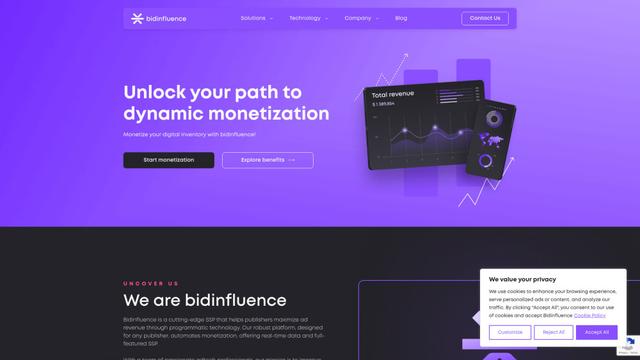
Bidinfluence是一個前沿的供應方平台(SSP),專注於通過高質量的程序化視頻廣告為發布商進行動態貨幣化。
Omnitrain
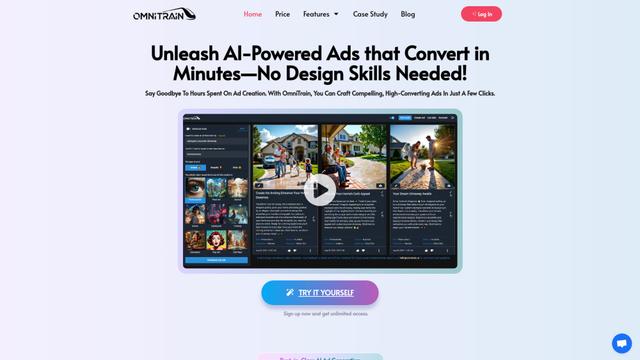
Omnitrain是一個AI驅動的平台,無需設計技能即可在幾分鐘內創建高轉化率的社交媒體廣告。
Ads Copilot
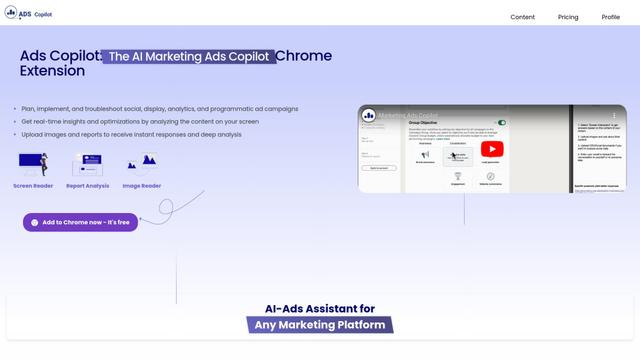
Ads Copilot是一款AI驅動的Chrome擴展程序,通過即時洞察、報告分析和圖像閱讀功能,協助行銷人員在多個平台上規劃、實施和優化廣告活動。
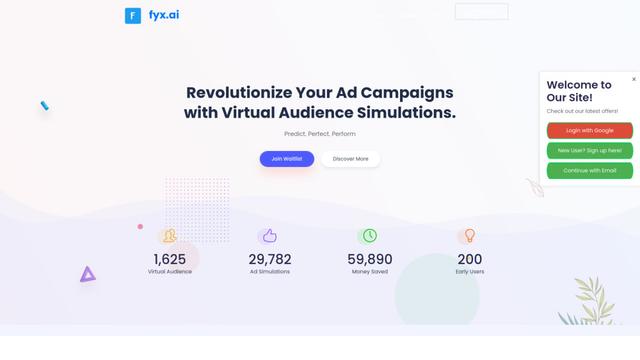
Fyx.ai
Fyx.ai是一個AI驅動的平台,使廣告商能夠創建虛擬受眾,模擬廣告活動,並在現實世界啟動前優化性能。
类似 Ask Ad Manager by Google Ads 的热门 AI 工具
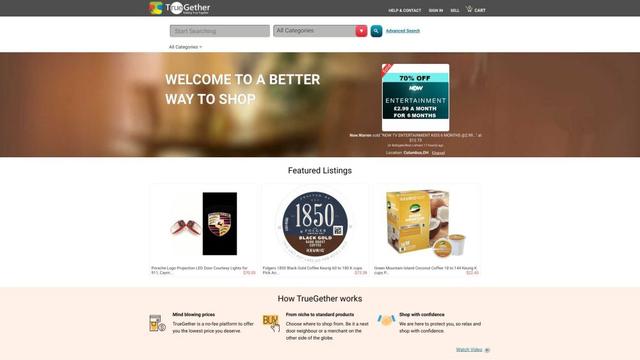
TrueGether
TrueGether是一個無費用、AI驅動的電子商務市場,為買家提供低價格,為賣家提供一個在多個渠道上輕鬆列出產品的方式。
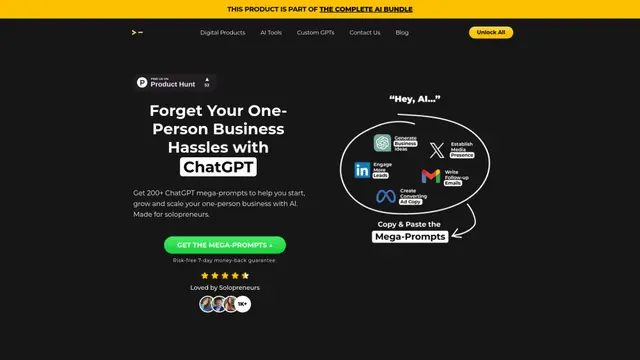
200+ ChatGPT Mega-Prompts for Solopreneurs
一個精選的200+強大ChatGPT超級提示集合,旨在幫助獨立創業者簡化其業務運營,提高生產力,並高效擴展其業務。
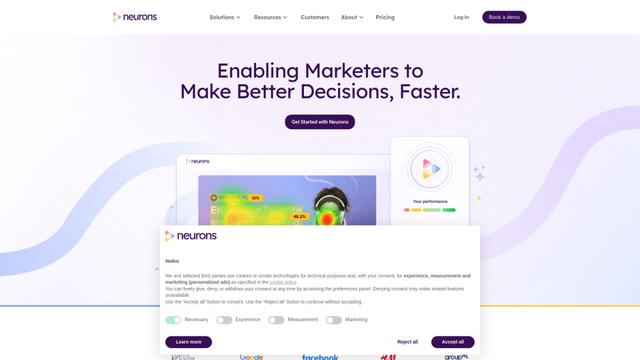
Neurons
Neurons是一家消費者神經科學公司,利用AI和神經科學來預測客戶行為並優化行銷資產。
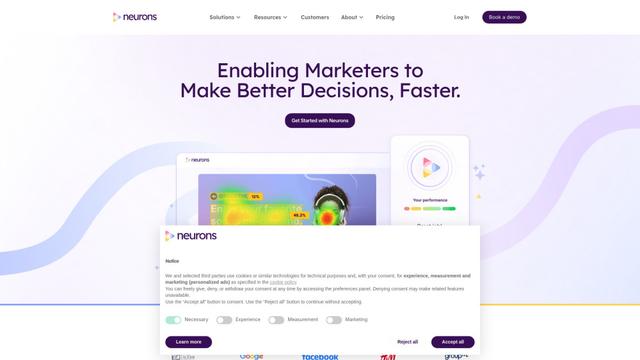
Neurons AI
Neurons AI是一個AI驅動的行銷工具,可視化客戶注意力並提供即時反饋,以優化廣告效果。