
VoicePad AI
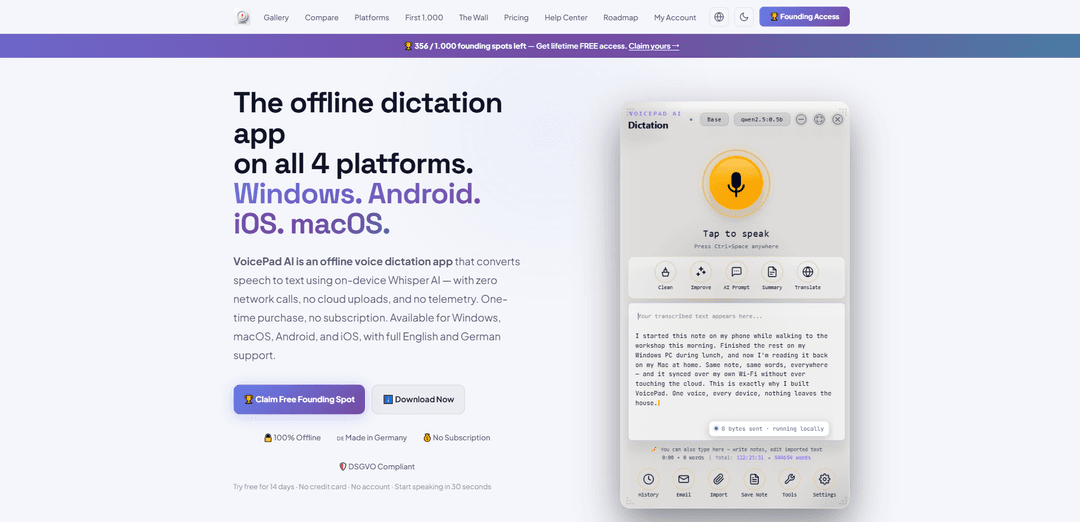
VoicePad AI, Windows, macOS, iOS ve Android için %100 çevrimdışı, gizlilik odaklı bir sesli dikte uygulamasıdır. Cihaz üzerinde Whisper çalıştırarak yüzen bir Orb veya sistem klavyesi aracılığıyla herhangi bir uygulamaya yazmanızı sağlar; bulut yok, telemetri yok ve abonelik yok.
https://voicepad.tech/?ref=producthunt&utm_source=aipure
Ürün Bilgisi
Güncellendi:Jul 8, 2026
VoicePad AI Nedir
VoicePad AI, Windows, macOS, iOS ve Android'de klavye yazmayı değiştirmek (veya önemli ölçüde azaltmak) için tasarlanmış, cihaz üzerinde Whisper AI kullanarak konuşmayı metne dönüştüren çevrimdışı bir sesli dikte uygulamasıdır. Mimari olarak gizliliğe odaklanır: sesiniz sıfır ağ çağrısı, bulut yüklemesi ve kullanım takibi olmadan cihazınızda yerel olarak işlenir. VoicePad kutudan çıktığı gibi İngilizce ve Almanca'yı destekler (ve Whisper aracılığıyla daha fazla dil), hızlı bir "her yerde dikte et" iş akışı sunar ve abonelik yerine tek seferlik bir satın alma olarak satılır (21 günlük ücretsiz deneme ile).
VoicePad AI Temel Özellikleri
VoicePad AI, Windows, macOS, Android ve iOS için çevrimdışı bir sesli dikte uygulamasıdır. Konuşmayı cihaz üzerinde Whisper kullanarak metne dönüştürür (bulut işlemi yok, hesap yok, telemetri yok ve uçak modunda bile çalışır). Kayan bir "Orb" aracılığıyla sistem genelinde dikte ve gerçek zamanlı "Doğrudan" metin enjeksiyonu/klavye girişi sunar, İngilizce ve Almanca'yı (artı Whisper aracılığıyla çok daha fazlasını) destekler ve VAD, halüsinasyon filtreleme, noktalama işaretleri ve özel bir sözlük gibi pratik doğruluk katmanları içerir. Platform başına tek seferlik bir satın alma olarak satılır (paket seçeneğiyle) ve cihazlar arasında WiFi/USB senkronizasyonu sağlar; masaüstünde, isteğe bağlı yerel "AI Araçları" Ollama aracılığıyla yeniden yazma, özetleme, çevirme ve biçimlendirme için çalışabilir - yine de verileri internete göndermeden.
%100 cihaz üzerinde Whisper dikte: Sıfır ağ çağrısı, sunucuya yükleme yok ve telemetri yok ile konuşmayı metne yerel olarak dönüştürür (mobilde whisper.cpp; masaüstünde faster-whisper/CTranslate2) - çevrimdışı ve uçak modunda kullanılabilir.
Herhangi bir uygulamaya dikte edin (Orb + Doğrudan): Dikte etmek ve herhangi bir yere yapıştırmak için kayan Orb'u kullanın veya etkin alana gerçek zamanlı metin enjeksiyonu (masaüstü) ve mobil cihazlarda sistem klavyesi deneyimi için Doğrudan modu etkinleştirin.
Gerçek dünya doğruluğu için kalite katmanları: VAD, halüsinasyon filtreleme, noktalama işaretleri ve son işlemeyi ekler, ayrıca tutarlı düzeltmeler için özel bir sözlük (örn. özel isimler ve teknik terimler).
Yerel senkronizasyon ile çapraz platform: Windows, macOS, Android ve iOS'ta özellik eşitliği ile kullanılabilir; WiFi senkronizasyonunu (masaüstü barındırabilir) ve cihazlar arasında dikteleri hizalı tutmak için USB/WiFi aktarımını destekler.
Yerel AI metin araçları (masaüstü, isteğe bağlı): Ollama'yı yerel olarak yüklerseniz, VoicePad özetleme, EN⇄DE çevirme, tonu yeniden yazma, dilbilgisini düzeltme ve biçimlendirme gibi sesle çalışan işlemleri tetikleyebilir (hala çevrimdışı).
Tek seferlik fiyatlandırma + deneme: Kredi kartı gerektirmeyen 21 günlük ücretsiz deneme; sonrasında platform başına (veya paket olarak) tek seferlik bir satın alma, "bir kez satın al, sonsuza kadar sahip ol" olarak pazarlanır, gelecekteki güncellemeler dahil.
VoicePad AI Kullanım Alanları
Eller meşgul saha çalışması notları (atölyeler, bakım, lojistik): Elleriniz doluyken parça listelerini, teşhisleri ve iş notlarını yakalayın; bağlantıya güvenmeden telefon veya bilgisayarda dikte edin.
Gizliliğe duyarlı dokümantasyon (sağlık, hukuk, gazetecilik): Ses/metin göndermeden notlar ve taslaklar oluşturun; güçlü gizlilik gerektiren ortamlar için kullanışlıdır (örn. GDPR/HIPAA odaklı iş akışları).
Bilgi çalışması taslağı (e-postalar, raporlar, uzun metin yazımı): Doğrudan Word, Gmail, Outlook veya herhangi bir düzenleyiciye dikte edin; isteğe bağlı olarak dikte edilen metni temizlemek, özetlemek veya yeniden biçimlendirmek için yerel AI araçlarını kullanın.
Yazılım geliştirme iş akışları: VS Code/Cursor gibi IDE'lerde veya AI sohbetlerinde commit mesajlarını, dokümantasyonu, biletleri ve yorumları dikte edin; eklenti gerektirmez, sistem genelinde çalışır.
Eğitim ve çalışma yakalama: Ders notlarını veya çalışma fikirlerini cihaz üzerinde hızlıca kaydedin ve yazıya dökün, ardından düzenleme ve dışa aktarma için masaüstüne senkronize edin.
Artıları
Güçlü gizlilik duruşu: sıfır bulut yüklemesi, hesap gereksinimi yok ve telemetri yok ile cihaz üzerinde işleme.
Sistem genelinde dikte (Orb/Doğrudan) ve yerel senkronizasyon seçenekleriyle dört ana platformda çalışır.
Ücretsiz deneme ile tek seferlik satın alma modeli; temel dikte için abonelik bağımlılığı yok.
Eksileri
Masaüstündeki AI Araçları, Ollama'yı yerel olarak kurmayı ve çalıştırmayı gerektirir (ek kurulum ve yerel hesaplama).
Lisans platform başına (veya paket aracılığıyla) satılır, bu da bazı kullanıcılar için tek bir evrensel satın almadan daha az uygun olabilir.
Mobil önerilen model boyutları ve cihaz üzerinde işleme, model seçimine bağlı olarak önemli depolama/hesaplama tüketebilir.
VoicePad AI Nasıl Kullanılır
1) VoicePad AI'ı cihazınıza yükleyin: Platformunuz için doğru sürümü indirin ve yükleyin: Windows/macOS için voicepad.tech adresinden, Android için Google Play'den, iOS için App Store'dan. (Her kurulum 21 günlük ücretsiz deneme ile başlar; kart/hesap gerekmez.)
2) İlk kez kurulumu çalıştırın: VoicePad AI'ı açın ve dikte dilinizi seçmek (İngilizce/Almanca kullanıcı arayüzü desteklenir; Whisper aracılığıyla daha fazla dil mevcuttur) ve bir Whisper modeli seçmek için kurulum sihirbazını takip edin. Önerilen: iOS/Android'de Base; Windows/macOS'ta Small/Medium.
3) VoicePad Orb ile dikte etmeye başlayın (her uygulamada çalışır): Yüzen VoicePad Orb'u getirin, kaydı başlatmak için dokunun, doğal bir şekilde konuşun, ardından durdurun. Metniniz çevrimdışı olarak üretilir ve kullanıma hazırdır (genellikle moda bağlı olarak pano yapıştırma yoluyla).
4) Alanlara gerçek zamanlı yazmak için VoicePad Direct'i kullanın: Herhangi bir metin alanına tıklayın (Gmail, Word, Teams, tarayıcı, IDE). Orb'u etkinleştirin ve konuşun; oturumu sonlandırana kadar metin aktif alana gerçek zamanlı, karakter karakter akar.
5) Masaüstünde genel kısayol tuşunu kullanın (Windows/macOS): Masaüstünde, VoicePad arka planda olsa bile herhangi bir yerden dikteyi başlatmak için genel kısayol tuşunu (Ctrl+Shift+V) etkinleştirin ve kullanın.
6) VoicePad'i arka planda hazır tutun (masaüstü): Ana pencereyi yeniden açmadan VoicePad'in her zaman açık ve dikte oturumları için hızlı bir şekilde kullanılabilir kalması için sistem tepsisi modunu kullanın.
7) Özel Sözlük ile doğruluğu artırın: Ayarlar → Araçlar → Özel Sözlük'ü açın ve Whisper'ın sık sık yanlış duyduğu isimler, markalar ve terimler için düzeltme kuralları ekleyin. Bu işlem sonrası, tutarlı hatalar için sonuçları iyileştirebilir.
8) Dinleyerek düzeltme yapın (Windows metin okuma): Hızlı düzeltme için VoicePad'in Windows TTS kullanarak transkripsiyonları size geri okumasını sağlamak için Ayarlar → Konuşma Çıkışı'nda Konuşma Çıkışı'nı etkinleştirin.
9) Ollama ile AI Araçlarını etkinleştirin (isteğe bağlı, yalnızca masaüstü): Yerel AI metin işlemleri (temizleme, iyileştirme, özetleme, çevirme) istiyorsanız, ollama.com adresinden Ollama'yı yükleyin, ardından VoicePad ayarlarında AI Araçlarını etkinleştirin. Not: dikte Ollama olmadan tamamen çevrimdışı çalışır; yalnızca AI Araçları buna ihtiyaç duyar.
10) Diktelerinizi dışa aktarın: Dikte/geçmişinizden desteklenen formatlarda dışa aktarın. Mobil WAV/TXT/PDF'yi destekler. Masaüstü DOCX, SRT, VTT ve JSON gibi ek dışa aktarımları destekler (artı WAV/TXT/PDF).
11) Cihazlar arası WiFi senkronizasyonunu ayarlayın (isteğe bağlı): Yerel ağınızda cihazlar arasında (telefon ⇄ bilgisayar) dikteleri senkronize tutmak için VoicePad'in WiFi senkronizasyonunu kullanın. Yardım Merkezi'ndeki WiFi senkronizasyon kurulum kılavuzunu takip edin (voicepad.tech/help/#wifi-sync).
12) Lisans cihazlarınızı yönetin (gerekirse): Aktif cihazları görüntülemek ve boş yer açmak için VoicePad → Ayarlar → Lisans → Token Kopyala'yı açın, ardından voicepad.tech/account adresine yapıştırın.
13) İlk seçimleri değiştirmek isterseniz kurulumu yeniden çalıştırın: Daha sonra dil, tema veya model seçimini değiştirmeniz gerekirse, kurulum sihirbazını tekrar çalıştırmak için Ayarlar'daki seçeneği kullanın.
14) Windows'ta kurulum istemlerini giderin (SmartScreen): Windows 'Windows bilgisayarınızı korudu' gösterirse, 'Daha fazla bilgi' → 'Yine de çalıştır' seçeneğine tıklayın. Yükleyici kod imzalıdır ve yayıncı 'VoicePad AI' olarak görünmelidir.
15) Takılırsanız sürüm + yeniden oluşturma adımlarıyla desteğe başvurun: Ayarlar → Geri Bildirim'i kullanarak desteğe e-posta gönderin (Windows: [email protected]; Mobil: [email protected]). Platformunuzu, VoicePad sürümünüzü (Ayarlar → Hakkında) ve net yeniden oluşturma adımlarını ekleyin.
VoicePad AI SSS
Hayır. VoicePad AI, Whisper konuşma tanımayı tamamen cihazınızda çalıştırır. Dikte için sıfır ağ çağrısı yapar; bulut yüklemesi, telemetri, analiz ve hesap gerektirmez.
VoicePad AI Videosu
Popüler Makaleler

Yapay Zeka ile Viral Konuşan Bebek Podcast Videoları Nasıl Oluşturulur: Adım Adım Rehber
Nov 2, 2026

Proferex: Bulut Tabanlı Reklam Takip ve Kampanya Optimizasyonu Platformu
Nov 2, 2026

Vosko AI: Küresel Kitleler İçin Videoları Yerelleştirin ve Dublaj Yapın
Oct 15, 2026

Atoms: Fikirleri Lansmana Hazır Ürünlere Dönüştüren Çoklu Ajan Yapay Zeka Platformu
May 22, 2026
VoicePad AI Benzer En Yeni Yapay Zeka Araçları
MicVoice.Ai
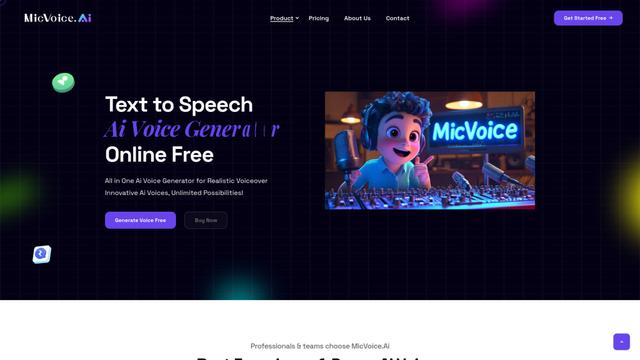
MicVoice.Ai, yazılı metni 17'den fazla dili destekleyen 5000'den fazla gerçekçi AI sesi ile yüksek kaliteli, doğal sesli konuşmaya dönüştüren hepsi bir arada bir AI ses üretim platformudur.

Narrai
Narrai, kısa videolar için anında seslendirme ve arka plan müziği oluşturan AI destekli bir mobil uygulamadır; ilgili senaryoları otomatik olarak oluşturarak ve birden fazla anlatıcı kişiliği sunarak.
Vagent
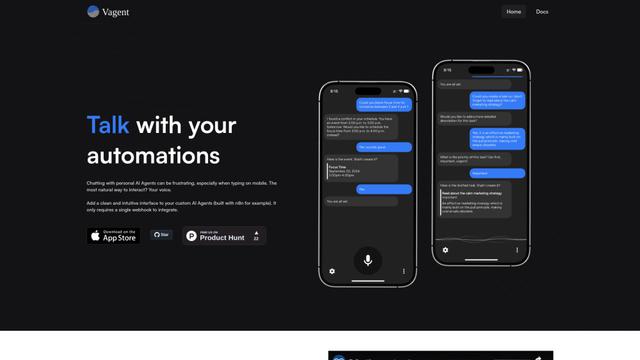
Vagent, kullanıcıların sesli komutlar aracılığıyla özel AI ajanlarıyla etkileşimde bulunmalarını sağlayan hafif bir ses arayüzüdür ve 60'tan fazla dil desteği ile otomasyonları kontrol etmenin doğal ve sezgisel bir yolunu sunar.
F5 TTS
F5-TTS, sıfırdan ses klonlama yetenekleri ile son derece doğal ve etkileyici konuşma üretmek için Flow Matching ve Diffusion Transformer tekniklerini kullanan en son teknoloji, otomatik olmayan bir metinden konuşmaya sistemidir.
VoicePad AI Gibi Popüler Yapay Zeka Araçları
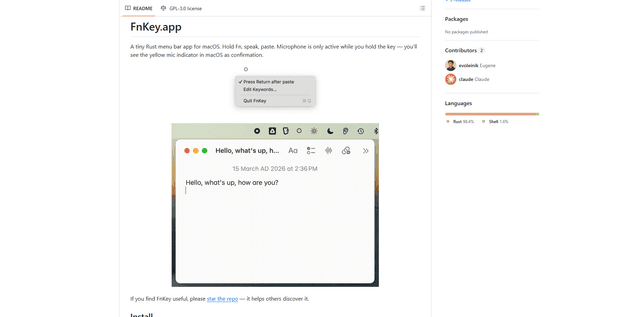
FnKey
FnKey, konuşmak için Fn tuşunu basılı tutarak hızlı ses-metin çevirisine olanak tanıyan ve serbest bırakıldığında çevrilen metni otomatik olarak yapıştıran hafif bir macOS menü çubuğu uygulamasıdır.
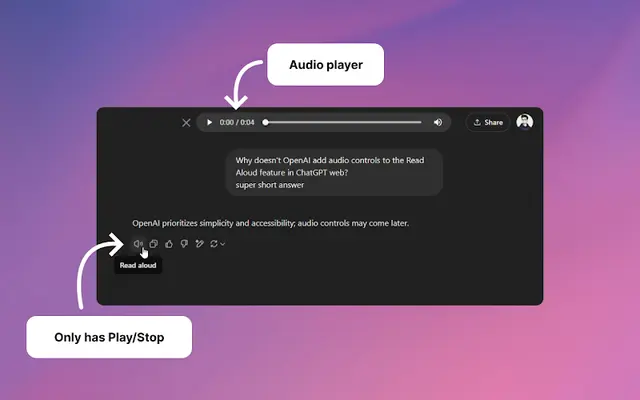
Audio player for ChatGPT
Oynat/duraklat, arama çubuğu ve süre göstergesi gibi temel kontrollere sahip kullanıcı dostu bir ses oynatıcı ekleyerek ChatGPT'nin Sesli Okuma özelliğini geliştiren bir Chrome uzantısıdır.
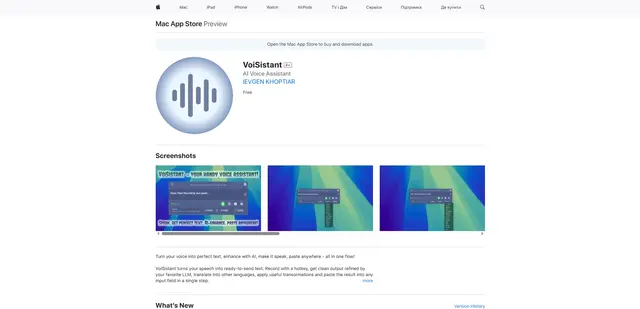
VoiSistant
VoiSistant, konuşma tanıma, yapay zeka iyileştirme, çeviri ve metin okuma yeteneklerini tek bir sorunsuz iş akışında birleştiren kapsamlı bir sesten metne uygulamasıdır.
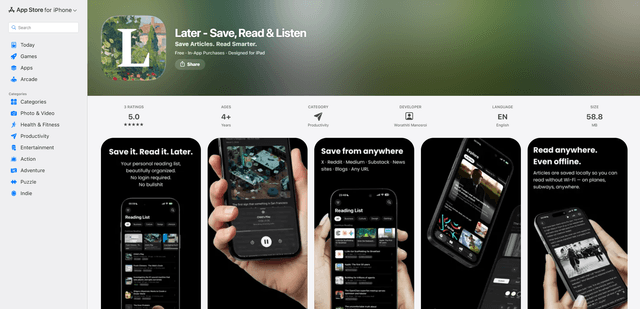
LaterAI
Later, makaleleri kaydetmenize, dikkat dağıtmayan bir ortamda okumanıza ve cihaz üzerinde işlem yaparak tam gizliliği korurken doğal sesli yapay zeka sesleriyle dinlemenize olanak tanıyan, yapay zeka destekli bir daha sonra okuma uygulamasıdır.