
SKI
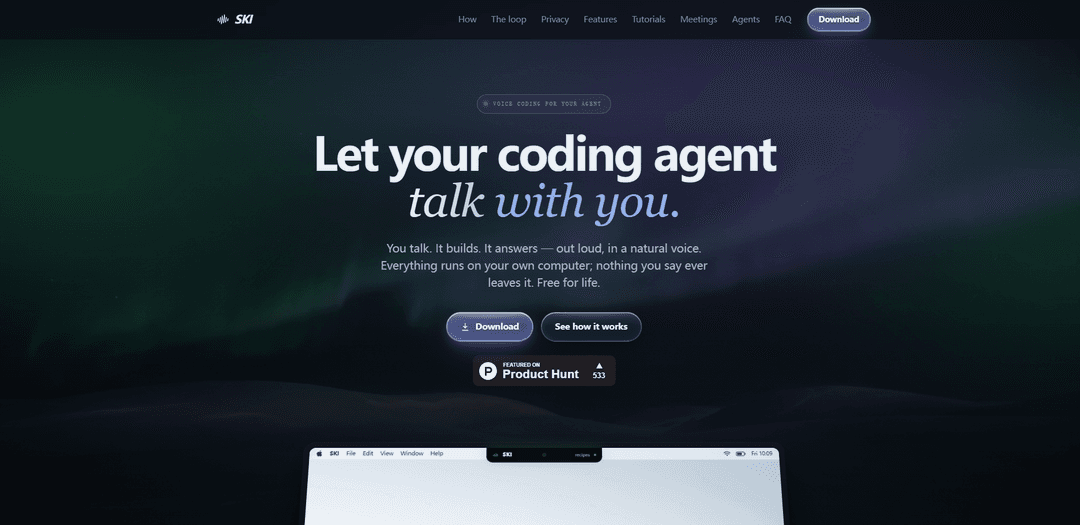
SKI, macOS ve Windows'ta Claude Code, Cursor, Codex, Gemini CLI veya OpenClaw gibi araçlarla konuşmanıza ve doğal sesli yanıtlar almanıza olanak tanıyan, yapay zeka kodlama aracıları için ücretsiz, tamamen cihaz üzerinde çalışan bir sesli asistandır; özel, çevrimdışı çalışabilen ve isteğe bağlı toplantı transkripsiyonu özelliklerine sahiptir.
https://heyski.io/?ref=producthunt&utm_source=aipure
Ürün Bilgisi
Güncellendi:Aug 8, 2026
SKI Nedir
SKI, yapay zeka kodlama aracılarına gerçek bir sesli konuşma katmanı ekleyen küçük, yüzen bir masaüstü uygulamasıdır (Windows'ta bir hap, Mac'te çentiğe yerleşmiş bir widget). Konuşmadan metne dikte ile sınırlı kalmak yerine, iki yönlü bir döngü sağlar: kodlama aracınızla yüksek sesle konuşursunuz ve SKI, aracının yanıtını doğal bir sesle geri söylerken metni de gösterir. Dosyaları okuyabilen, kod yazabilen ve testleri çalıştırabilen aracı araçları zaten kullanan ve eller serbest, konuşmaya dayalı bir iş akışı isteyen geliştiriciler için tasarlanmıştır. SKI, Apple Silicon Mac'lerde (macOS 14.4+) ve Windows 10/11 PC'lerde yerel olarak çalışır, cihaz içi özellikler için ömür boyu ücretsizdir ve ses işlemeyi makinenizde tutarak gizliliğe önem verir.
SKI Temel Özellikleri
SKI, geliştiricilerin Claude Code, Cursor, Codex, Gemini CLI ve OpenClaw gibi araçlarla konuşmasına ve ses yüklemeden veya buluta güvenmeden doğal sesli yanıtlar duymasına olanak tanıyan, yapay zeka kodlama aracıları için ücretsiz, cihaz üzerinde bir sesli arayüzdür. Tam iki yönlü bir "ses döngüsü" (konuşmadan metne giriş, aracı eylemleri, metinden konuşmaya çıkış) sağlar, canlı aracı durumunu gösterir, kesintili tam çift yönlü konuşmayı destekler ve dökümleri dışa aktarma/silme kontrolleriyle yerel olarak depolar. Kodlamanın ötesinde, mikrofonu ve sistem sesini yerel olarak yakalayan çevrimdışı bir toplantı kaydedici/dönüştürücü ve canlı katılım ve günlükleştirilmiş dökümler için AgentCall aracılığıyla bir aracıyı Zoom/Meet/Teams'e göndermek için isteğe bağlı ücretli bir özellik içerir.
Cihaz üzerinde konuşmadan metne + nöral ses: Dinleme, yazıya dökme ve sözlü yanıtlar Mac/Windows makinenizde yerel olarak çalışır, çevrimdışı çalışır ve söylediklerinizin hiçbirinin yüklenmemesi için tasarlanmıştır.
İki yönlü ses döngüsü (dikte değil): Siz konuşursunuz, bağlı kodlama aracısı çalışır (kod okur/yazar, görevleri çalıştırır) ve SKI, aracının yanıtını yüksek sesle söylerken aynı zamanda kullanıcı arayüzünde neler olduğunu da gösterir.
Yankı iptali ile tam çift yönlü araya girme: Asistanı cümlenin ortasında kesebilir ve açık hoparlörlerde bile net bir şekilde anlaşılabilir; bu, doğal karşılıklı konuşmayı sağlar.
Basit bir paylaşılan "beceri" aracılığıyla aracı entegrasyonları: Desteklenen aracıları (Claude Code, Cursor, Codex, Gemini CLI, OpenClaw vb.) aracı/proje başına tek bir tıklamayla bağlayın, böylece sesli istekler doğru çalışma alanına yönlendirilir.
Yerel dökümler ve göndermeden önce onayla: Oturumlar ve toplantı dökümleri makinenizde görüntüleme/düzenleme/dışa aktarma/silme kontrolleriyle yaşar; isteğe bağlı inceleme modu, aracına gönderilmeden önce dökümü düzenlemenize olanak tanır.
Toplantılar: çevrimdışı kaydedici veya aramada aracı (isteğe bağlı): Toplantıları ayrı mikrofon/sistem-ses parçaları ve cihaz üzerinde yazıya dökme ile yerel olarak kaydedin veya isteğe bağlı olarak aracınızın canlı katılım ve konuşmacı-günlükleştirilmiş dökümler için AgentCall aracılığıyla aramalara katılması için ödeme yapın.
SKI Kullanım Alanları
Eller serbest yazılım geliştirme: Geliştiriciler, aracı kodu düzenlerken, testleri çalıştırırken ve sonuçları açıklarken özellikleri yüksek sesle tanımlayabilirler; bu, çoklu görev yaparken veya sürekli bağlam değiştirmekten kaçınırken kullanışlıdır.
Eşli programlama ve kod incelemesi anlatımı: Ekipler, SKI aracı açıklamalarını okurken, farkları özetlerken ve takip için yerel bir döküm tutarken yeniden düzenlemeler veya incelemeler hakkında konuşabilirler.
Erişilebilirlik ve RSI dostu iş akışları: Ses öncelikli etkileşim, daha az yazmayı tercih eden veya alternatif giriş yöntemlerine ihtiyaç duyan geliştiricilere yardımcı olurken, işi yerel ve incelenebilir tutar.
Özel/çevrimdışı ortamlar (düzenlenmiş veya hava boşluklu): Sıkı gizlilik kısıtlamaları olan kuruluşlar, ses yüklemeden kod ve mimariyi tartışmak için cihaz üzerinde konuşma ve yerel döküm depolama kullanabilirler.
Mühendislik ekipleri için toplantı notu yakalama: Zoom/Meet/Teams sesini yerel olarak kaydedin ve biletler, özellikler ve toplantı sonrası özetler için Markdown'a aktarılabilecek cihaz üzerinde bir döküm oluşturun.
Müşteri/mühendislik aramalarında canlı aracı katılımı: Etkinleştirildiğinde, günlükleştirilmiş notlar almak, sohbeti okumak/göndermek ve gerçek zamanlı olarak yardımcı olmak için bir aracıyı bir video toplantısına gönderin; bu, destek yükseltmeleri, olay çağrıları veya sprint planlaması için kullanışlıdır.
Artıları
Güçlü gizlilik duruşu: konuşma tanıma ve ses sentezi, temel ses özellikleri için "0 bayt yüklendi" ile cihaz üzerindedir.
Doğal konuşma akışı: tam çift yönlü araya girme ve canlı aracı durumu, bas-konuş dikteden çok gerçek bir diyaloğa daha yakın hissettirir.
Mac ve Windows'ta temel uygulama özellikleri (ses döngüsü + yerel toplantı dönüştürücü) için ömür boyu ücretsiz.
Pratik geliştirici UX'i: proje başına sesler/yönlendirme, isteğe bağlı ekran görüntüsü ve yerel döküm dışa aktarma/silme kontrolleri.
Eksileri
Toplantı içi aracı özelliği, isteğe bağlı ücretli AgentCall hizmetini gerektirir ve internete dokunan ana özelliktir.
Platform/dil kısıtlamaları: macOS 14.4+ üzerinde Apple Silicon Mac veya Windows 10/11 gerektirir; daha fazla dil planlanmış olup İngilizce önceliklidir.
Bazı toplantı özellikleri moda göre farklılık gösterir: yerel kayıt özel ve sınırsızdır ancak aramada aracı yaklaşımına kıyasla konuşmacı başına günlükleştirme eksiktir.
SKI Nasıl Kullanılır
1) SKI'yi Yükleyin: İşletim sisteminiz için yükleyiciyi indirin ve çalıştırın (macOS'ta DMG, Windows'ta EXE). Mikrofonunuzu seçmek, bir ses seçmek ve bir kısayol tuşu ayarlamak için kurulum sihirbazını tamamlayın. Kredi kartı gerekmez.
2) SKI'yi Başlatın ve Hazır Olduğunu Onaylayın: SKI'yi açın. Yüzen hap kullanıcı arayüzünü görmelisiniz (macOS'ta çentiğe yerleşebilir; Windows'ta nereye yerleştirirseniz oraya yüzer).
3) Kodlama Aracınızı Bağlayın: SKI'de kullandığınız aracı bağlayın (her aracı için bir tıklama): Claude Code, Cursor, Codex, Gemini CLI veya OpenClaw. SKI, projenizin içindeki düz dosyalar aracılığıyla bağlanır, böylece yazılanları inceleyebilir veya silebilirsiniz.
4) Sesli Bir Konuşma Başlatın (Temel Döngü): İsteğinizi yüksek sesle söyleyin. SKI cihaz üzerinde transkripsiyon yapar ve metni bağlı aracınıza iletir. Aracı çalışır (kod okur/yazar, testleri çalıştırır, soruları yanıtlar), ardından SKI'ye bir yanıt gönderir, bu da yanıtı yüksek sesle söyler ve hap/çentikte de gösterir.
5) Yanıtın Ortasında Aracıyı Kesin (Tam Çift Yönlü Araya Girme): Yönlendirmek veya açıklamak isterseniz, konuşulan yanıtın üzerine konuşun. SKI, tam çift yönlü yankı engelleme kullanır, böylece konuşurken sizi hala duyabilir ve kesintinizi temiz bir şekilde yakalar.
6) Sessiz ve Sesli Modu Uygun Şekilde Kullanın: Sessiz: dinlemeyi durdurur ve mikrofonu serbest bırakır. Sesli mod: dinlemeye ve yanıtlamaya devam eder, ancak aracının yanıtlarını yalnızca metin olarak gösterir (konuşulan ses yok), sessiz ortamlarda veya aramalar sırasında kullanışlıdır.
7) macOS'ta Bas Konuş / Hızlı Sessiz Kullanın (İsteğe Bağlı): Mac'te isteğe bağlı olarak dünya/fn tuşunu kullanabilirsiniz: sessize almak/sesi açmak için dokunun veya bas konuş için basılı tutun (isteğe bağlı bir macOS izni gerektirir).
8) "Göndermeden Önce Onayla"yı Açın (İsteğe Bağlı Güvenlik): İnceleme modunu etkinleştirin, böylece her transkript önce düzenlenebilir bir baloncukta görünür. Siz onaylayana kadar (✓ tuşuna basın) aracıya hiçbir şey gönderilmez.
9) Birden Fazla Depoda Çalışın (İsteğe Bağlı): Aynı anda birkaç depoyu/projeyi bağlayın. Her projenin kendi sesi olabilir ve SKI isteklerinizi hitap ettiğiniz projeye yönlendirir.
10) Sonraki İsteğinize Bir Ekran Görüntüsü Ekleyin (İsteğe Bağlı): Ekranınızı yakalamak için SKI kısayol tuşuna basın. Ekran görüntüsü, bir sonraki konuşulan isteğinizle birlikte paketlenir, böylece aracınız ne gördüğünüzü görebilir.
11) Bir Toplantıyı Yerel Olarak Kaydedin (Çevrimdışı, Cihaz Üzerinde): Mikrofonunuzu ve Zoom/Meet/Teams'den sistem sesini yakalamak için SKI'nin yerel toplantı kaydedicisini kullanın. SKI cihaz üzerinde transkripsiyon yapar, canlı bir transkript gösterir ve Markdown veya düz metne dışa aktarmanıza olanak tanır. Ses yüklenmez.
12) Aracınızı Bir Toplantıya Gönderin (İsteğe Bağlı, AgentCall Kullanır): Aracınızın bir katılımcı (aracı yardımcı) veya sessiz not tutucu olarak katılması için bir toplantı URL'sini SKI'ye yapıştırın. Bu mod, konuşmacı diarize edilmiş transkriptler ve aramada etkileşim gibi özellikleri destekler; bu, ücretli dakikalık özelliktir (ücretsiz saatler dahildir).
13) Transkriptleri Yönetin ve Dışa Aktarın: Ses oturumlarınızı ve toplantı transkriptlerinizi görüntülemek, düzenlemek, kopyalamak, dışa aktarmak (Markdown/düz metin) veya silmek için Transkriptler penceresini açın. Veriler makinenizde kalır.
SKI SSS
SKI, macOS ve Windows için, yapay zeka kodlama asistanınızla yüksek sesle konuşmanızı ve onun doğal bir sesle yanıt vermesini sağlayan küçük, yüzen bir uygulamadır.
SKI Videosu
Popüler Makaleler

Vosko AI: Küresel Kitleler İçin Videoları Yerelleştirin ve Dublaj Yapın
Oct 15, 2026

Atoms: Fikirleri Lansmana Hazır Ürünlere Dönüştüren Çoklu Ajan Yapay Zeka Platformu
May 22, 2026

Nano Banana SBTI: Nedir, Nasıl Çalışır ve 2026'da Nasıl Kullanılır
Apr 15, 2026

Atoms İncelemesi — 2026'da Dijital Oluşumu Yeniden Tanımlayan Yapay Zeka Ürün Geliştiricisi
Apr 10, 2026
SKI Benzer En Yeni Yapay Zeka Araçları

Gait
Gait, AI destekli kod üretimini sürüm kontrolü ile entegre eden bir işbirliği aracıdır, ekiplerin AI tarafından üretilen kod bağlamını verimli bir şekilde takip etmelerini, anlamalarını ve paylaşmalarını sağlar.

invoices.dev
invoices.dev, geliştiricilerin Git commit'lerinden doğrudan fatura oluşturan otomatik bir faturalama platformudur; GitHub, Slack, Linear ve Google hizmetleri için entegrasyon yetenekleri vardır.

EasyRFP
EasyRFP, RFP (Teklif Talebi) yanıtlarını kolaylaştıran ve derin öğrenme teknolojisi ile gerçek zamanlı alan fenotipleme sağlayan AI destekli bir kenar bilişim araç takımıdır.

Cart.ai
Cart.ai, kodlama, müşteri ilişkileri yönetimi, video düzenleme, e-ticaret kurulumu ve 24/7 destek ile özel AI geliştirme dahil kapsamlı iş otomasyon çözümleri sunan AI destekli bir hizmet platformudur.
SKI Gibi Popüler Yapay Zeka Araçları

GitHub Copilot Chat
GitHub Copilot Chat, desteklenen IDE'ler ve GitHub.com içinde doğal dil etkileşimleri, gerçek zamanlı kod önerileri ve bağlamsal destek sağlayan AI destekli bir kodlama asistanıdır.

CopilotForXcode
CopilotForXcode, Xcode içinde AI destekli kod önerileri, sohbet yardımı ve prompt-to-code işlevselliği sağlamak için GitHub Copilot, Codeium ve ChatGPT'yi entegre eden bir Xcode Kaynak Editörü Uzantısıdır.

BrowserAI
BrowserAI, sunucu altyapısı gerektirmeden gizlilik odaklı yapay zeka yetenekleri sunarak, WebGPU hızlandırmasıyla doğrudan web tarayıcılarında yerel Büyük Dil Modellerini (LLM'ler) çalıştırmayı sağlayan açık kaynaklı bir kitaplıktır.

OpenAI Codex CLI
OpenAI Codex CLI, terminalinizde çalışan, geliştiricilerin doğal dili kod yürütmeye çevirmesini sağlayan, kod çalıştırma, dosyaları manipüle etme ve sürüm kontrolü altında yineleme yeteneği ile ChatGPT düzeyinde akıl yürütme sağlayan hafif, açık kaynaklı bir kodlama aracıdır.