
PaceBar
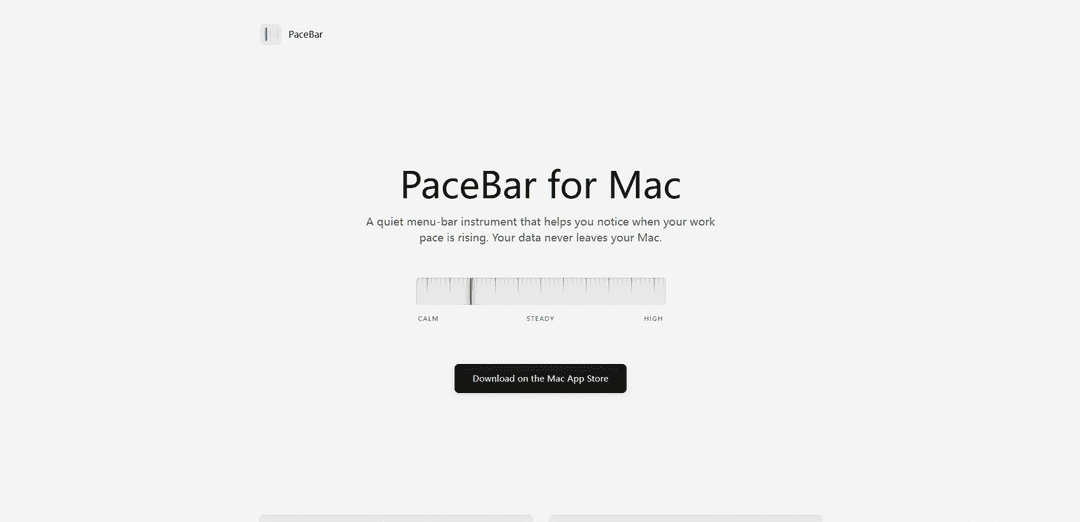
PaceBar, cihaz içi etkileşim modellerini odaklanma/uygulama geçişi okumaları, uyarlanabilir bir temel çizgi ve çalışma hızınız yoğunlaştığında nazik uyarılarla basit bir 0–100 oturum yükü göstergesine dönüştüren özel bir Mac menü çubuğu uygulamasıdır.
https://pacebar.app/?ref=producthunt&utm_source=aipure
Ürün Bilgisi
Güncellendi:May 19, 2026
PaceBar Nedir
PaceBar, macOS için, iş yoğunluğunuzun ve iş akışı parçalanmanızın ne zaman arttığını fark etmenize yardımcı olan sessiz bir "hız enstrümanıdır". Menü çubuğunda bulunur ve mevcut oturum yükünüzü, son trendi ve odaklanmayla ilgili metrikleri bir bakışta görmenizi sağlar, böylece bunalmadan önce kendinizi düzeltebilirsiniz. Gizlilik etrafında tasarlanmıştır: hesap yok, telemetri yok, bulut işleme yok ve ne yazdığınızı, gördüğünüzü veya açtığınızı kaydetmez; verileriniz Mac'inizde kalır.
PaceBar Temel Özellikleri
PaceBar, Mac için özel bir menü çubuğu uygulamasıdır. Cihaz içi etkileşim modellerinden (etkinlik zamanlaması, boşta kalma süresi, odaklanma süresi ve uygulama değiştirme gibi) mevcut "oturum yükünüzü" tahmin eder ve bunu Sakin/Dengeli/Yüksek bantlarla basit bir 0-100 gösterge olarak sunar. Uyarlanabilir bir temel ile zamanla normal çalışma ritminizi öğrenir, tahminleri yerel olarak kişiselleştirmek için hafif kontroller sunar ve hızınız yükseldiğinde yazdıklarınızı, gördüklerinizi veya üzerinde çalıştıklarınızı kaydetmeden, herhangi bir hesap, telemetri veya bulut işleme olmadan nazik uyarılar veya yönlendirmeler sağlayabilir.
0–100 oturum yükü göstergesi (Sakin/Dengeli/Yüksek): Etkileşim yoğunluğunu basit bir puana ve bantlı duruma dönüştüren hızlı, bir bakışta menü çubuğu göstergesi.
Cihaz içi etkileşim algılama (düşük etkili): Yazılan metni, mesajları, belgeleri, pencere başlıklarını veya ekran içeriklerini yakalamadan yükü tahmin etmek için etkileşim olaylarının zamanlamasını ve sıklığını kullanır.
Uyarlanabilir temel modelleme: Zamanla kişisel çalışma ritminizi öğrenir, böylece uyarılar ve gösterge genel eşiklerden ziyade normal temponuzu yansıtır.
Odaklanma süresi ve uygulama değiştirme göstergeleri: İş akışı parçalanmasını ve bağlam değiştirmeyi vurgulamak için odaklanma süresi göstergelerini ve uygulama değiştirme/uygulama değişikliği sayılarını gösterir.
Nazik uyarılar ve pratik yönlendirmeler: Bir oturum ağırlaştığında isteğe bağlı görsel veya sesli uyarılar, ayrıca kısa bir sıfırlama yapma veya düşük yüklü bir odaklanma bloğunu koruma gibi yönlendirmeler.
Gizlilik öncelikli kontroller ve yerel yönetim: Hesap yok, telemetri yok, bulut işleme yok; yapılandırılabilir izleme/uyarılar, başlangıçta başlatma seçenekleri ve yerel geçmişi temizleme yeteneği içerir.
PaceBar Kullanım Alanları
Bilgi çalışanları için derinlemesine çalışma koruması: Yazarlar, mühendisler, analistler ve araştırmacılar, artan tempoyu erken fark edebilir ve daha uzun odaklanma bloklarını korumak için uygulama değiştirmeyi azaltabilir.
Yapay zeka destekli çoklu görev farkındalığı: Birden fazla yapay zeka aracı kullanan ve paralel iş parçacıkları çalıştıran kişiler, bu paralelliğin oturum yükünü ne zaman artırdığını ve sıfırlamayı tetiklediğini görebilir.
Uzaktan çalışan ekipler için tükenmişliği önleyici mikro molalar: Uzaktan çalışanlar, oturumlar ağırlaştığında kısa molalar vermek için uyarıları kişisel bir sınır olarak kullanabilir ve sürdürülebilirliği artırabilir.
Destek ve operasyon rolleri için bağlam değiştirme azaltma: Destek temsilcileri veya operasyon personeli, yüksek uygulama değiştirme dönemlerini parçalanma sinyali olarak izleyebilir ve iş akışlarını veya gruplandırmayı ayarlayabilir.
Gizliliğe duyarlı ortamlar (hukuk/finans/sağlık): Hassas materyallerle ilgilenen ekipler, PaceBar ekranı veya metni kaydetmediği ve verileri yerel tuttuğu için içerik yakalama riski olmadan tempo/yük farkındalığını kullanabilir.
Artıları
Güçlü gizlilik duruşu: hesap yok, telemetri yok, bulut işleme yok ve içerik yakalama yok (yazma/ekran/pencere başlıkları/dosyalar yok).
Kolay, hızlı bakışta kullanıcı arayüzü: hızlı kişisel kontroller için trend artı odaklanma/uygulama değiştirme göstergeleri ile basit 0-100 gösterge.
Zamanla kişiselleştirilmiş: uyarlanabilir temel, herkese uyan tek beden eşiklerine güvenmek yerine normal ritminizi öğrenir.
Eylem odaklı: isteğe bağlı nazik uyarılar ve yönlendirmeler, yük yükseldiğinde kısa sıfırlamaları ve daha iyi odaklanmayı teşvik eder.
Eksileri
Tıbbi bir cihaz değildir: yük tahmini bilgilendirme amaçlıdır ve teşhis veya tedavi amaçlı değildir.
Yalnızca Mac (menü çubuğu uygulaması): macOS iş akışlarıyla sınırlıdır ve Mac dışı cihazları kapsamaz.
Dolaylı ölçüm: etkileşim sinyallerine dayanır, bu nedenle tüm görevlerde veya çalışma stillerinde bilişsel yükü mükemmel şekilde yansıtmayabilir.
PaceBar Nasıl Kullanılır
1) PaceBar'ı indirin ve kurun: PaceBar web sitesini açın ve "Mac App Store'dan İndir"e tıklayın veya Mac App Store'da "PaceBar"ı arayın, ardından kurun.
2) PaceBar'ı Uygulamalar'dan başlatın: PaceBar'ı açın. Bir menü çubuğu uygulaması olarak çalışır, bu yüzden macOS menü çubuğunda göstergesini arayın.
3) Onay ekranını ve gizlilik notlarını inceleyin: İzleme başlamadan önce onay ekranını okuyun. PaceBar, oturum yükünü etkileşim zamanlaması/sıklığından tahmin eder ve ne yazdığınızı veya gördüğünüzü kaydetmez.
4) İzlemenin başlamasına izin verin: PaceBar'ın oturum yükünü tahmin etmek için cihaz içi etkileşim modellerini (örn. etkinlik zamanlaması, boşta kalma süresi, odaklanma süresi ve uygulama değişiklikleri) okumaya başlayabilmesi için onayı onaylayın.
5) Menü çubuğu yük göstergesini öğrenin: 0–100 oturum yükü okumasını bir bakışta göstergeniz olarak kullanın. Mevcut oturumun ne kadar yoğun olduğunu anlamak için hangi bantta olduğunuzu (örn. Sakin / Sabit / Yüksek) izleyin.
6) Destekleyici okumaları kontrol edin: Hızınızı neyin yönlendirdiğini görmek için PaceBar menüsünü açarak son trend, odaklanma süresi okuması ve "Uygulama değişiklikleri" (uygulama geçişi) gibi ayrıntıları görüntüleyin.
7) Temel çizginin size uyum sağlamasına izin verin: Normal çalışma sırasında PaceBar'ı çalışır durumda tutun. Zamanla çalışma ritminizi öğrenir ve göstergeyi genel bir eşik yerine kişisel temel çizginize göre ayarlar.
8) Odaklanma bloklarını korumak için "boşluk" istemlerini kullanın: Yük düşük ve odaklanma sabit olduğunda, PaceBar'ın bir sonraki bloğu önemli işler için koruma istemini takip edin (örn. kesintileri azaltın ve gereksiz geçişlerden kaçının).
9) "Yoğun oturum" uyarılarına yanıt verin: Oturum yoğunlaştığında, önerilen kısa sıfırlamayı yapın (birkaç dakikalığına uzaklaşın), ardından geri dönün ve hızı düşürmek için tek bir göreve odaklanın.
10) Paralel iş yükü aşırı yüklenmesine dikkat edin (yapay zeka destekli çoklu görev dahil): Birden fazla iş parçacığı (sohbet, kod, belgeler, araştırma, yapay zeka araçları) çalıştırıyorsanız, paralelliğin hızınızı çok yükselttiğini fark etmek için yük göstergesini ve uygulama değişikliği sayısını kullanın.
11) Gerektiğinde yerleşik kontrolleri kullanın: Uygulamanın menüsünden, gerektiğinde Gizlilik, Geçmişi temizle ve Çıkış kontrollerini kullanın (örn. depolanan geçmişi temizleyin veya uygulamadan çıkın).
PaceBar SSS
PaceBar, yerel etkileşim modellerini basit bir oturum yükü okumasına dönüştürerek çalışma hızınızın ne zaman arttığını fark etmenize yardımcı olan, Mac için sessiz bir menü çubuğu uygulamasıdır.
PaceBar Videosu
Popüler Makaleler

Atoms: Fikirleri Lansmana Hazır Ürünlere Dönüştüren Çoklu Ajan Yapay Zeka Platformu
May 22, 2026

Nano Banana SBTI: Nedir, Nasıl Çalışır ve 2026'da Nasıl Kullanılır
Apr 15, 2026

Atoms İncelemesi — 2026'da Dijital Oluşumu Yeniden Tanımlayan Yapay Zeka Ürün Geliştiricisi
Apr 10, 2026

Kilo Claw: Gerçek Bir "Senin Yerine Yapan" Yapay Zeka Aracısı Nasıl Kurulur ve Kullanılır (2026 Güncellemesi)
Apr 3, 2026
PaceBar Benzer En Yeni Yapay Zeka Araçları

MultipleWords
MultipleWords, ses, video ve görüntü düzenleme alanlarında içerik oluşturma ve manipülasyon için 16 güçlü araç sunan kapsamlı bir AI platformudur ve çapraz platform erişilebilirliği sağlar.

Athena AI
Athena AI, belge analizi, quiz oluşturma, flash kartlar ve etkileşimli sohbet yetenekleri gibi özellikler aracılığıyla kişiselleştirilmiş çalışma yardımı, iş çözümleri ve yaşam koçluğu sunan çok yönlü bir AI destekli platformdur.

Taidai.io
Taidai.io, notları, e-postaları ve metin içeriklerini otomatik olarak eyleme geçirilebilir todo listelerine dönüştüren yapay zeka destekli bir araçtır.

Repliio
Repliio, kullanıcıların profesyonel, bağlama duyarlı e-posta yanıtlarını hızlı bir şekilde özelleştirilebilir tonlar ve çok dilli destek ile oluşturmasına yardımcı olan AI destekli bir e-posta asistanı Chrome uzantısıdır.
PaceBar Gibi Popüler Yapay Zeka Araçları

Microsoft Excel: Spreadsheets
Microsoft Excel, kullanıcıların verileri organize etmelerine, analiz etmelerine ve görselleştirmelerine olanak tanıyan, formüller, grafikler ve AI destekli içgörüler gibi güçlü özelliklere sahip sektör lideri bir elektronik tablo yazılımıdır.

Standboy
Standboy, yapay zeka ajanı etkinliği sırasında kenar çubuğunda bir Game Boy (GB/GBC/GBA) emülatörünü otomatik olarak genişleten, ardından otomatik olarak gizlenen ve duraklayan—bir dahaki sefere kare ortasından devam eden—kalıcı bir ROM kütüphanesi, kayıtlar ve kapak resmi tutan bir VS Code/Cursor uzantısıdır.

Omniaxe
Omniaxe, analistler, araştırmacılar ve öğrenciler için özel olarak tasarlanmış, kesintisiz veri çıkarımı, AI destekli analiz ve merkezi not alma yeteneklerini birleştiren hepsi bir arada bir Chrome uzantısı araştırma aracıdır.

Finesse by Skippr AI
Skippr AI tarafından sunulan Finesse, uzmanlaşmış AI incelemecileri aracılığıyla tasarım, içerik stratejisi, erişilebilirlik ve ürün yönü genelinde anında, uzman düzeyinde ürün geri bildirimi ve eleştirileri sağlayan bir tarayıcı uzantısıdır.