
Ludr AI — Understand Any Screen
Ludr AI, macOS ve Windows için bir uygulamalar arası ekran asistanıdır; bir kısayol tuşuna basmanızı, ekranınızdaki herhangi bir şeyi seçmenizi ve anında yapay zeka açıklamaları—artı takip konuları, satır içi düzenlemeler, metin çıkarma, ses girişi ve görsel temellendirme—almanızı sağlar.
https://www.ludr.dev/?ref=producthunt&utm_source=aipure
Ürün Bilgisi
Güncellendi:Jun 8, 2026
Ludr AI — Understand Any Screen Nedir
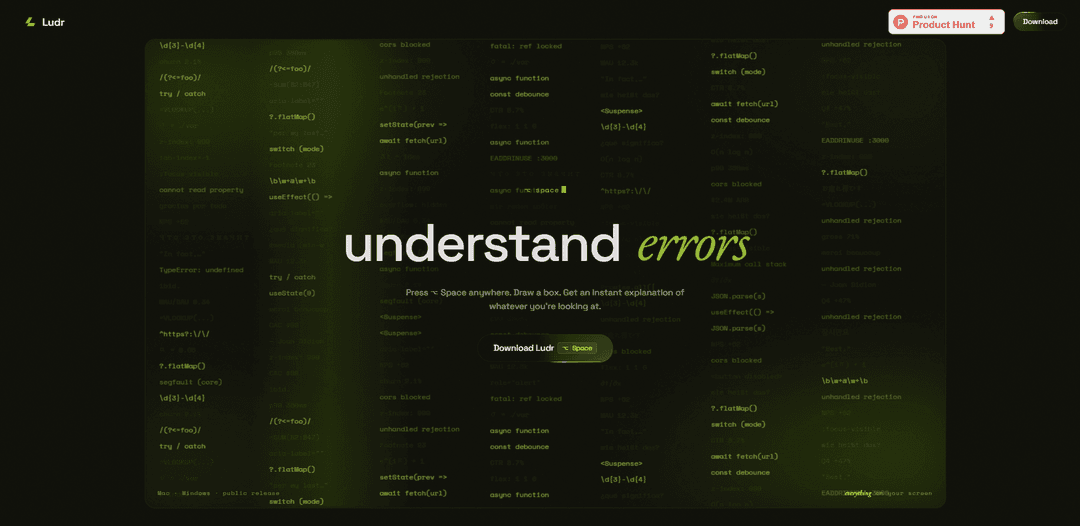
Ludr AI — Herhangi Bir Ekranı Anlayın, uygulamalar arasında geçiş yapmadan veya sekmeler arasında gezinmeden, görüntülediğiniz her şeyi (kod, grafikler, kullanıcı arayüzü sorunları, hata mesajları, belgeler veya görseller) hızlı bir şekilde anlamanıza ve üzerinde işlem yapmanıza yardımcı olmak için tasarlanmış bir masaüstü aracıdır. Tek bir kısayol tuşuyla (özellikle ekran seçimi için ⌥ Boşluk) herhangi bir yerden tetiklenen Ludr, içeriğin etrafına bir kutu çizmenizi ve yan bir iş parçacığında akışlı bir yapay zeka yanıtı almanızı sağlayan bir katman açar. macOS (12+) ve Windows 10/11'i destekler ve sohbet geçmişi, hızlı istem kısayolları, sesten metne ve çalıştığınız yerde doğrudan satır içi yeniden yazma gibi özelliklerle "ekrandan yanıta" iş akışını vurgular.
Ludr AI — Understand Any Screen Temel Özellikleri
Ludr, bir kısayol tuşuna (Option+Space) basmanızı, ekranınızdaki herhangi bir şeyin (kod, grafikler, hatalar, kullanıcı arayüzü) etrafına bir kutu çizmenizi ve kalıcı iş parçacıklarında takip sohbetiyle birlikte akışlı bir yapay zeka açıklaması almanızı sağlayan bir macOS/Windows "ekran asistanıdır". Satır içi yeniden yazma, metin çıkarma, sesten metne giriş ve (macOS'ta) ekran görüntüsü almadan Erişilebilirlik aracılığıyla vurgulanan metni okuyan bir seçim kısayolu gibi üretkenlik eylemleri ekler. Ludr, geçmişi, ekran görüntülerini, istemleri ve ayarları cihaz üzerinde yerel olarak, analitik/telemetri olmadan depolayarak gizliliğe önem verirken, yakalanan içeriği yanıtlar için doğrudan seçilen yapay zeka modeline gönderir.
Tek kısayol tuşuyla ekran yakalama + anında açıklama: Herhangi bir uygulamadan ⌥ Space tuşuna basın, ekranı dondurun, bir bölge çizin ve seçtiğiniz şeyin (görseller, grafikler, kod, hata iletişim kutuları, kullanıcı arayüzü) akışlı bir yapay zeka açıklamasını alın.
macOS seçim kısayol tuşu (ekran görüntüsü yok): Seçili metin üzerinde ⌘⇧L tuşunu kullanarak Ludr'ın macOS Erişilebilirlik API'leri aracılığıyla okumasını sağlayın; ekran görüntüsü/pano adımlarından kaçının ve anında sorun.
Satır İçi Düzenleme (yerinde yeniden yazma): Seçilen metni doğrudan bulunduğu yerde (örn. Slack/WhatsApp/tarayıcı/düzenleyiciler) dilbilgisi, ton veya kod düzeltmeleri için yeniden yazın.
Özel istemlerle hızlı kısayol tuşları: 10 adede kadar kısayolu sabit istemlere (örn. "çevir", "özetle", "sorunları bul") bağlayın ve bir bölge sürükleyerek bunları herhangi bir yere uygulayın.
Ses → metin girişi: Mikrofona dokunun, sorunuzu söyleyin ve sessizlikte otomatik durdurun; yazılan metin, hızlı eller serbest sorgularınız için isteminiz olur.
İş parçacıklı sohbet geçmişi + görsel temel: Her soru, takip edenler için tam bağlam içeren yeniden kullanılabilir bir iş parçacığı haline gelir; görsel temel, ekrandaki belirli öğelere işaret edebilir (örn. kontrast hataları, hizalama bozuklukları, eksik odak durumları).
Ludr AI — Understand Any Screen Kullanım Alanları
Yazılım hata ayıklama ve kod anlama: Herhangi bir uygulamadan yığın izlerini, derleyici hatalarını veya kod parçacıklarını seçin ve takip eden Soru-Cevap ile açıklamalar, olası nedenler ve önerilen düzeltmeler alın.
Tasarım ve kullanıcı arayüzü erişilebilirlik incelemesi: Bir kullanıcı arayüzü ekranını yakalayın ve neyin yanlış olduğunu sorun; kontrast sorunlarını, hizalama problemlerini ve eksik odaklanma-görünür durumlarını belirlemek için temelden yararlanın.
Gösterge tablolarından iş analizi: Grafikleri veya KPI gösterge tablolarını kutu seçimiyle seçin ve basit dilde özetler, anomali tespit fikirleri veya yöneticiye hazır yorumlar isteyin.
Müşteri desteği ve operasyonel önceliklendirme: Kullanıcı tarafından bildirilen sorunların veya dahili araçların ekran görüntülerini alın ve satır içi düzenleme yoluyla adım adım sorun giderme rehberliği veya yanıt taslakları oluşturun.
Çeviri ve yazma iş akışları: Ekrandaki metni çevirmek veya mesajları/e-postaları doğrudan orijinal uygulamada seçilen bir tonda yeniden yazmak için hızlı kısayol tuşlarını kullanın.
Belge/makbuz metin çıkarma: Bir görseli (örn. makbuz ekran görüntüsü) seçin ve günlükleme ve raporlama için toplamlar, ürün sayıları veya anahtar alanlar gibi yapılandırılmış metinleri çıkarın.
Artıları
Hızlı, evrensel iş akışı: tek bir kısayol tuşu + sürükle seçimi aracılığıyla herhangi bir uygulamadan çalışır.
Gizlilik odaklı yerel depolama: geçmiş, ekran görüntüleri, istemler ve ayarlar cihazda kalır; analitik/izleme/telemetri yoktur.
Birden çok giriş ve eylem modu (satır içi düzenleme, ses, hızlı kısayol tuşları, iş parçacıkları) bağlam geçişini azaltır.
Eksileri
Seçim-metin kısayol tuşu yalnızca macOS'a özeldir (macOS Erişilebilirlik API'lerine bağlıdır).
Ücretsiz katman sınırlıdır (örn. lansmandan sonra haftada 25 soru) ve Pro'nun adil kullanım limitleri vardır.
Ludr yerel olarak depolasa da, seçilen içerik işlenmek üzere hala yapay zeka modeline gönderilir (tamamen çevrimdışı değildir).
Ludr AI — Understand Any Screen Nasıl Kullanılır
1) Ludr'ı yükleyin ve başlatın: Ludr'ı macOS (12+) veya Windows (10/11) için indirin, uygulamayı açın ve kısayol tuşlarının herhangi bir uygulamadan çalışması için arka planda çalıştığından emin olun.
2) Ana katman seçimini kullanın (klasik mod): Herhangi bir yerden ⌥ Boşluk (Option+Boşluk) tuşuna basın. Ekranınız anında donar, ardından yardım almak istediğiniz şeyin (kod, grafikler, hatalar, kullanıcı arayüzü, görseller) etrafına bir kutu çizmek için tıklayıp sürükleyin. Göndermek için bırakın.
3) Akışlı açıklamayı okuyun ve takip soruları sorun: Ludr, yan bir iş parçacığında bir yanıt akışı sağlar. Daha derine inmek için takip soruları sorun; iş parçacığı bağlamı korur, böylece yeniden açıklama yapmadan yineleyebilirsiniz.
4) macOS metin seçimi kısayolunu kullanın (ekran görüntüsü yok): macOS'ta herhangi bir uygulamada metin seçin, ardından ⌘⇧L tuşlarına basın. Ludr, seçilen metni Erişilebilirlik aracılığıyla okur (ekran görüntüsü ve pano gürültüsü yok) ve hemen yanıt verir.
5) Hızlı Kısayollar oluşturun ve kullanın (özel sabit istemler): 10 adede kadar kısayolu sabit istemlere bağlayın (örneğin, "çevir", "özetle", "bu hatayı açıkla"). Hızlı kısayolunuza herhangi bir yerde basın, bir bölge sürükleyin ve Ludr her seferinde aynı istemi çalıştırır.
6) Metni yerinde yeniden yazmak için Satır İçi Düzenleme'yi kullanın: Metin seçin (veya bir bölge aracılığıyla yakalayın), Satır İçi Düzenleme'yi seçin ve Ludr'ın yeniden yazmasını sağlayın (dilbilgisi, ton, kod düzeltmeleri). Düzenlenen sonucu orijinal uygulamaya geri uygulayın (Slack, WhatsApp, tarayıcılar, düzenleyiciler gibi uygulamalarda çalışır).
7) Ellerinizi kullanmadan sormak için Ses → Metin'i kullanın: Ludr'ın giriş çubuğundaki mikrofona dokunun, sorunuzu söyleyin ve duraklayın—kayıt otomatik olarak durur. Yazılan metin girişte görünür, böylece seçiminizi veya bağımsız bir soru olarak gönderebilirsiniz.
8) Görseller için Metin Çıkarma'yı kullanın (örneğin, makbuzlar/ekran görüntüleri): Metin içeren bir bölgeyi (makbuz veya iletişim kutusu gibi) yakalayın, ardından kopyalamak veya takip soruları için metni çıkarmak (örneğin, toplamlar, öğe satırları) için Metin Çıkarma'yı seçin.
9) Ekrandaki sorunları belirlemek için Görsel Temellendirme'yi kullanın: Kullanıcı arayüzünü/görselleri analiz ederken, Ludr'ın belirli bölgelere (örneğin, kontrast hataları, hizalama bozuklukları, eksik odak durumları) başvurabilmesi ve tam olarak neyin yanlış olduğunu gösterebilmesi için Görsel Temellendirme'yi kullanın.
10) Çalışmaya devam etmek için Sohbet Geçmişi konularını yeniden açın: Herhangi bir önceki konuyu yeniden ziyaret etmek için Ludr'ın geçmişini açın (her istek bir konu olarak kaydedilir). Tam bağlamla sohbeti sürdürün, takip ekleyin ve önemli konuları favorilere ekleyin.
Ludr AI — Understand Any Screen SSS
Ludr, macOS ve Windows için bir ekran asistanıdır. Bir kısayol tuşuna basarak, ekranınızın herhangi bir bölgesini seçerek anında yapay zeka açıklaması almanızı ve aynı başlık altında takip soruları sormanızı sağlar.
Ludr AI — Understand Any Screen Videosu
Popüler Makaleler

Vosko AI: Küresel Kitleler İçin Videoları Yerelleştirin ve Dublaj Yapın
Oct 15, 2026

Atoms: Fikirleri Lansmana Hazır Ürünlere Dönüştüren Çoklu Ajan Yapay Zeka Platformu
May 22, 2026

Nano Banana SBTI: Nedir, Nasıl Çalışır ve 2026'da Nasıl Kullanılır
Apr 15, 2026

Atoms İncelemesi — 2026'da Dijital Oluşumu Yeniden Tanımlayan Yapay Zeka Ürün Geliştiricisi
Apr 10, 2026
Ludr AI — Understand Any Screen Benzer En Yeni Yapay Zeka Araçları

MultipleWords
MultipleWords, ses, video ve görüntü düzenleme alanlarında içerik oluşturma ve manipülasyon için 16 güçlü araç sunan kapsamlı bir AI platformudur ve çapraz platform erişilebilirliği sağlar.

Athena AI
Athena AI, belge analizi, quiz oluşturma, flash kartlar ve etkileşimli sohbet yetenekleri gibi özellikler aracılığıyla kişiselleştirilmiş çalışma yardımı, iş çözümleri ve yaşam koçluğu sunan çok yönlü bir AI destekli platformdur.

Taidai.io
Taidai.io, notları, e-postaları ve metin içeriklerini otomatik olarak eyleme geçirilebilir todo listelerine dönüştüren yapay zeka destekli bir araçtır.

Repliio
Repliio, kullanıcıların profesyonel, bağlama duyarlı e-posta yanıtlarını hızlı bir şekilde özelleştirilebilir tonlar ve çok dilli destek ile oluşturmasına yardımcı olan AI destekli bir e-posta asistanı Chrome uzantısıdır.
Ludr AI — Understand Any Screen Gibi Popüler Yapay Zeka Araçları

Microsoft Excel: Spreadsheets
Microsoft Excel, kullanıcıların verileri organize etmelerine, analiz etmelerine ve görselleştirmelerine olanak tanıyan, formüller, grafikler ve AI destekli içgörüler gibi güçlü özelliklere sahip sektör lideri bir elektronik tablo yazılımıdır.

Standboy
Standboy, yapay zeka ajanı etkinliği sırasında kenar çubuğunda bir Game Boy (GB/GBC/GBA) emülatörünü otomatik olarak genişleten, ardından otomatik olarak gizlenen ve duraklayan—bir dahaki sefere kare ortasından devam eden—kalıcı bir ROM kütüphanesi, kayıtlar ve kapak resmi tutan bir VS Code/Cursor uzantısıdır.

Omniaxe
Omniaxe, analistler, araştırmacılar ve öğrenciler için özel olarak tasarlanmış, kesintisiz veri çıkarımı, AI destekli analiz ve merkezi not alma yeteneklerini birleştiren hepsi bir arada bir Chrome uzantısı araştırma aracıdır.

Finesse by Skippr AI
Skippr AI tarafından sunulan Finesse, uzmanlaşmış AI incelemecileri aracılığıyla tasarım, içerik stratejisi, erişilebilirlik ve ürün yönü genelinde anında, uzman düzeyinde ürün geri bildirimi ve eleştirileri sağlayan bir tarayıcı uzantısıdır.