
Termexo
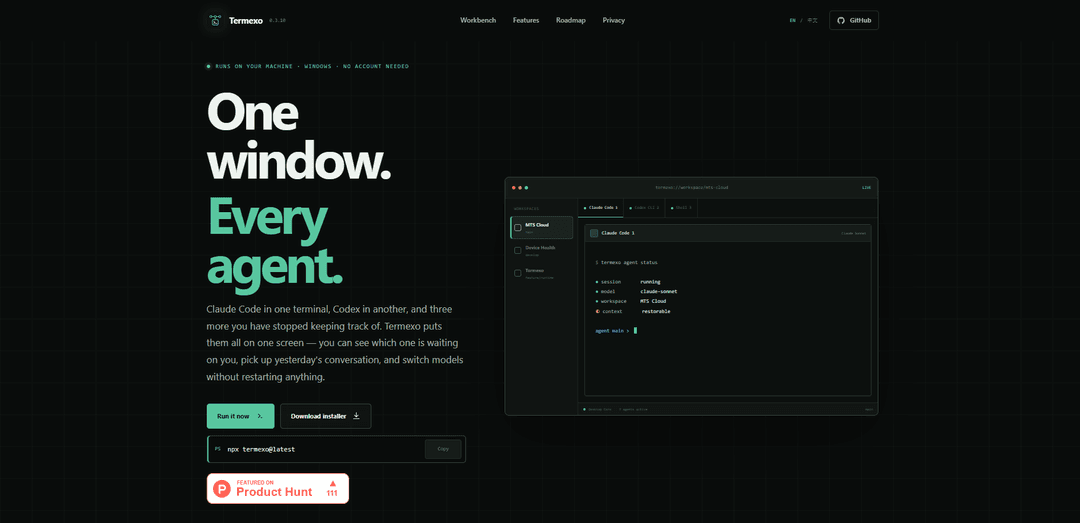
Termexo — это локальное рабочее пространство Windows, которое запускает Claude Code, Codex и другие CLI кодирующих агентов бок о бок в реальных PTY-терминалах, восстанавливает макеты и сеансы, уведомляет вас, когда агенту требуется ввод/одобрение, и позволяет переключать профили моделей, совместимые с Claude, без перезапуска.
https://www.termexo.com/?ref=producthunt&utm_source=aipure
Информация о продукте
Обновлено:08/08/2026
Что такое Termexo
Termexo — это настольное приложение для Windows 10/11, разработанное для управления рабочими процессами CLI с несколькими агентами в одном месте. Если вы регулярно жонглируете Claude Code, Codex CLI и несколькими терминалами в разных проектах, Termexo объединяет их в единое восстанавливаемое рабочее пространство, где вы можете располагать терминалы в настраиваемых сетках, возвращаться к точному вчерашнему макету и быстро видеть, какой агент работает, а какой ждет вас. Оно работает локально (без учетной записи Termexo, без облачной синхронизации) и хранит конфиденциальные данные на вашей машине, используя диспетчер учетных данных Windows для ключей API и рассматривая файлы сеансов агентов как доступные только для чтения.
Ключевые особенности Termexo
Termexo — это локальная рабочая среда только для Windows, которая объединяет несколько агентов кодирования (например, Claude Code и Codex CLI) в единое восстанавливаемое рабочее пространство. Она запускает реальные PTY-терминалы в настраиваемой сетке, восстанавливает макет проекта и запущенные сеансы при повторном открытии и помогает возобновить предыдущие разговоры с агентами с помощью нативных команд возобновления CLI. Она также добавляет сигналы "внимания" (мигание панели задач, системные уведомления, экранные баннеры), когда агенту требуется ввод/одобрение, и поддерживает переключение совместимых с Claude профилей моделей (Anthropic, DeepSeek, MiniMax, GLM или совместимые шлюзы) без перестройки переменных среды, сохраняя при этом ключи API в Windows Credential Manager и оставляя файлы сеансов доступными только для чтения.
Многоагентная терминальная рабочая среда: Запускайте Claude Code, Codex CLI и дополнительные оболочки/агенты бок о бок в одном окне, используя реальные PTY-терминалы; держите множество сеансов активными во вкладках, закрепляя те, которые вы хотите видеть.
Пользовательские макеты сетки для каждого проекта: Располагайте терминалы в сетке от 1×1 до 6×6, при этом каждый проект запоминает свой собственный макет, чтобы вы могли переключаться между проектами и возвращаться к тому же виду.
Сохранение рабочего пространства (непрерывность при закрытии/повторном открытии): Восстанавливает папку проекта, открытые терминалы, назначения моделей и даже выбор пользовательского интерфейса (например, цвета), чтобы вы могли продолжить работу на следующий день без повторной настройки.
Уведомления о внимании и одобрении: Обнаруживает, когда агент ожидает одобрения/ввода или завершил/неудачно завершил работу, затем мигает панелью задач, отправляет уведомления Windows и показывает экранный баннер, по которому можно щелкнуть, чтобы перейти к нужному терминалу.
Центр поиска сеансов + нативное возобновление: Перечисляет и ищет прошлые сеансы по проектам (по имени/пути/ветке/модели) и возобновляет их с помощью официальных команд (например, `claude --resume`, `codex resume`) без изменения файлов сеансов.
Маршрутизация моделей через профили (безопасное хранение ключей): Переключайте один и тот же CLI между совместимыми с Claude провайдерами/конечными точками (Anthropic, DeepSeek, MiniMax, GLM или шлюзами) с помощью сохраненных профилей; ключи API хранятся в Windows Credential Manager, а не в виде открытого текста.
Варианты использования Termexo
Команды разработчиков, использующие несколько агентов: Разработчики могут использовать Claude Code для генерации/рефакторинга кода, в то время как Codex параллельно запускает тесты или редактирует, и все это видно в одном рабочем пространстве с оповещениями, когда требуется одобрение.
Консультанты/подрядчики, работающие над несколькими клиентскими проектами: Поддерживайте отдельные рабочие пространства для каждого клиента с запомненными макетами и сеансами, быстро возобновляя предыдущие разговоры и контекст без поиска по терминалам или каталогам.
Оценка моделей ИИ и переключение затрат/производительности: Направляйте один и тот же рабочий процесс CLI в стиле Claude к разным провайдерам/моделям (например, более дешевым или более мощным) в середине задачи, чтобы сравнить результаты без переустановки инструментов или переписывания переменных среды.
Реагирование на инциденты DevOps/SRE с параллельными оболочками: Держите несколько операционных терминалов (журналы, SSH, скрипты, диагностика с помощью агентов) организованными в сетке и получайте немедленное уведомление, когда автоматизированному агенту требуется решение.
Обучение, демонстрации и семинары: Инструкторы могут представлять несколько сеансов агентов бок о бок (подсказки, изменения кода, тестовые запуски) и надежно восстанавливать точное состояние рабочего пространства между сеансами.
Преимущества
Локальный и ориентированный на конфиденциальность: не требуется учетная запись Termexo, нет облачной синхронизации, а файлы сеансов доступны только для чтения.
Сильная непрерывность рабочего процесса: восстанавливает макеты/терминалы/модели и возобновляет нативные сеансы агентов в течение нескольких дней/проектов.
Уменьшает количество пропущенных подсказок: четкие состояния внимания плюс системные уведомления для одобрений/ввода по всем проектам.
Безопасная обработка ключей: ключи API хранятся в Windows Credential Manager вместо файлов с открытым текстом.
Недостатки
Только для Windows (Windows 10/11), что ограничивает кроссплатформенное использование.
Некоторые запланированные возможности (например, видимость квот, одобрения по телефону, удаленный доступ) явно "появятся позже", а не доступны сегодня.
Как использовать Termexo
1) Установите/запустите Termexo (самый быстрый способ: npx): В Windows 10/11 откройте PowerShell и выполните: `npx termexo@latest`. Это запустит приложение Termexo для Windows без необходимости создания учетной записи.
2) (Необязательно) Установите через установщик из GitHub: Если вы предпочитаете традиционный установщик, загрузите последнюю версию установщика Windows со страницы релизов Termexo на GitHub и запустите его. Затем запустите Termexo из Windows как обычное приложение.
3) Создайте или откройте рабочее пространство для проекта: В Termexo откройте рабочее пространство, привязанное к папке проекта. Каждое рабочее пространство запоминает свой путь к проекту, макет, открытые терминалы и выбор моделей, поэтому вы можете переключаться между проектами и возвращаться позже со всем восстановленным.
4) Откройте несколько реальных сеансов терминала (PTY-терминалы): Откройте столько терминалов, сколько вам нужно в рабочем пространстве (например, один для Claude Code, один для Codex CLI, плюс дополнительные оболочки). Termexo поддерживает сеансы активными во вкладках; вы выбираете, какие из них будут видны.
5) Запустите своих кодирующих агентов в отдельных терминалах: В одном терминале запустите Claude Code; в другом — Codex CLI. Termexo разработан для того, чтобы держать их рядом, чтобы вы могли отслеживать нескольких агентов одновременно.
6) Расположите видимые терминалы в настраиваемой сетке: Установите макет сетки, соответствующий вашему рабочему процессу (от 1×1 до 6×6). Разместите терминалы, которые вы хотите отслеживать, в сетке. Рабочее пространство запомнит этот макет.
7) Используйте уведомления о внимании агента, чтобы не пропустить подсказки: Когда агент ожидает одобрения или ввода (или завершает/терпит неудачу), Termexo отображает это с помощью мигания панели задач, системных уведомлений и экранного баннера. Нажмите на баннер, чтобы перейти непосредственно к терминалу, который нуждается в вас.
8) Закройте и снова откройте Termexo, не теряя своих настроек: Закройте Termexo и снова откройте его позже. Ваше рабочее пространство восстанавливается: папка проекта, макет сетки, открытые терминалы и другие настройки рабочего пространства — так что вы можете продолжить с того места, где остановились.
9) Возобновите предыдущие сеансы Claude Code / Codex из списка сеансов: Откройте центр/список сеансов и найдите прошлые сеансы по имени, пути, ветке или модели. Возобновите их, используя собственные команды возобновления CLI (например, `claude --resume` и `codex resume`), чтобы восстановить полный контекст.
10) Переключайте профили моделей, не меняя рабочий процесс CLI: Настройте профили маршрутизации моделей (например, Anthropic Claude, DeepSeek, MiniMax, GLM или любую совместимую конечную точку). Затем переключите профили в пользовательском интерфейсе, чтобы направить тот же Claude Code CLI на другого провайдера без переустановки или ручного редактирования файлов конфигурации.
11) Безопасно храните ключи API (Диспетчер учетных данных Windows): При настройке профилей моделей сохраняйте ключи API в Диспетчере учетных данных Windows. Termexo хранит только ссылки и может указывать на существование ключа, не раскрывая его в пользовательском интерфейсе.
12) Работайте над несколькими проектами и мгновенно возвращайтесь: Откройте несколько рабочих пространств (по одному на проект). Переключайтесь между ними во время работы; каждое рабочее пространство восстанавливает свои терминалы, сетку и выбор моделей, так что вы можете быстро продолжить вчерашние сеансы.
Часто задаваемые вопросы о Termexo
Termexo — это локальное приложение для Windows, которое объединяет несколько терминалов CLI агентов кодирования (например, Claude Code и Codex CLI) в одном окне рабочей области, чтобы вы могли просматривать их рядом, возобновлять сеансы и переключать профили моделей без перезапуска.
Популярные статьи

Vosko AI: локализация и дубляж видео для мировой аудитории
Oct 15, 2026

Atoms: Мультиагентная ИИ-платформа, которая превращает идеи в готовые к запуску продукты
May 22, 2026

Nano Banana SBTI: Что это такое, как это работает и как это использовать в 2026 году
Apr 15, 2026

Обзор Atoms — AI Product Builder, переопределяющий цифровое творчество в 2026 году
Apr 10, 2026
Последние ИИ-инструменты, похожие на Termexo

Gait
Gait — это инструмент для сотрудничества, который интегрирует генерацию кода с поддержкой ИИ с системой контроля версий, позволяя командам эффективно отслеживать, понимать и делиться контекстом кода, сгенерированного ИИ.

invoices.dev
invoices.dev - это автоматизированная платформа для выставления счетов, которая генерирует счета напрямую из коммитов Git разработчиков, с возможностями интеграции с GitHub, Slack, Linear и Google-услугами.

EasyRFP
EasyRFP — это ИИ-технология для вычислений на краю, которая упрощает ответы на RFP (запросы предложений) и позволяет проводить реальное время полевой фенотипизации с использованием технологий глубокого обучения.

Cart.ai
Cart.ai — это платформа на основе ИИ, предоставляющая комплексные решения для автоматизации бизнеса, включая программирование, управление отношениями с клиентами, редактирование видео, настройку электронной коммерции и разработку пользовательских решений на основе ИИ с поддержкой 24/7.
Популярные ИИ-инструменты, похожие на Termexo

GitHub Copilot Chat
GitHub Copilot Chat — это помощник по кодированию на базе искусственного интеллекта, который обеспечивает взаимодействия на естественном языке, реальные предложения кода и контекстную поддержку непосредственно в поддерживаемых IDE и на GitHub.com.

CopilotForXcode
CopilotForXcode — это расширение редактора исходного кода Xcode, которое интегрирует GitHub Copilot, Codeium и ChatGPT для предоставления предложений по коду на основе искусственного интеллекта, чат-помощи и функциональности prompt-to-code в Xcode.

BrowserAI
BrowserAI — это библиотека с открытым исходным кодом, которая позволяет запускать локальные большие языковые модели (LLM) непосредственно в веб-браузерах с ускорением WebGPU, предлагая возможности ИИ, ориентированные на конфиденциальность, без необходимости в серверной инфраструктуре.

OpenAI Codex CLI
OpenAI Codex CLI - это легкий агент для кодирования с открытым исходным кодом, который работает в вашем терминале, позволяя разработчикам переводить естественный язык в выполнение кода, обеспечивая при этом рассуждения на уровне ChatGPT с возможностью запуска кода, манипулирования файлами и итерации под контролем версий.