
Phantom
Phantom — это ИИ-помощник для macOS, управляемый голосом и текстом, который может использовать контекст экрана по требованию для планирования, выполнения и проверки задач в ваших приложениях с контролируемыми вами разрешениями.
https://www.heyphantom.app/?ref=producthunt&utm_source=aipure

Информация о продукте
Обновлено:08/08/2026
Что такое Phantom
Phantom — это ИИ-помощник, разработанный специально для macOS, который помогает вам выполнять задачи, превращая описываемый вами результат (голосом или текстом) в завершенные действия на вашем компьютере. Он может работать с несколькими приложениями и службами, используя системные возможности Mac и предоставленные вами разрешения для взаимодействия с вашим экраном и приложениями. Phantom предлагается с бесплатным планом Starter и платными планами Pro и Max, которые увеличивают объем использования, без автоматических перерасходов и с ежемесячным сбросом объема.
Ключевые особенности Phantom
Phantom – это голосовой AI-помощник, разработанный специально для macOS, который может планировать и выполнять многошаговые, «агентские» рабочие процессы на вашем компьютере. Используя контекст экрана по запросу (например, скриншоты и данные Accessibility) и только те разрешения, которые вы предоставляете, он может взаимодействовать с приложениями, печатая, нажимая, прокручивая, запуская приложения, выполняя ярлыки, работая с файлами и выполняя действия в подключенных сервисах. Phantom сочетает обработку на устройстве с облачной обработкой, когда задача использует облачные функции, не отслеживает ваш экран постоянно и позволяет вам ограничивать его возможности с помощью политики действий в приложении и элементов управления разрешениями macOS.
Голосовое выполнение задач: Произнесите (или напечатайте) результат, и Phantom поможет его выполнить, делая акцент на управлении без помощи рук и быстрых рабочих процессах, управляемых диктовкой.
Агентские рабочие процессы (планирование → действие → проверка): Phantom может разбивать результат на шаги, выполнять их в разных приложениях и проверять результаты, а не только отвечать на вопросы.
Кросс-приложение автоматизация macOS: С предоставленными разрешениями он может печатать, нажимать, прокручивать, запускать приложения, использовать ярлыки macOS и координировать действия между несколькими приложениями.
Действия с файлами и сервисами: Phantom может работать с файлами на вашем Mac и отправлять действия в поддерживаемые подключенные сервисы, в зависимости от того, что вы подключите и разрешите.
Контекст по запросу с контролем разрешений: Он не отслеживает ваш экран постоянно; он использует скриншоты и контекст Accessibility только при необходимости и только с предоставленными вами разрешениями, которые можно настроить в Системных настройках.
Контроль безопасности политики действий: Политика действий в приложении позволяет ограничивать или контролировать действия компьютера, предоставляя настраиваемую границу для того, что Phantom разрешено делать.
Варианты использования Phantom
Повышение продуктивности руководителей/администраторов: Составляйте электронные письма, собирайте заметки о встречах с помощью диктовки, открывайте соответствующие документы и выполняйте повторяющиеся действия между приложениями (например, собирайте информацию из одного приложения и вставляйте в другое).
Операционные и бэк-офисные рабочие процессы: Стандартизируйте рутинные задачи Mac, такие как извлечение данных из внутренних инструментов, обновление электронных таблиц, организация файлов и выполнение процедур на основе ярлыков.
Команды поддержки клиентов и обслуживания: Ускорьте обработку заявок, перемещаясь по инструментам поддержки, создавая шаблоны ответов и собирая контекст на экране при необходимости для выполнения действий.
Продажи и гигиена CRM: Автоматизируйте последующие действия и обновления записей, перемещаясь между электронной почтой, календарем и приложениями CRM-типа – печатая, нажимая и проверяя обновления с разрешениями, одобренными пользователем.
Личная интеллектуальная работа на macOS: Используйте голосовые команды для управления повседневными задачами, такими как организация файлов, запуск приложений, суммирование содержимого экрана по запросу и выполнение многошаговых личных рабочих процессов.
Преимущества
Автоматизация без помощи рук, ориентированная на результат: голосовой дизайн плюс агентское планирование помогают выполнять реальные задачи, а не просто давать ответы.
Строгий пользовательский контроль доступа: использует скриншоты/контекст Accessibility по запросу и может быть ограничен с помощью разрешений macOS и политики действий в приложении.
Работает со многими приложениями macOS: может взаимодействовать со стандартными элементами управления пользовательского интерфейса и координировать шаги между приложениями, файлами и подключенными сервисами.
Недостатки
Только для macOS: требуется Mac и зависит от специфических для Mac разрешений и системных функций.
Возможности зависят от разрешений и поддержки приложений: действия различаются в зависимости от того, какие приложения предоставляют стандартные элементы управления и что пользователь разрешает/подключает.
Некоторые задачи могут вызывать облачную обработку: определенные функции используют облачную обработку, когда это требуется для отправленных задач.
Как использовать Phantom
1. Установите Phantom на свой Mac: Загрузите и установите Phantom для macOS с официального сайта Phantom, затем откройте приложение.
2. Начните задачу с помощью голоса или текста: Сообщите Phantom, что вам нужно, произнеся или набрав результат (например, «Напишите ответ на электронное письмо и отправьте его» или «Организуйте эти файлы по папкам»).
3. Предоставьте разрешения macOS при появлении запроса (только по мере необходимости): Когда задача этого требует, Phantom может запросить разрешения macOS (например, для использования снимков экрана или контекста Доступности). Одобряйте только то, с чем вы согласны; вы можете изменить их позже в Системных настройках.
4. Настройте Политику действий Phantom в приложении: В Phantom установите Политику действий, чтобы контролировать, что ему разрешено делать (например, печатать, нажимать, прокручивать, запускать приложения, использовать сочетания клавиш, работать с файлами или отправлять действия в подключенные службы). Ограничьте действия, если вы хотите больше ручного контроля.
5. Позвольте Phantom спланировать и выполнить рабочий процесс в приложениях: После того как вы предоставите результат, Phantom спланирует шаги, будет работать с приложениями macOS (где доступны стандартные элементы управления) и выполнять действия в соответствии с выбранными вами разрешениями и Политикой действий.
6. Предоставьте контекст экрана по требованию, когда это необходимо: Phantom не постоянно отслеживает ваш экран. Он использует снимки экрана и контекст Доступности только тогда, когда это необходимо для задачи и только с предоставленными вами разрешениями.
7. Проверьте результат: Phantom разработан для проверки результатов. Просмотрите, что он сделал (например, введенный текст, перемещенные файлы, выполненные действия в приложениях) и подтвердите, что задача выполнена правильно.
8. Подключите поддерживаемые службы (необязательно): Если вы хотите, чтобы Phantom действовал в подключенных службах, подключайте только те службы, которые вы выбираете. Доступные действия зависят от службы, приложения и предоставленных вами разрешений.
9. Настраивайте конфиденциальность и разрешения в любое время: Если вы хотите ужесточить или расширить доступ, обновите разрешения macOS в Системных настройках и уточните Политику действий Phantom внутри приложения.
10. Выберите план и управляйте использованием: Используйте бесплатный план Starter, чтобы попробовать его. Если вам нужно больше возможностей, перейдите на Pro или Max. Объем сбрасывается ежемесячно; нет автоматических перерасходов, переноса и пополнений.
11. Отмените подписку, если необходимо: Если вы используете платный план, отмените его до продления через портал выставления счетов Stripe; отмена обычно вступает в силу в конце текущего оплаченного периода.
Часто задаваемые вопросы о Phantom
Phantom - это AI-помощник для macOS. Вы сообщаете ему, что вам нужно, голосом или текстом, и он может использовать соответствующий контекст экрана по требованию, чтобы помочь выполнить задачу.
Видео Phantom
Популярные статьи

Vosko AI: локализация и дубляж видео для мировой аудитории
Oct 15, 2026

Atoms: Мультиагентная ИИ-платформа, которая превращает идеи в готовые к запуску продукты
May 22, 2026

Nano Banana SBTI: Что это такое, как это работает и как это использовать в 2026 году
Apr 15, 2026

Обзор Atoms — AI Product Builder, переопределяющий цифровое творчество в 2026 году
Apr 10, 2026
Последние ИИ-инструменты, похожие на Phantom
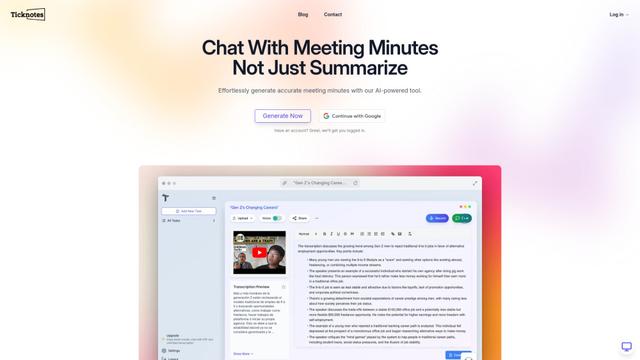
Ticknotes
Ticknotes - это помощник для встреч на основе ИИ, который автоматически записывает, транскрибирует и генерирует персонализированные резюме встреч, действия и ключевые идеи из аудио, видео и текстового содержимого.

Feta
Feta — это ИИ-инструмент для собраний, который помогает командам по продукту и инженерии проводить эффективные собрания, записывая обсуждения, автоматизируя задачи и предоставляя практические инсайты через умные резюме и интеграции.
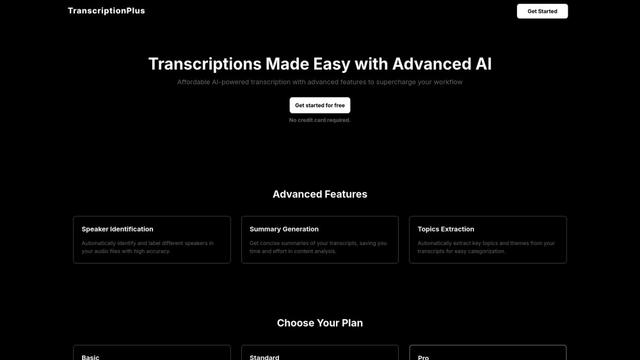
TranscriptionPlus
TranscriptionPlus — это услуга транскрибирования, управляемая ИИ, которая предлагает точное преобразование речи в текст с продвинутыми функциями, такими как идентификация говорящих, создание сводок и поддержка многоязычности, по доступным тарифным планам.

AudioScribe.io
AudioScribe.io — это революционный ИИ-сервис для транскрипции, который преобразует аудио- и видео-контент в точный текст, предлагая продвинутые функции, такие как автоматическая запись встреч, полнотекстовый поиск и поддержка нескольких языков.
Популярные ИИ-инструменты, похожие на Phantom
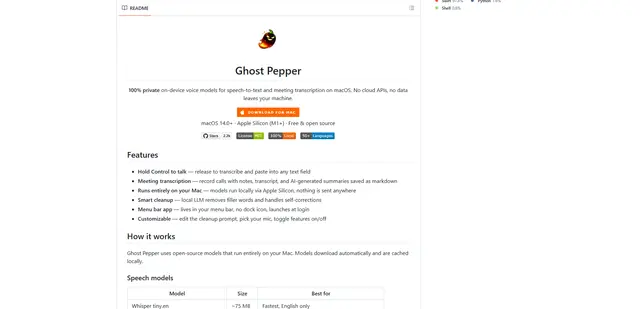
Ghost Pepper 🌶️
Ghost Pepper — это 100% локальное приложение для преобразования речи в текст и транскрипции совещаний, ориентированное на конфиденциальность, для macOS, которое работает полностью на вашем Mac с использованием AI-моделей с открытым исходным кодом, с записью с удержанием кнопки, интеллектуальной очисткой текста и многоязычной поддержкой без отправки каких-либо данных в облако.
Whisper AI
Whisper — это система автоматического распознавания речи с открытым исходным кодом от OpenAI, которая приближается к человеческой точности и устойчивости для транскрибирования и перевода речи на несколько языков.

Youtube to transcript
Youtube to Transcript — это расширение Chrome, которое позволяет пользователям легко преобразовывать видео YouTube в текстовые транскрипты с такими функциями, как поддержка нескольких языков, обобщение на основе искусственного интеллекта и загружаемые форматы.
inFin
inFin - это легкое, удобное приложение для голосовых заметок на основе ИИ, которое предлагает неограниченную запись, транскрипцию в реальном времени и перевод между китайским и английским языками, с оффлайн-возможностями и локальным хранилищем для повышения конфиденциальности.