
Ludr AI — Understand Any Screen
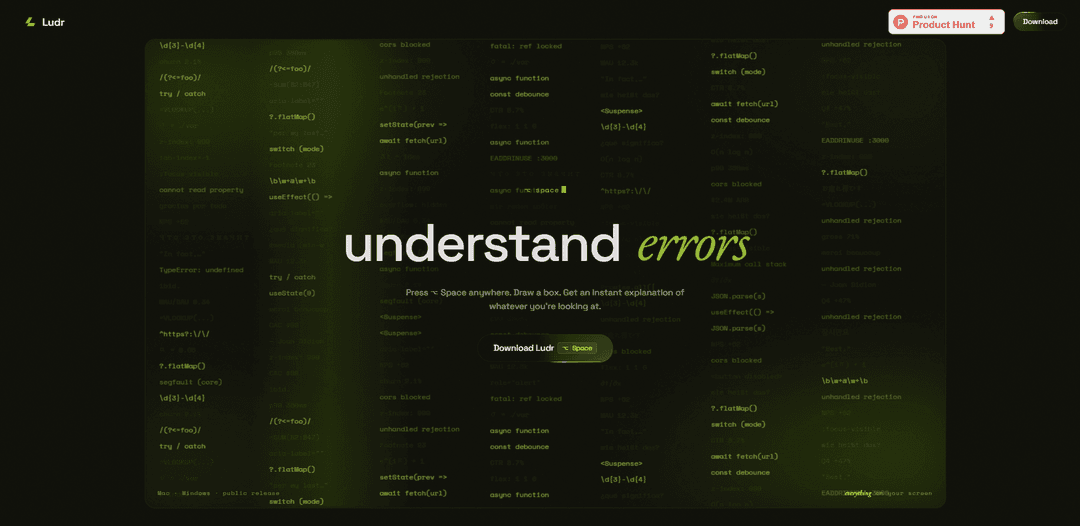
Ludr AI — это кросс-приложение для macOS и Windows, которое позволяет нажать горячую клавишу, выбрать что-либо на экране и получить мгновенные объяснения ИИ — а также последующие цепочки, встроенные правки, извлечение текста, голосовой ввод и визуальное обоснование.
https://www.ludr.dev/?ref=producthunt&utm_source=aipure
Информация о продукте
Обновлено:08/06/2026
Что такое Ludr AI — Understand Any Screen
Ludr AI — Understand Any Screen — это настольный инструмент, разработанный для того, чтобы помочь вам быстро понять и действовать в отношении всего, что вы просматриваете — кода, диаграмм, проблем с пользовательским интерфейсом, сообщений об ошибках, документов или изображений — без переключения приложений или копания в вкладках. Запускаемый из любого места одной горячей клавишей (в частности, ⌥ Пробел для выбора экрана), Ludr открывает наложение, которое позволяет вам обвести рамкой контент и получить потоковый ответ ИИ в боковой ветке. Он поддерживает macOS (12+) и Windows 10/11 и делает акцент на рабочем процессе «от экрана к ответу» с такими функциями, как история чата, горячие клавиши для быстрых запросов, голосовой ввод и встроенное переписывание непосредственно там, где вы работаете.
Ключевые особенности Ludr AI — Understand Any Screen
Ludr – это «экранный помощник» для macOS/Windows, который позволяет нажать горячую клавишу (Option+Space), обвести рамкой любой элемент на экране (код, графики, ошибки, пользовательский интерфейс) и получить потоковое объяснение от ИИ с последующим чатом в постоянных ветках. Он добавляет функции повышения продуктивности, такие как встроенное переписывание, извлечение текста, голосовой ввод текста и (на macOS) горячую клавишу выбора, которая считывает выделенный текст через Accessibility без создания скриншота. Ludr уделяет особое внимание конфиденциальности, сохраняя историю, скриншоты, запросы и настройки локально на устройстве без аналитики/телеметрии, при этом отправляя захваченный контент непосредственно выбранной модели ИИ для получения ответов.
Захват экрана одной горячей клавишей + мгновенное объяснение: Нажмите ⌥ Пробел в любом приложении, заморозьте экран, выделите область и получите потоковое объяснение от ИИ того, что вы выбрали (изображения, графики, код, диалоговые окна ошибок, пользовательский интерфейс).
Горячая клавиша выбора macOS (без скриншота): Используйте ⌘⇧L на выделенном тексте, чтобы Ludr прочитал его через API Accessibility macOS – избегая шагов со скриншотом/буфером обмена и мгновенно задавая вопросы.
Встроенное редактирование (переписывание на месте): Переписывайте выделенный текст непосредственно там, где он находится (например, Slack/WhatsApp/браузер/редакторы) для исправления грамматики, тона или кода.
Быстрые горячие клавиши с пользовательскими запросами: Привяжите до 10 ярлыков к фиксированным запросам (например, «перевести», «обобщить», «найти проблемы») и применяйте их в любом месте, перетаскивая область.
Голосовой ввод текста: Нажмите микрофон, произнесите свой вопрос и автоматически остановитесь при тишине; расшифрованный текст станет вашим запросом для быстрых запросов без помощи рук.
История чата в ветках + визуальная привязка: Каждый запрос становится многоразовой веткой с полным контекстом для последующих действий; визуальная привязка может указывать на конкретные элементы на экране (например, сбои контрастности, смещение, отсутствие состояний фокуса).
Варианты использования Ludr AI — Understand Any Screen
Отладка программного обеспечения и понимание кода: Выбирайте трассировки стека, ошибки компилятора или фрагменты кода из любого приложения и получайте объяснения, вероятные причины и предлагаемые исправления с последующими вопросами и ответами.
Проверка дизайна и доступности пользовательского интерфейса: Сделайте снимок экрана пользовательского интерфейса и спросите, что не так – используйте привязку для выявления проблем с контрастностью, выравниванием и отсутствием состояний focus-visible.
Бизнес-анализ на основе дашбордов: Выделите графики или дашборды KPI и запросите простые сводки, идеи по обнаружению аномалий или интерпретации, готовые для руководителей.
Поддержка клиентов и операционная сортировка: Делайте скриншоты проблем, о которых сообщают пользователи, или внутренних инструментов и генерируйте пошаговые инструкции по устранению неполадок или черновики ответов с помощью встроенного редактирования.
Рабочие процессы перевода и написания текстов: Используйте быстрые горячие клавиши для перевода текста на экране или переписывания сообщений/электронных писем в выбранном тоне непосредственно в исходном приложении.
Извлечение текста из документов/чеков: Выберите изображение (например, скриншот чека) и извлеките структурированный текст, такой как суммы, количество позиций или ключевые поля для ведения журнала и отчетности.
Преимущества
Быстрый, универсальный рабочий процесс: работает из любого приложения с помощью одной горячей клавиши + выделения перетаскиванием.
Локальное хранилище с приоритетом конфиденциальности: история, скриншоты, запросы и настройки остаются на устройстве; нет аналитики/отслеживания/телеметрии.
Несколько режимов ввода и действий (встроенное редактирование, голос, быстрые горячие клавиши, ветки) сокращают переключение контекста.
Недостатки
Горячая клавиша выбора текста доступна только для macOS (зависит от API Accessibility macOS).
Бесплатный уровень ограничен (например, 25 запросов в неделю после запуска), а Pro имеет ограничения по справедливому использованию.
Хотя Ludr хранит данные локально, выбранный контент все равно отправляется в модель ИИ для обработки (не полностью в автономном режиме).
Как использовать Ludr AI — Understand Any Screen
1) Установите и запустите Ludr: Загрузите Ludr для macOS (12+) или Windows (10/11), откройте приложение и убедитесь, что оно работает в фоновом режиме, чтобы горячие клавиши работали из любого приложения.
2) Используйте основной выбор наложения (классический режим): Нажмите ⌥ Пробел (Option+Space) из любого места. Ваш экран мгновенно замирает, затем нажмите и перетащите, чтобы обвести рамкой то, с чем вам нужна помощь (код, диаграммы, ошибки, пользовательский интерфейс, изображения). Отпустите, чтобы отправить.
3) Прочитайте потоковое объяснение и задайте уточняющие вопросы: Ludr передает ответ в боковой ветке. Задавайте уточняющие вопросы, чтобы углубиться; ветка сохраняет контекст, поэтому вы можете повторять без повторного объяснения.
4) Используйте горячую клавишу выбора текста macOS (без скриншота): В macOS выберите текст в любом приложении, затем нажмите ⌘⇧L. Ludr читает выбранный текст через Accessibility (без скриншота и без шума буфера обмена) и немедленно отвечает.
5) Создавайте и используйте быстрые горячие клавиши (пользовательские фиксированные запросы): Привяжите до 10 сочетаний клавиш к фиксированным запросам (например, «перевести», «резюмировать», «объяснить эту ошибку»). Нажмите свою быструю горячую клавишу в любом месте, перетащите область, и Ludr будет выполнять один и тот же запрос каждый раз.
6) Используйте встроенное редактирование для перезаписи текста на месте: Выберите текст (или захватите его с помощью области), выберите «Встроенное редактирование» и попросите Ludr переписать его (грамматика, тон, исправления кода). Примените отредактированный результат обратно в исходном приложении (работает в таких приложениях, как Slack, WhatsApp, браузеры, редакторы).
7) Используйте Голос → Текст, чтобы задавать вопросы без помощи рук: Нажмите на микрофон в строке ввода Ludr, произнесите свой вопрос и сделайте паузу — запись автоматически остановится. Расшифрованный текст появится во вводе, чтобы вы могли отправить его с вашим выбором или как отдельный вопрос.
8) Используйте извлечение текста для изображений (например, чеков/скриншотов): Захватите область, содержащую текст (например, чек или диалог), затем выберите «Извлечение текста», чтобы извлечь текст (например, суммы, строки товаров) для копирования или последующих вопросов.
9) Используйте визуальное обоснование для точного определения проблем на экране: При анализе пользовательского интерфейса/визуальных элементов используйте визуальное обоснование, чтобы Ludr мог ссылаться на конкретные области (например, сбои контраста, несоответствие, отсутствие состояний фокуса) и указывать, что именно не так.
10) Вновь открывайте цепочки истории чата, чтобы продолжить работу: Откройте историю Ludr, чтобы вернуться к любой предыдущей цепочке (каждый запрос сохраняется как цепочка). Продолжайте разговор с полным контекстом, добавляйте уточнения и добавляйте важные цепочки в избранное.
Часто задаваемые вопросы о Ludr AI — Understand Any Screen
Ludr – это экранный помощник для macOS и Windows, который позволяет нажать горячую клавишу, выбрать любую область экрана и получить мгновенное объяснение от ИИ с возможностью задавать дополнительные вопросы в той же ветке.
Видео Ludr AI — Understand Any Screen
Популярные статьи

Vosko AI: локализация и дубляж видео для мировой аудитории
Oct 15, 2026

Atoms: Мультиагентная ИИ-платформа, которая превращает идеи в готовые к запуску продукты
May 22, 2026

Nano Banana SBTI: Что это такое, как это работает и как это использовать в 2026 году
Apr 15, 2026

Обзор Atoms — AI Product Builder, переопределяющий цифровое творчество в 2026 году
Apr 10, 2026
Последние ИИ-инструменты, похожие на Ludr AI — Understand Any Screen

MultipleWords
MultipleWords — это всесторонняя платформа на основе ИИ, предлагающая 16 мощных инструментов для создания и манипуляции контентом в области аудио, видео и редактирования изображений с кроссплатформенной доступностью.

Athena AI
Athena AI — это универсальная ИИ-платформа, предлагающая персонализированную учебную поддержку, бизнес-решения и коучинг по жизни через функции анализа документов, генерации тестов, карточек и интерактивного чата.

Taidai.io
Taidai.io — это инструмент на основе ИИ, который автоматически преобразует заметки, электронные письма и текстовый контент в выполнимые списки дел.

Repliio
Repliio — это расширение Chrome с поддержкой AI, которое помогает пользователям быстро генерировать профессиональные, контекстно-ориентированные ответы на электронные письма с настраиваемыми тонами и поддержкой нескольких языков.
Популярные ИИ-инструменты, похожие на Ludr AI — Understand Any Screen

Microsoft Excel: Spreadsheets
Microsoft Excel — это ведущее в отрасли программное обеспечение для работы с электронными таблицами, которое позволяет пользователям организовывать, анализировать и визуализировать данные с помощью мощных функций, таких как формулы, диаграммы и аналитические данные на основе искусственного интеллекта.

Standboy
Standboy — это расширение VS Code/Cursor, которое автоматически разворачивает эмулятор Game Boy (GB/GBC/GBA) на боковой панели во время активности ИИ-агента, затем автоматически скрывается и приостанавливается — возобновляя работу с того же кадра в следующий раз — сохраняя при этом постоянную библиотеку ROM-ов, сохранения и обложки.

Omniaxe
Omniaxe - это универсальное расширение для Chrome, которое объединяет бесшовное извлечение данных, анализ на основе ИИ и возможности централизованного ведения заметок, специально разработанные для аналитиков, исследователей и студентов.

Finesse by Skippr AI
Finesse от Skippr AI — это расширение браузера, которое обеспечивает мгновенную обратную связь экспертного уровня и критику продукта по дизайну, контент-стратегии, доступности и направлению продукта через специализированных AI-рецензентов.