
CtrlOps
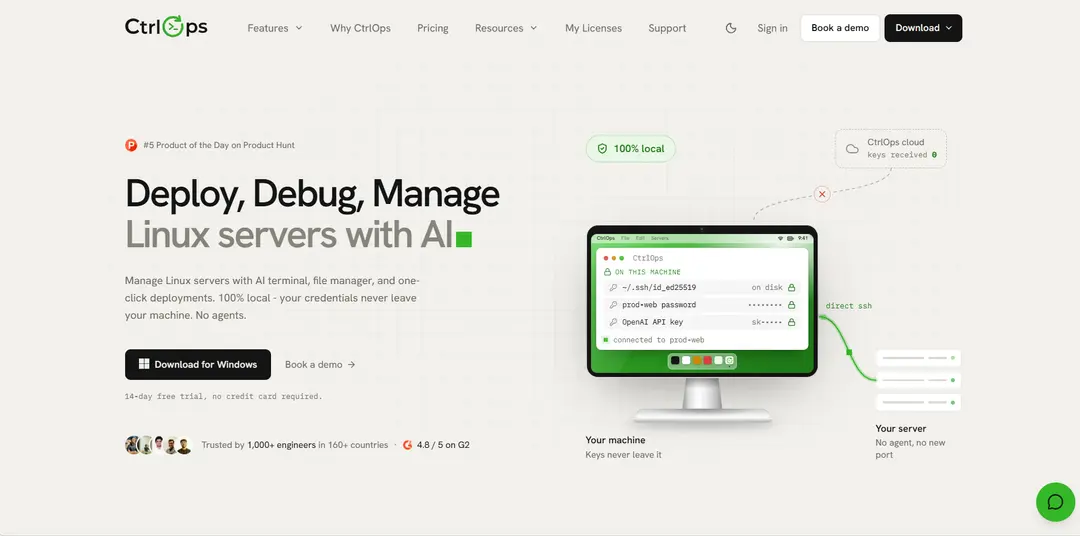
CtrlOps — это настольное приложение с локальным хранением для управления серверами Linux через безагентный SSH с терминалом с поддержкой ИИ, мониторингом в реальном времени, визуальным файловым менеджером, просмотром журналов, резервным копированием, контролем доступа и развертыванием в один клик.
https://ctrlops.io/?ref=producthunt&utm_source=aipure
Информация о продукте
Обновлено:23/11/2026
Что такое CtrlOps
CtrlOps — это нативное настольное приложение (macOS, Windows и Linux), разработанное для того, чтобы операции с серверами Linux ощущались как единое рабочее пространство, а не как набор вкладок SSH, электронных таблиц и отдельных инструментов. Созданное для разработчиков, небольших команд и даже пользователей, не являющихся специалистами по DevOps, которым все еще необходимо управлять производственной инфраструктурой, оно объединяет основные рабочие процессы сервера — подключение через SSH, устранение неполадок, мониторинг, файловые операции и развертывания — в единую панель управления. Ключевой частью его позиционирования является конфиденциальность и безопасность: CtrlOps на 100% ориентирован на локальное хранение, сохраняя ключи SSH и учетные данные зашифрованными на вашей машине и не загружая их в облако поставщика.
Ключевые особенности CtrlOps
CtrlOps – это локальное настольное приложение для управления серверами Linux по стандартному SSH (агенты не требуются) из единого рабочего пространства. Оно сочетает в себе терминал с поддержкой ИИ (преобразование обычного английского языка в команды с "воротами безопасности" для одобрения перед выполнением), управление парком серверов, мониторинг инфраструктуры в реальном времени, визуальный файловый менеджер, просмотр логов, управление доступом/SSH-ключами, аудиты безопасности с отчетами и командами исправления, перенаправление портов, резервное копирование в S3 и развертывание в один клик из GitHub (с обработкой PM2/Nginx/SSL). Все учетные данные и SSH-ключи шифруются и хранятся на машине пользователя и не загружаются в CtrlOps или третьим сторонам.
Терминал ИИ с "воротами" одобрения: Описывайте задачи на простом английском языке, и CtrlOps генерирует точные команды Linux, объясняет, что они делают, и ждет явного одобрения перед выполнением – разработано для более безопасных операций на "живых" серверах.
Без агентный доступ к серверу на основе SSH: Подключайтесь к любому серверу Linux через стандартный SSH без серверных агентов, плагинов или веб-панелей, доступных из Интернета; учетные данные остаются локальными и зашифрованными.
Панель управления парком серверов: Управляйте неограниченным количеством серверов с одного экрана, используя именованные хосты/теги, быстрое переключение и параллельные вкладки – уменьшая количество IP-таблиц и путаницу с вкладками терминала.
Мониторинг инфраструктуры в реальном времени: Мониторинг ЦП, памяти, диска (и связанных сигналов состояния системы) в реальном времени через SSH без настройки агента мониторинга, что позволяет быстро проводить триаж по всему парку.
Визуальное управление файлами + логами: Графический файловый менеджер для загрузки/скачивания/редактирования/распаковки по SSH, а также просмотр/поиск/отслеживание логов – заменяет отдельные SFTP-клиенты и специальные рабочие процессы с логами.
Инструменты развертывания, автоматизации и управления: Развертывание GitHub в один клик, управление процессами PM2, каталог скриптов для многоразовых команд, cron-задания с отчетами, управление доступом (просмотр/отзыв доступа), аудиты безопасности с PDF-отчетами и пошаговыми исправлениями, а также запланированное резервное копирование в S3.
Варианты использования CtrlOps
Операции по производству стартапов/SaaS без выделенного специалиста DevOps: Основатели и небольшие команды могут развертывать приложения из GitHub, отслеживать состояние сервера, устранять инциденты с помощью команд с поддержкой ИИ и управлять процессами/логами в одном инструменте, сохраняя учетные данные локально.
Цифровые агентства, управляющие множеством клиентских VPS-инстансов: Централизуйте доступ к десяткам клиентских серверов, используйте файловый менеджер для быстрого редактирования конфигурации, запускайте сохраненные скрипты для повторяющихся исправлений и просматривайте мониторинг всего парка для раннего выявления проблем.
Управление доступом и увольнение сотрудников в корпорациях/ИТ: Используйте управление доступом для аудита того, кто может входить в систему и у кого есть sudo на серверах, а затем быстро отзывайте доступ при изменении ролей, снижая риски безопасности и необходимость ручной очистки.
Реагирование на инциденты и устранение неполадок под руководством разработчиков: Инженеры могут попросить терминал ИИ интерпретировать ошибки/логи и предложить безопасные шаги по устранению с одобрения человека, ускоряя отладку и уменьшая рискованные команды "копировать-вставить".
Усиление безопасности и отчетность о соответствии: Выполняйте аудиты безопасности на основе SSH, генерируйте оценку усиления и PDF-отчет, а также применяйте рекомендованные команды исправления (с одобрения) для улучшения базового уровня безопасности.
Приватный доступ к внутренним службам через перенаправление портов: Предоставляйте доступ к приватным службам (например, базам данных, внутренним административным инструментам) только через localhost с помощью перенаправления портов SSH для более безопасной отладки и обслуживания без открытия входящих портов.
Преимущества
Безопасность "local-first": SSH-ключи/учетные данные шифруются и хранятся на устройстве; облачная синхронизация не требуется.
Без агентная настройка: работает по стандартному SSH без установки на стороне сервера, что снижает операционные накладные расходы.
Универсальный рабочий процесс: терминал ИИ, мониторинг, управление файлами/логами, развертывания и контроль доступа сокращают переключение между инструментами.
Более безопасные операции ИИ: "ворота" одобрения перед выполнением помогают предотвратить случайные или небезопасные изменения в продакшене.
Недостатки
Требуется использование настольного компьютера: разработано как настольное приложение (не мобильный рабочий процесс), что может ограничивать администрирование "на ходу".
Не является полноценной панелью управления хостингом: не заменяет традиционные панели веб-хостинга для управления DNS/почтой/виртуальными хостами; может потребоваться сопряжение с другими инструментами в таких настройках.
Предложения ИИ все еще требуют суждения оператора: несмотря на "ворота" одобрения, пользователи должны внимательно проверять команды на правильность и риск.
Как использовать CtrlOps
1) Загрузите и установите CtrlOps (macOS / Windows / Linux): Перейдите на https://ctrlops.io и загрузите правильную сборку для вашей ОС. На macOS откройте .dmg и перетащите CtrlOps в Приложения. На Windows установите из списка Microsoft Store. На Linux следуйте официальным инструкциям по установке, предоставленным CtrlOps для вашего дистрибутива.
2) Запустите CtrlOps и завершите мастер активации: Откройте CtrlOps и следуйте мастеру активации, чтобы настроить локальное хранилище. Это хранилище хранит ваш список серверов и учетные данные SSH на устройстве (зашифрованные через связку ключей ОС / локальное шифрование).
3) Получите свой API/пробный ключ из панели управления CtrlOps: Войдите на ctrlops.io (через Google или по электронной почте), скопируйте свой пробный/лицензионный ключ с панели управления (страница API Key), затем вставьте его в настольное приложение, чтобы связать вашу локальную установку с вашей подпиской/пробной версией.
4) Добавьте первое подключение к серверу (SSH): В CtrlOps нажмите «Новое подключение» и введите понятное имя (например, «prod-web» или «db-01»), хост/IP, имя пользователя и метод аутентификации. Вы можете подключиться с помощью ключа SSH, пароля или вставленной строки подключения. CtrlOps является безагентным — на сервере ничего не устанавливается.
5) Проверьте подключение и откройте рабочее пространство сервера: Выберите сервер из списка для подключения. CtrlOps откроет рабочее пространство сервера с вкладками для Терминала/Терминала ИИ, Файлового менеджера, Мониторинга, Журналов и других модулей в зависимости от вашего плана и настройки сервера.
6) Используйте Терминал ИИ (обычный английский → bash) с шлюзом утверждения: Откройте вкладку Терминал ИИ. Опишите, что вы хотите, на простом английском языке (например, «проверить память и процессор» или «почему nginx не работает?»). CtrlOps предложит команды в виде предварительной карточки с объяснением и индикатором чтения/записи. Просмотрите точную команду и утвердите ее перед выполнением.
7) Выполняйте ручные команды SSH, если вы их уже знаете: В том же терминале вы можете вводить команды напрямую, как в обычной сессии SSH (например, «systemctl status nginx»). Используйте несколько вкладок терминала для работы над разными задачами, не теряя контекста.
8) Сохраняйте повторяющиеся команды как скрипты в один клик: Когда вы найдете команды, которые часто запускаете (или редко, но не хотите переучивать), сохраните их в Скрипты/Каталог скриптов. Добавьте переменные, теги и цвета, чтобы вы могли быстро запускать один и тот же скрипт на разных серверах.
9) Просматривайте и редактируйте удаленные файлы с помощью Файлового менеджера (через SSH): Откройте вкладку Файловый менеджер, чтобы просматривать файловую систему сервера через ваше SSH-соединение. Вы можете загружать/скачивать файлы, создавать папки, переименовывать/удалять элементы, копировать пути и редактировать текстовые файлы (конфигурации, скрипты, файлы env) внутри CtrlOps. Удаления являются постоянными (без корзины), поэтому сначала загрузите резервную копию, если это необходимо.
10) Переходите к системным расположениям и безопасно управляйте файлами: Из Файлового менеджера используйте «Перейти в корень», чтобы перейти в /. Используйте поиск/фильтр для быстрого поиска файлов. Для рискованных изменений (например, конфигураций nginx) загрузите копию перед редактированием, затем примените изменения и проверьте службы через терминал.
11) Мониторинг состояния сервера в реальном времени (без агента): Откройте вкладку Мониторинг инфраструктуры/Мониторинг, чтобы просмотреть текущие показатели ЦП, памяти и диска, а также список топовых процессов. CtrlOps собирает эти данные, выполняя стандартные команды только для чтения через SSH и визуализируя результаты — экспортер/демон не требуется.
12) Просматривайте журналы, не запоминая синтаксис tail/grep: Откройте вкладку Управление журналами/Журналы, чтобы находить, искать и просматривать файлы журналов по SSH. Используйте Follow для потоковой передачи новых строк в реальном времени. Настройте количество отображаемых строк (например, 200 → 5000) и используйте встроенный поиск вместо ручного grep.
13) Используйте ИИ для объяснения ошибок и журналов: Когда вы сталкиваетесь с ошибкой в терминале или видите подозрительный вывод журнала, попросите панель ИИ объяснить, что произошло, и предложить исправление. Утверждайте каждую предложенную команду перед выполнением, особенно на продакшене.
14) Разверните приложение из GitHub с помощью развертывания в один клик: Откройте функцию развертывания и нажмите «Добавить приложение». Подключите свою учетную запись GitHub, выберите репозиторий и ветку, установите переменные среды и настройте параметры домена/SSL. CtrlOps может развертывать распространенные веб-стеки, такие как Node.js/React/Next.js, и обрабатывать типичные шаги настройки (например, управление процессами и конфигурацию веб-сервера/SSL) через пошаговую форму.
15) Управляйте процессами с помощью PM2 Process Manager (если применимо): Если ваше приложение использует PM2, откройте модуль PM2 Manager, чтобы перезапускать/перезагружать процессы и управлять состоянием выполнения без ручного ввода команд PM2 каждый раз.
16) Настройте запланированные резервные копии в S3: Откройте модуль резервного копирования и настройте запланированные копии папок в S3. Используйте видимые индикаторы состояния, чтобы убедиться, что резервные копии действительно были выполнены и что существуют точки восстановления.
17) Аудит и усиление защиты серверов с помощью Security Audit: Запустите модуль Security Audit для выполнения набора проверок на основе SSH (25 аудитов). Просмотрите оценку усиления защиты и экспортируйте отчет в формате PDF. Если предлагаются исправления, примените их с помощью команд, утвержденных шлюзом.
18) Управляйте ключами SSH и доступом по всему вашему парку: Используйте Управление SSH и Управление доступом, чтобы увидеть, кто может войти на каждый сервер и у кого есть sudo. Отключите пользователя, удалив его доступ ко всем серверам (CtrlOps обновляет существующие authorized_keys/конфигурацию доступа сервера через SSH).
19) Используйте перенаправление портов для частных служб: Если вам нужно получить доступ к внутренней службе (например, к частному административному интерфейсу базы данных), используйте функцию перенаправления портов, чтобы предоставить к ней локальный доступ на localhost через ваше SSH-соединение.
20) Примите безопасный производственный рабочий процесс (рекомендуется): Для безопасности на продакшене подключайтесь с ограниченным/только для чтения пользователем SSH на продакшене и используйте пользователя с полным доступом на стейджинге. Объедините это со шлюзом утверждения ИИ, чтобы ничего не менялось на продакшене, пока вы явно это не одобрите.
21) Устранение проблем с подключением и обращение в службу поддержки: Если сервер не подключается, убедитесь, что SSH работает вне CtrlOps (хост, порт, имя пользователя, разрешения ключа). Затем обратитесь к документации/руководствам по устранению неполадок CtrlOps. Для поддержки отправьте электронное письмо на [email protected] с указанием вашей ОС, версии CtrlOps, дистрибутива сервера, точного сообщения об ошибке и шагов для воспроизведения.
Часто задаваемые вопросы о CtrlOps
CtrlOps – это локальное настольное приложение для управления серверами Linux по SSH с использованием рабочих процессов терминала с поддержкой ИИ, мониторинга в реальном времени, управления файлами и развертывания в один клик. Оно не требует агентов (не нужно устанавливать программное обеспечение на ваши серверы) и работает непосредственно через стандартный SSH.
Видео CtrlOps
Популярные статьи

Как создавать вирусные видео подкастов с говорящими малышами с помощью ИИ: пошаговое руководство
Nov 2, 2026

Proferex: облачная платформа для отслеживания рекламы и оптимизации кампаний
Nov 2, 2026

Vosko AI: локализация и дубляж видео для мировой аудитории
Oct 15, 2026

Atoms: Мультиагентная ИИ-платформа, которая превращает идеи в готовые к запуску продукты
May 22, 2026
Последние ИИ-инструменты, похожие на CtrlOps

Hapticlabs
Hapticlabs — это инструмент без кодирования, который позволяет дизайнерам, разработчикам и исследователям легко создавать, прототипировать и развертывать погружные тактильные взаимодействия на устройствах без программирования.
Deployo.ai
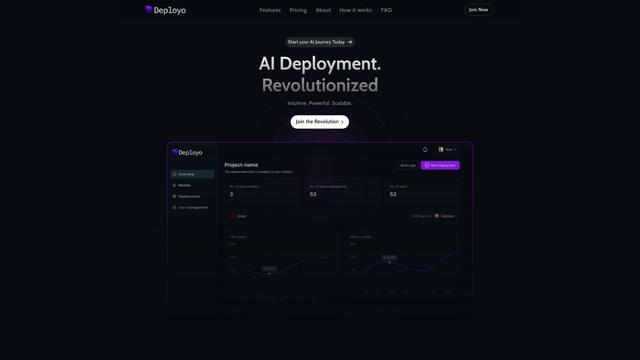
Deployo.ai — это комплексная платформа для развертывания ИИ, которая обеспечивает бесшовное развертывание, мониторинг и масштабирование моделей с встроенными этическими рамками ИИ и совместимостью с различными облачными провайдерами.
CloudSoul
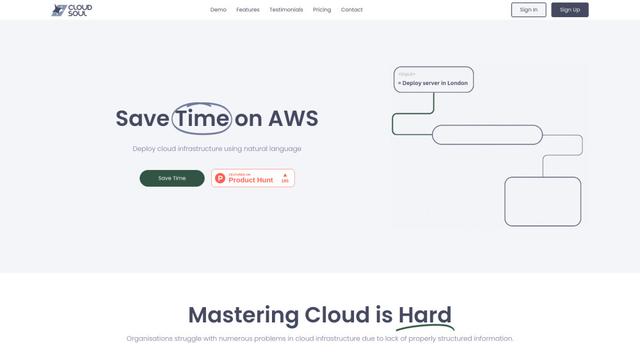
CloudSoul — это AI-платформа SaaS, которая позволяет пользователям мгновенно развертывать и управлять облачной инфраструктурой через разговоры на естественном языке, делая управление ресурсами AWS более доступным и эффективным.
Devozy.ai
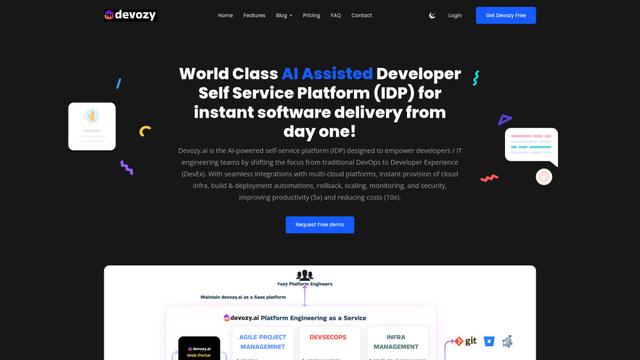
Devozy.ai — это платформа самообслуживания разработчиков с поддержкой AI, которая объединяет управление проектами в Agile, DevSecOps, управление многооблачной инфраструктурой и управление IT-услугами в единое решение для ускорения доставки программного обеспечения.
Популярные ИИ-инструменты, похожие на CtrlOps

A2A Protocol
Протокол A2A (Agent2Agent) — это открытый протокол взаимодействия, разработанный Google, который обеспечивает беспрепятственное общение и сотрудничество между AI-агентами в разных фреймворках и поставщиках, независимо от их базовой архитектуры.
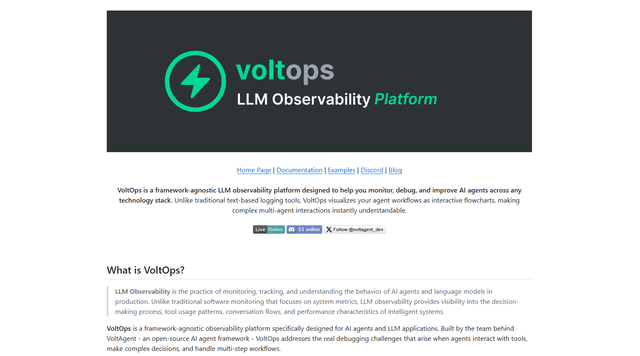
VoltOps
VoltOps — это агностическая к фреймворкам платформа наблюдения LLM, которая предоставляет инструменты визуального мониторинга, отладки и оптимизации в режиме реального времени для ИИ-агентов в любом технологическом стеке.
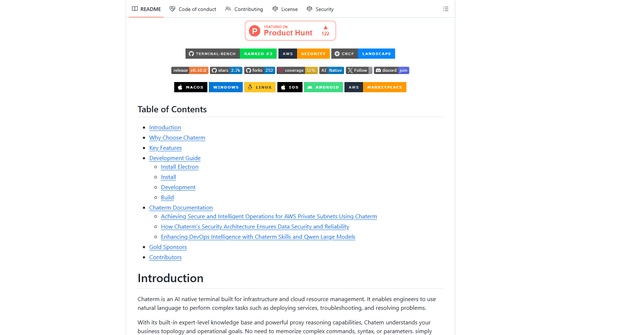
Chaterm
Chaterm - это терминал с открытым исходным кодом на основе искусственного интеллекта и сопроцессор SRE, который позволяет инженерам управлять сложной инфраструктурой с помощью естественного языка, автоматизируя развертывание, устранение неполадок и операции без запоминания команд.
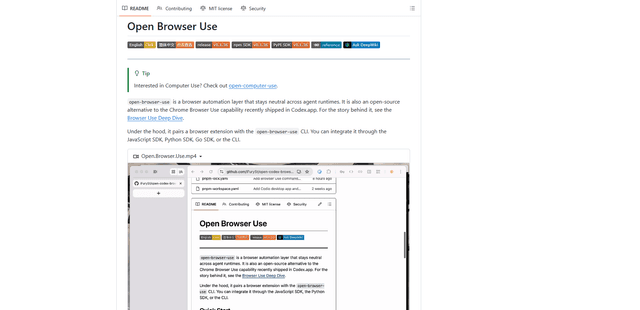
Open Browser Use
Open Browser Use — это открытый, нейтральный к среде выполнения агентов уровень автоматизации браузера, который сочетает расширение Chrome с CLI/SDK/MCP для обеспечения DOM-ориентированного, CDP-управляемого контроля вкладок, навигации и действий в различных инструментах агентов ИИ.