
Claunnector
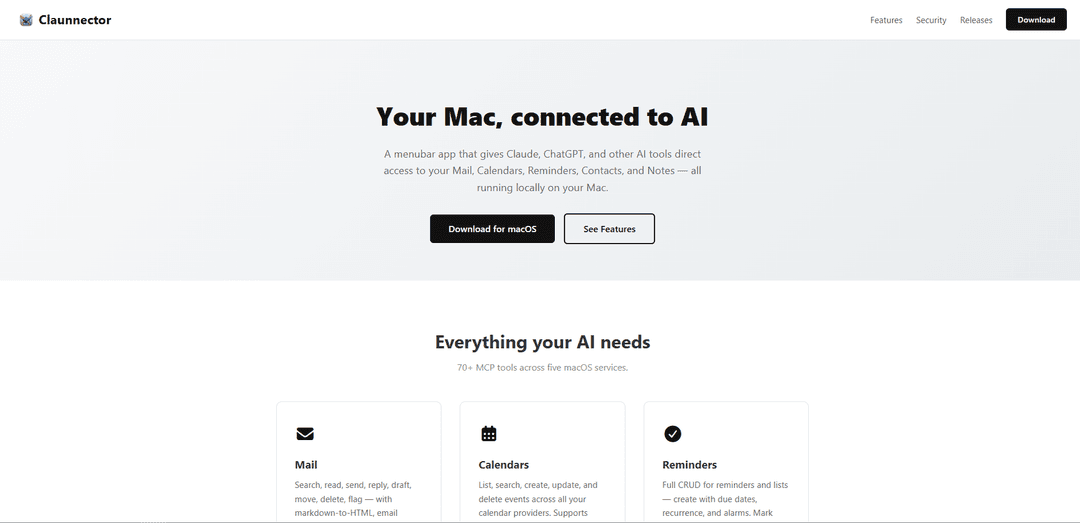
Claunnector — это встроенное приложение для строки меню macOS, которое подключает AI-инструменты, такие как Claude, ChatGPT и другие клиенты, совместимые с MCP, к почте, календарям, напоминаниям, контактам и заметкам вашего Mac с помощью более чем 70 локальных инструментов и детальных средств управления конфиденциальностью.
https://claunnector.com/?ref=producthunt&utm_source=aipure
Информация о продукте
Обновлено:15/04/2026
Что такое Claunnector
Claunnector — это легкое приложение для macOS, разработанное для устранения разрыва между AI-помощниками и вашими личными данными о производительности. Работая полностью локально на вашем Mac, оно предоставляет AI-инструментам безопасный доступ к вашим учетным записям электронной почты, событиям календаря, напоминаниям, контактам и заметкам через протокол контекста модели (MCP). Приложение работает как единый процесс из вашей строки меню, предлагая более 70 инструментов для пяти основных служб macOS, не требуя каких-либо фоновых демонов или сложных процессов установки. Совместимый с macOS 15 или более поздней версией, Claunnector поддерживает популярные AI-клиенты, включая Claude Desktop, Claude Code, ChatGPT, Codex и любое приложение, совместимое с MCP, позволяя им выполнять такие задачи, как отправка электронных писем, планирование встреч, создание напоминаний и поиск контактов посредством взаимодействия на естественном языке.
Ключевые особенности Claunnector
Claunnector - это приложение для строки меню macOS, которое соединяет инструменты искусственного интеллекта, такие как Claude, ChatGPT и другие MCP-совместимые клиенты, с нативными сервисами Mac, включая Mail, Calendars, Reminders, Contacts и Notes. Оно работает полностью локально на вашем Mac с более чем 70 инструментами MCP, имея сервер только для localhost, который привязывается исключительно к 127.0.0.1 для максимальной безопасности. Приложение предлагает детальный контроль разрешений через Client Profiles, позволяя пользователям точно указывать, какие AI-клиенты могут получать доступ к каким сервисам и ресурсам, при этом поддерживая полный журнал аудита всех взаимодействий с ИИ. Благодаря поддержке соединений HTTP+SSE и stdio, установке Claude Desktop в один клик и безопасному хранению учетных данных в Keychain, Claunnector предоставляет решение, разработанное с учетом конфиденциальности, которое хранит все данные на вашем устройстве.
70+ нативных инструментов интеграции macOS: Предоставляет всесторонний доступ к Mail (поиск, отправка, ответ с Gmail OAuth и IMAP/SMTP), Calendars (создание/обновление событий с повторением), Reminders (полный CRUD с датами выполнения), Contacts (поиск и организация) и Notes (список, создание, обновление с поддержкой HTML) через инструменты MCP.
Профили клиентов с детальными разрешениями: Создавайте индивидуальные профили для каждого AI-клиента с авторизацией на основе токенов, контролируя доступ как на уровне сервиса, так и на уровне отдельных ресурсов (конкретные календари, учетные записи почты и т. д.), гарантируя, что ваш бот календаря не получит доступ к электронной почте, а помощники по кодированию не увидят контакты.
Полный журнал аудита и уведомления: Записывает каждый вызов инструмента с отметками времени, профилем клиента, модулем и полной информацией в интерфейсе с возможностью поиска, в то время как инструменты ИИ могут отправлять нативные баннерные уведомления macOS о предпринятых действиях, таких как запланированные встречи или отправленные электронные письма, с полной историей в приложении.
Архитектура безопасности только для localhost: Сервер привязывается исключительно к 127.0.0.1, что делает удаленные соединения невозможными, работает в процессе песочницы одного приложения с надлежащими правами, безопасно хранит пароли и токены OAuth в macOS Keychain и не требует установки или фоновых демонов.
Универсальная совместимость с MCP-клиентами: Поддерживает Claude Desktop через встроенный stdio-мост с установкой в один клик, Claude Code через HTTP+SSE с глобальной или для каждого проекта конфигурацией и любой MCP-совместимый клиент, включая ChatGPT и Codex, через простую конфигурацию URL.
Центр управления в строке меню: Один значок в строке меню обеспечивает управление запуском/остановкой сервера, доступ к настройкам, просмотр уведомлений и просмотр журнала аудита, с возможностью запуска при входе в систему, чтобы приложение всегда было готово, не будучи навязчивым.
Варианты использования Claunnector
Управление электронной почтой на основе ИИ: Подключите Claude или ChatGPT для автоматического составления ответов, поиска по цепочкам электронной почты, организации сообщений по папкам и отправки ответов с правильным форматированием и аутентификацией, и все это с помощью команд на естественном языке, не покидая интерфейс чата с ИИ.
Интеллектуальное планирование календаря: Позвольте AI-ассистентам проверять вашу доступность, планировать встречи с правилами повторения, отправлять приглашения в календарь и управлять событиями в нескольких поставщиках календарей, обеспечивая бесперебойную координацию с помощью разговорных запросов, таких как \'запланировать еженедельную командную синхронизацию каждый понедельник в 14:00\'.
Автоматизация рабочего процесса разработки: Используйте Claude Code, чтобы ваш агент кодирования отправлял электронные письма о состоянии проекта заинтересованным сторонам, создавал события календаря для сроков спринта, искал контактные данные коллег или добавлял напоминания для проверок кода, и все это, оставаясь в вашей среде разработки.
Персональный помощник по продуктивности: Попросите свой ИИ создать списки задач в Reminders с датами выполнения, искать в Notes конкретную информацию, организовывать контакты в группы и суммировать непрочитанные электронные письма, превращая ваш ИИ во всестороннего личного помощника, который управляет вашей цифровой жизнью.
Управление коммуникацией с клиентами: Включите инструменты ИИ для поиска контактов клиентов, извлечения истории их общения из Mail, планирования последующих встреч в Calendar и создания задач-напоминаний для результатов, оптимизируя управление взаимоотношениями с клиентами с помощью автоматизации на основе ИИ.
Поиск информации по разным сервисам: Запрашивайте у своего ИИ информацию по нескольким сервисам одновременно, например \'найти все электронные письма от Джона о проекте и проверить, запланирована ли у нас встреча\', что позволяет проводить всесторонний поиск по Mail, Calendar, Contacts и Notes в одном запросе.
Преимущества
Максимальная конфиденциальность и безопасность благодаря архитектуре только для localhost, которая хранит все данные на вашем Mac и предотвращает удаленный доступ
Детальный контроль разрешений через Client Profiles позволяет точно управлять тем, какие AI-клиенты могут получать доступ к определенным сервисам и ресурсам
Всестороннее ведение журнала аудита обеспечивает полную прозрачность и подотчетность для всех действий инструментов ИИ
Простая настройка с помощью одного пакета приложений, установка Claude Desktop в один клик и отсутствие фоновых демонов или сложной конфигурации
Недостатки
Требуется macOS 15 или более поздняя версия, что ограничивает совместимость только с новыми системами Mac
Ограничено платформой macOS без поддержки пользователей Windows или Linux
Требуется ручная настройка для некоторых AI-клиентов, помимо Claude Desktop, что может быть сложным для нетехнических пользователей
Как решение только для локальной сети, к нему нельзя получить доступ удаленно или с нескольких устройств, что ограничивает гибкость для пользователей, которые работают на разных машинах
Как использовать Claunnector
1: Загрузите Claunnector для macOS с официального веб-сайта (требуется macOS 15 или более поздняя версия)
2: Перетащите Claunnector.app в папку «Приложения» — установщик не требуется, это единый пакет .app
3: Запустите Claunnector из папки «Приложения» — он появится в виде значка в строке меню
4: Откройте общие настройки из строки меню и при необходимости включите «Запускать при входе в систему», чтобы Claunnector всегда был готов
5: Настройте учетные записи электронной почты в настройках, если вы хотите, чтобы AI получал доступ к вашей электронной почте — добавьте учетные записи с настройками IMAP/SMTP или используйте Google OAuth для Gmail
6: Создайте клиентские профили в настройках для каждого AI-инструмента, к которому вы хотите подключиться — настройте, к каким модулям (Почта, Календарь, Напоминания, Контакты, Заметки) может получить доступ каждый профиль
7: Для Claude Desktop: нажмите кнопку «Установить в один клик» в настройках, чтобы автоматически настроить соединение моста stdio
8: Для Claude Code: либо установите глобально, либо добавьте файл .mcp.json в корневой каталог вашего проекта, указывающий на конечную точку HTTP+SSE
9: Для ChatGPT, Codex или других клиентов MCP: направьте свой клиент на http://127.0.0.1:5000/sse в конфигурации MCP
10: Запустите сервер из элемента управления в строке меню, если он еще не запущен
11: Начните использовать свои AI-инструменты — теперь они могут искать почту, создавать события календаря, управлять напоминаниями, искать контакты и получать доступ к заметкам на основе настроенных вами разрешений
12: Отслеживайте действия AI с помощью встроенных уведомлений macOS, которые появляются, когда инструменты выполняют такие действия, как отправка электронных писем или планирование встреч
13: Просмотрите журнал аудита из строки меню, чтобы увидеть каждый вызов инструмента, сделанный AI-клиентами, включая отметки времени, клиентские профили, используемые модули и полные сведения
Часто задаваемые вопросы о Claunnector
Claunnector — это приложение для строки меню macOS, которое предоставляет Claude, ChatGPT и другим инструментам искусственного интеллекта прямой доступ к вашей почте, календарям, напоминаниям, контактам и заметкам. Оно предоставляет более 70 инструментов MCP для пяти сервисов macOS, работающих локально на вашем Mac.
Популярные статьи

Atoms: Мультиагентная ИИ-платформа, которая превращает идеи в готовые к запуску продукты
May 22, 2026

Nano Banana SBTI: Что это такое, как это работает и как это использовать в 2026 году
Apr 15, 2026

Обзор Atoms — AI Product Builder, переопределяющий цифровое творчество в 2026 году
Apr 10, 2026

Kilo Claw: Как развернуть и использовать настоящего AI-агента "Сделай-Это-За-Вас" (Обновление 2026)
Apr 3, 2026
Последние ИИ-инструменты, похожие на Claunnector
Inbox AI
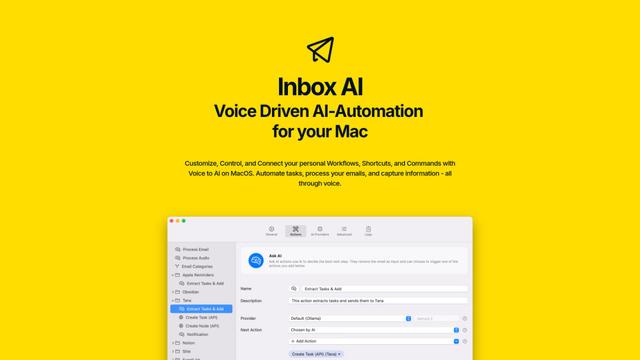
Inbox AI — это приложение для продуктивности MacOS, ориентированное на конфиденциальность, которое объединяет голосовую автоматизацию ИИ с возможностями управления электронной почтой, позволяя пользователям создавать пользовательские рабочие процессы и команды, а также предлагая как облачные, так и локальные варианты ИИ.

Cart.ai
Cart.ai — это платформа на основе ИИ, предоставляющая комплексные решения для автоматизации бизнеса, включая программирование, управление отношениями с клиентами, редактирование видео, настройку электронной коммерции и разработку пользовательских решений на основе ИИ с поддержкой 24/7.

Hiyllo Work
Hiyllo Work - это универсальная платформа для командного рабочего пространства, которая объединяет чат, управление проектами, календарь, электронную почту, хранение файлов и видеовстречи в одном интегрированном окружении.

MailSense
MailSense is an AI-powered email assistant that filters, summarizes, and generates replies to emails through a Telegram bot interface to help users manage their inbox more efficiently.
Популярные ИИ-инструменты, похожие на Claunnector
Magentic-UI
Magentic-UI - это прототип веб-агента с открытым исходным кодом, ориентированный на человека, разработанный Microsoft Research, который обеспечивает совместное планирование и выполнение сложных веб-задач посредством прозрачного взаимодействия между людьми и агентами ИИ.
Microsoft Copilot Cowork
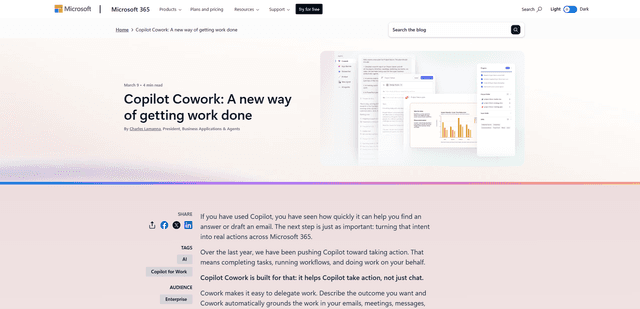
Microsoft Copilot Cowork - это помощник на базе искусственного интеллекта, который превращает намерения пользователей в действенные планы и автономно выполняет многоэтапные задачи в приложениях Microsoft 365, сохраняя при этом контроль пользователей с помощью контрольных точек и утверждений.
Upsonic
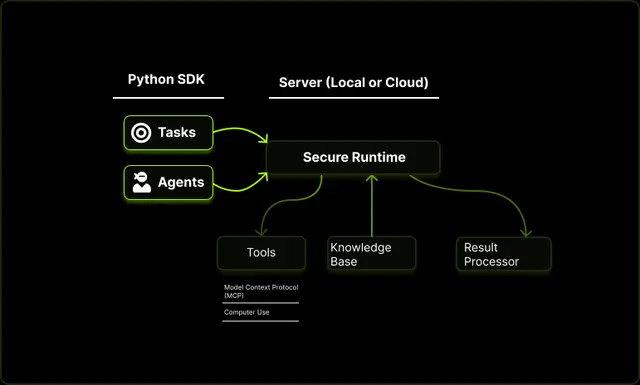
Upsonic — это фреймворк AI-агентов, ориентированный на надежность, с докеризованной клиент-серверной архитектурой, который обеспечивает надежные рабочие процессы агентов благодаря расширенным функциям, таким как уровни проверки, треугольная архитектура и интеграция Model Context Protocol (MCP).

CampEd Hire
CampEd Hire is a powerful Chrome extension that streamlines recruitment by automatically collecting and organizing job applicant data from LinkedIn job posts, with features like automated data collection, CSV export, and batch resume downloads.