
Claude Code Rendering
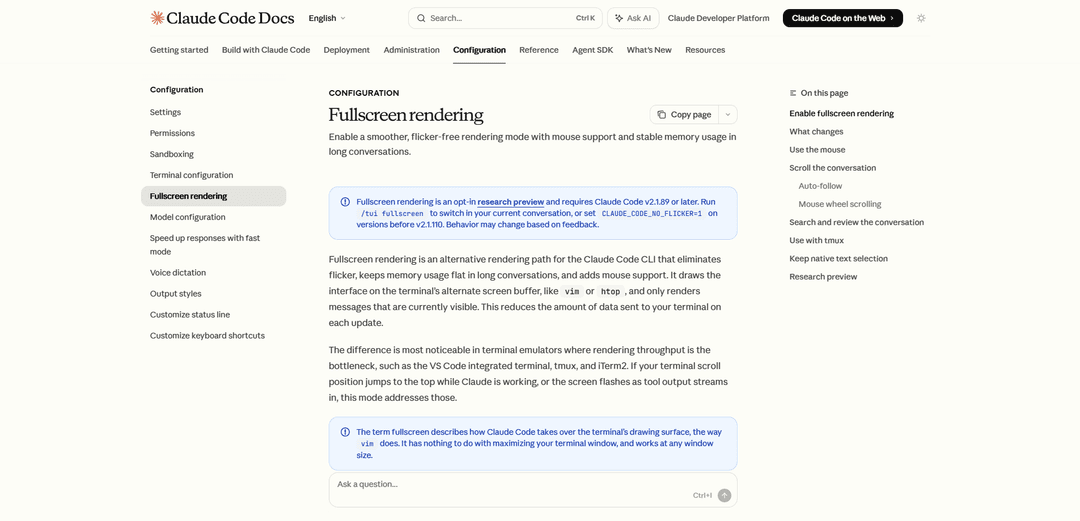
Рендеринг Claude Code — это усовершенствованная система рендеринга терминального интерфейса, которая предлагает два режима — по умолчанию и полноэкранный — причем полноэкранный режим обеспечивает вывод без мерцания, поддержку мыши и стабильное использование памяти во время длительных сеансов кодирования с помощью ИИ.
https://code.claude.com/docs/en/fullscreen?ref=producthunt&utm_source=aipure
Информация о продукте
Обновлено:08/05/2026
Что такое Claude Code Rendering
Рендеринг Claude Code относится к системе отображения и интерфейса, используемой Claude Code CLI (интерфейс командной строки), агентским помощником по кодированию Anthropic AI, который работает непосредственно в терминале. Система предлагает два различных пути рендеринга: режим по умолчанию и экспериментальный режим полноэкранного рендеринга (также называемый режимом NO_FLICKER). Режим полноэкранного рендеринга, активируемый с помощью команды /tui fullscreen или переменной среды CLAUDE_CODE_NO_FLICKER=1, представляет собой значительное архитектурное улучшение, которое решает проблемы визуальной задержки, раздувания памяти и пользовательского опыта, возникающие во время расширенных сеансов кодирования. Этот режим использует альтернативный буфер экрана терминала — аналогично таким приложениям, как vim или htop — для создания более стабильного и отзывчивого интерфейса, особенно полезного в эмуляторах терминала, таких как интегрированный терминал VS Code, tmux и iTerm2, где пропускная способность рендеринга может быть узким местом.
Как использовать Claude Code Rendering
1: Установите Claude Code CLI (версия 2.1.89 или более поздняя для поддержки полноэкранного рендеринга)
2: Включите полноэкранный рендеринг одним из двух способов: запустите '/tui fullscreen' в любом разговоре Claude Code (сохраняет настройку и перезапускается с сохранением разговора) ИЛИ установите переменную среды перед запуском: 'CLAUDE_CODE_NO_FLICKER=1 claude'
3: Убедитесь, что полноэкранный рендеринг активен, проверив, остается ли поле ввода фиксированным в нижней части экрана во время потоковой передачи вывода, или запустите '/tui' без аргументов, чтобы распечатать, какой рендерер активен
4: Используйте взаимодействие с мышью: щелкните в поле ввода подсказки, чтобы расположить курсор, щелкните свернутые результаты инструмента, чтобы развернуть/свернуть, щелкните URL-адреса или пути к файлам, чтобы открыть их, щелкните и перетащите, чтобы выбрать текст (автоматически копируется при отпускании), и прокрутите колесиком мыши
5: Перемещайтесь с помощью сочетаний клавиш: PgUp/PgDn для прокрутки на полэкрана, Ctrl+Home для перехода в начало, Ctrl+End для перехода к последнему сообщению и повторного включения автоматического следования или используйте колесико мыши для прокрутки
6: Поиск и просмотр разговора нажатием Ctrl+o для переключения режима расшифровки, затем используйте '/' для поиска, 'n'/'N' для переключения между совпадениями, 'j'/'k' или клавиши со стрелками для прокрутки и 'g'/'G' для перехода вверх/вниз
7: Экспортируйте разговор в буфер прокрутки терминала, нажав '[' в режиме расшифровки (записывает полный разговор в собственный буфер прокрутки) или нажмите 'v', чтобы открыть его в текстовом редакторе
8: Настройте дополнительные параметры: переключите 'Копировать при выборе' в '/config', установите 'CLAUDE_CODE_SCROLL_SPEED=3', чтобы отрегулировать скорость колесика мыши (1-20), или установите 'Автопрокрутку' в положение 'выкл.' в '/config', чтобы отключить автоматическое следование
9: Для пользователей tmux: включите режим мыши, добавив 'set -g mouse on' в ~/.tmux.conf и перезагрузите конфигурацию. Избегайте использования с режимом интеграции tmux iTerm2 (tmux -CC)
10: Если вы предпочитаете собственный выбор текста в терминале: установите 'CLAUDE_CODE_DISABLE_MOUSE=1', чтобы отключить захват мыши, сохранив при этом рендеринг без мерцания: 'CLAUDE_CODE_NO_FLICKER=1 CLAUDE_CODE_DISABLE_MOUSE=1 claude'
11: Чтобы отключить полноэкранный рендеринг: запустите '/tui default' в Claude Code или отмените установку переменной среды CLAUDE_CODE_NO_FLICKER
12: Сообщайте о проблемах с помощью команды '/feedback' в Claude Code или откройте проблему в репозитории claude-code GitHub, указав имя и версию эмулятора терминала
Часто задаваемые вопросы о Claude Code Rendering
Полноэкранный рендеринг - это альтернативный режим рендеринга для Claude Code CLI, который устраняет мерцание, поддерживает постоянное использование памяти в длинных разговорах и добавляет поддержку мыши. Вы можете включить его, запустив '/tui fullscreen' внутри любого разговора Claude Code или установив переменную среды 'CLAUDE_CODE_NO_FLICKER=1' перед запуском Claude Code с помощью команды 'CLAUDE_CODE_NO_FLICKER=1 claude'.
Популярные статьи

Vosko AI: локализация и дубляж видео для мировой аудитории
Oct 15, 2026

Atoms: Мультиагентная ИИ-платформа, которая превращает идеи в готовые к запуску продукты
May 22, 2026

Nano Banana SBTI: Что это такое, как это работает и как это использовать в 2026 году
Apr 15, 2026

Обзор Atoms — AI Product Builder, переопределяющий цифровое творчество в 2026 году
Apr 10, 2026
Последние ИИ-инструменты, похожие на Claude Code Rendering

Gait
Gait — это инструмент для сотрудничества, который интегрирует генерацию кода с поддержкой ИИ с системой контроля версий, позволяя командам эффективно отслеживать, понимать и делиться контекстом кода, сгенерированного ИИ.

invoices.dev
invoices.dev - это автоматизированная платформа для выставления счетов, которая генерирует счета напрямую из коммитов Git разработчиков, с возможностями интеграции с GitHub, Slack, Linear и Google-услугами.

EasyRFP
EasyRFP — это ИИ-технология для вычислений на краю, которая упрощает ответы на RFP (запросы предложений) и позволяет проводить реальное время полевой фенотипизации с использованием технологий глубокого обучения.

Cart.ai
Cart.ai — это платформа на основе ИИ, предоставляющая комплексные решения для автоматизации бизнеса, включая программирование, управление отношениями с клиентами, редактирование видео, настройку электронной коммерции и разработку пользовательских решений на основе ИИ с поддержкой 24/7.
Популярные ИИ-инструменты, похожие на Claude Code Rendering

GitHub Copilot Chat
GitHub Copilot Chat — это помощник по кодированию на базе искусственного интеллекта, который обеспечивает взаимодействия на естественном языке, реальные предложения кода и контекстную поддержку непосредственно в поддерживаемых IDE и на GitHub.com.

CopilotForXcode
CopilotForXcode — это расширение редактора исходного кода Xcode, которое интегрирует GitHub Copilot, Codeium и ChatGPT для предоставления предложений по коду на основе искусственного интеллекта, чат-помощи и функциональности prompt-to-code в Xcode.

BrowserAI
BrowserAI — это библиотека с открытым исходным кодом, которая позволяет запускать локальные большие языковые модели (LLM) непосредственно в веб-браузерах с ускорением WebGPU, предлагая возможности ИИ, ориентированные на конфиденциальность, без необходимости в серверной инфраструктуре.

OpenAI Codex CLI
OpenAI Codex CLI - это легкий агент для кодирования с открытым исходным кодом, который работает в вашем терминале, позволяя разработчикам переводить естественный язык в выполнение кода, обеспечивая при этом рассуждения на уровне ChatGPT с возможностью запуска кода, манипулирования файлами и итерации под контролем версий.