
Ludr AI — Understand Any Screen
Ludr AI는 macOS 및 Windows용 교차 앱 화면 도우미로, 단축키를 누르고 화면의 모든 것을 선택하면 즉각적인 AI 설명과 후속 스레드, 인라인 편집, 텍스트 추출, 음성 입력 및 시각적 접지를 얻을 수 있습니다.
https://www.ludr.dev/?ref=producthunt&utm_source=aipure
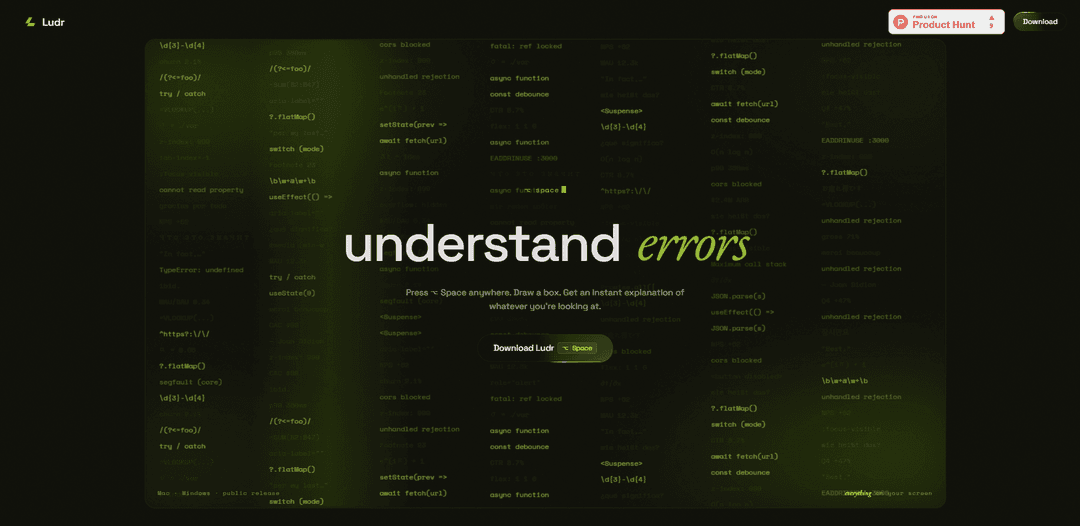
제품 정보
업데이트됨:Jun 8, 2026
Ludr AI — Understand Any Screen이란?
Ludr AI — Understand Any Screen은 앱을 전환하거나 탭을 뒤지지 않고도 보고 있는 내용(코드, 차트, UI 문제, 오류 메시지, 문서 또는 이미지)을 빠르게 이해하고 조치할 수 있도록 설계된 데스크톱 도구입니다. 단일 단축키(특히 화면 선택을 위한 ⌥ Space)로 어디서든 트리거되는 Ludr는 오버레이를 열어 콘텐츠 주위에 상자를 그리고 측면 스레드에서 스트리밍되는 AI 응답을 받을 수 있도록 합니다. macOS(12+) 및 Windows 10/11을 지원하며, 채팅 기록, 빠른 프롬프트 단축키, 음성-텍스트 변환, 작업 중인 위치에서 직접 인라인 재작성과 같은 기능을 통해 "화면에서 답변까지" 워크플로를 강조합니다.
Ludr AI — Understand Any Screen의 주요 기능
Ludr은 macOS/Windows "화면 도우미"로, 핫키(Option+Space)를 누르고 화면의 모든 것(코드, 차트, 오류, UI) 주위에 상자를 그린 다음, 지속적인 스레드에서 스트리밍되는 AI 설명과 후속 채팅을 받을 수 있습니다. 인라인 재작성, 텍스트 추출, 음성-텍스트 입력, 그리고 (macOS에서) 스크린샷을 찍지 않고 접근성을 통해 강조 표시된 텍스트를 읽는 선택 핫키와 같은 생산성 작업을 추가합니다. Ludr은 기록, 스크린샷, 프롬프트 및 설정을 분석/원격 측정 없이 장치에 로컬로 저장하여 개인 정보 보호를 강조하며, 캡처된 콘텐츠는 답변을 위해 선택된 AI 모델로 직접 전송됩니다.
원 핫키 화면 캡처 + 즉시 설명: 모든 앱에서 ⌥ Space를 누르고 화면을 고정하고 영역을 그린 다음 선택한 내용(이미지, 차트, 코드, 오류 대화 상자, UI)에 대한 스트리밍 AI 설명을 받습니다.
macOS 선택 핫키 (스크린샷 없음): 선택한 텍스트에 ⌘⇧L을 사용하여 Ludr이 macOS 접근성 API를 통해 읽도록 합니다. 스크린샷/클립보드 단계를 피하고 즉시 질문합니다.
인라인 편집 (제자리에서 재작성): 선택한 텍스트를 해당 위치(예: Slack/WhatsApp/브라우저/편집기)에서 직접 문법, 톤 또는 코드 수정용으로 다시 작성합니다.
사용자 지정 프롬프트가 있는 빠른 핫키: 최대 10개의 바로 가기를 고정된 프롬프트(예: "번역", "요약", "문제 찾기")에 바인딩하고 영역을 드래그하여 어디서든 적용합니다.
음성 → 텍스트 입력: 마이크를 탭하고 질문을 말하고 침묵 시 자동 중지합니다. 전사된 텍스트는 빠른 핸즈프리 쿼리를 위한 프롬프트가 됩니다.
스레드 채팅 기록 + 시각적 접지: 각 질문은 후속 조치를 위한 전체 컨텍스트가 있는 재사용 가능한 스레드가 됩니다. 시각적 접지는 특정 화면 요소(예: 대비 실패, 정렬 불량, 누락된 포커스 상태)를 가리킬 수 있습니다.
Ludr AI — Understand Any Screen의 사용 사례
소프트웨어 디버깅 및 코드 이해: 모든 앱에서 스택 추적, 컴파일러 오류 또는 코드 스니펫을 선택하고 설명, 예상 원인 및 후속 Q&A와 함께 제안된 수정 사항을 얻습니다.
디자인 및 UI 접근성 검토: UI 화면을 캡처하고 무엇이 잘못되었는지 묻습니다. 접지를 사용하여 대비 문제, 정렬 문제 및 누락된 포커스-가시 상태를 식별합니다.
대시보드에서 비즈니스 분석: 차트 또는 KPI 대시보드를 상자 선택하고 평이한 언어 요약, 이상 감지 아이디어 또는 경영진을 위한 해석을 요청합니다.
고객 지원 및 운영 분류: 사용자가 보고한 문제 또는 내부 도구의 스크린샷을 가져와 인라인 편집을 통해 단계별 문제 해결 지침 또는 응답 초안을 생성합니다.
번역 및 작문 워크플로: 빠른 핫키를 사용하여 화면 텍스트를 번역하거나 원래 앱에서 직접 선택한 톤으로 메시지/이메일을 다시 작성합니다.
문서/영수증 텍스트 추출: 이미지(예: 영수증 스크린샷)를 선택하고 로깅 및 보고를 위해 총계, 항목 수 또는 주요 필드와 같은 구조화된 텍스트를 추출합니다.
장점
빠르고 보편적인 워크플로: 단일 핫키 + 드래그 선택을 통해 모든 앱에서 작동합니다.
개인 정보 보호 우선 로컬 저장소: 기록, 스크린샷, 프롬프트 및 설정은 장치에 유지됩니다. 분석/추적/원격 측정 없음.
여러 입력 및 작업 모드(인라인 편집, 음성, 빠른 핫키, 스레드)는 컨텍스트 전환을 줄입니다.
단점
선택-텍스트 핫키는 macOS 전용입니다(macOS 접근성 API에 따라 다름).
무료 티어는 제한됩니다(예: 출시 후 주당 25회 질문). Pro는 공정 사용 제한이 있습니다.
Ludr은 로컬에 저장하지만, 선택된 콘텐츠는 처리를 위해 AI 모델로 전송됩니다(완전히 오프라인은 아님).
Ludr AI — Understand Any Screen 사용 방법
1) Ludr 설치 및 실행: macOS(12+) 또는 Windows(10/11)용 Ludr를 다운로드하고 앱을 열어 단축키가 모든 애플리케이션에서 작동하도록 백그라운드에서 실행 중인지 확인합니다.
2) 기본 오버레이 선택 사용 (클래식 모드): 어디서든 ⌥ Space (Option+Space)를 누릅니다. 화면이 즉시 멈추고, 도움을 받고 싶은 내용(코드, 차트, 오류, UI, 이미지) 주위에 상자를 클릭하여 드래그합니다. 손을 떼면 제출됩니다.
3) 스트리밍된 설명을 읽고 후속 질문하기: Ludr는 측면 스레드에서 답변을 스트리밍합니다. 더 깊이 파고들기 위해 후속 질문을 하세요. 스레드는 컨텍스트를 유지하므로 다시 설명할 필요 없이 반복할 수 있습니다.
4) macOS 텍스트 선택 단축키 사용 (스크린샷 없음): macOS에서 모든 앱에서 텍스트를 선택한 다음 ⌘⇧L을 누릅니다. Ludr는 접근성(스크린샷 및 클립보드 노이즈 없음)을 통해 선택된 텍스트를 읽고 즉시 답변합니다.
5) 빠른 단축키 생성 및 사용 (사용자 지정 고정 프롬프트): 최대 10개의 단축키를 고정 프롬프트(예: "번역", "요약", "이 오류 설명")에 바인딩합니다. 어디서든 빠른 단축키를 누르고 영역을 드래그하면 Ludr가 항상 동일한 프롬프트를 실행합니다.
6) 인라인 편집을 사용하여 텍스트를 제자리에서 다시 작성하기: 텍스트를 선택(또는 영역을 통해 캡처)하고 인라인 편집을 선택한 다음 Ludr가 텍스트를 다시 작성하도록 합니다(문법, 어조, 코드 수정). 편집된 결과를 원래 앱에 다시 적용합니다(Slack, WhatsApp, 브라우저, 편집기와 같은 앱에서 작동).
7) 음성 → 텍스트를 사용하여 핸즈프리로 질문하기: Ludr의 입력 바에서 마이크를 탭하고 질문을 말한 다음 일시 중지하면 녹음이 자동으로 중지됩니다. 전사된 텍스트가 입력에 나타나므로 선택과 함께 또는 독립적인 질문으로 제출할 수 있습니다.
8) 이미지용 텍스트 추출 사용 (예: 영수증/스크린샷): 텍스트가 포함된 영역(영수증 또는 대화 상자 등)을 캡처한 다음 텍스트 추출을 선택하여 텍스트(예: 총액, 항목 줄)를 추출하여 복사하거나 후속 질문을 할 수 있습니다.
9) 시각적 접지를 사용하여 화면의 문제점 정확히 파악하기: UI/시각 자료를 분석할 때 시각적 접지를 사용하면 Ludr가 특정 영역(예: 대비 실패, 정렬 불량, 누락된 포커스 상태)을 참조하고 무엇이 잘못되었는지 정확히 지적할 수 있습니다.
10) 채팅 기록 스레드를 다시 열어 작업 계속하기: Ludr의 기록을 열어 이전 스레드를 다시 방문합니다(각 질문은 스레드로 저장됨). 전체 컨텍스트와 함께 대화를 계속하고 후속 조치를 추가하며 중요한 스레드를 즐겨찾기에 추가합니다.
Ludr AI — Understand Any Screen 자주 묻는 질문
Ludr은 macOS 및 Windows용 화면 도우미로, 핫키를 누르고 화면의 아무 영역을 선택하면 즉각적인 AI 설명을 얻을 수 있으며, 동일한 스레드에서 추가 질문을 할 수 있습니다.




Ludr AI — Understand Any Screen와(과) 유사한 최신 AI 도구

MultipleWords
MultipleWords는 오디오, 비디오 및 이미지 편집을 위한 16개의 강력한 도구를 제공하는 종합 AI 플랫폼으로, 크로스 플랫폼 접근성을 제공합니다.

Athena AI
아테나 AI는 문서 분석, 퀴즈 생성, 플래시 카드 및 인터랙티브 채팅 기능을 통해 개인화된 학습 지원, 비즈니스 솔루션 및 라이프 코칭을 제공하는 다재다능한 AI 기반 플랫폼입니다.

Taidai.io
Taidai.io는 메모, 이메일 및 텍스트 콘텐츠를 자동으로 실행 가능한 할 일 목록으로 변환하는 AI 기반 도구입니다.

Repliio
Repliio는 사용자가 전문적이고 맥락 인식 이메일 응답을 빠르게 생성할 수 있도록 돕는 AI 기반 이메일 어시스턴트 Chrome 확장 프로그램으로, 사용자 정의 가능한 톤과 다국어 지원을 제공합니다.
Ludr AI — Understand Any Screen와(과) 유사한 인기 AI 도구

Microsoft Excel: Spreadsheets
Microsoft Excel은 사용자가 강력한 기능인 수식, 차트 및 AI 기반 통찰력을 통해 데이터를 조직, 분석 및 시각화할 수 있도록 하는 업계 최고의 스프레드시트 소프트웨어입니다.

Standboy
Standboy는 AI 에이전트 활동 중에 사이드바에서 Game Boy(GB/GBC/GBA) 에뮬레이터를 자동으로 확장한 다음 자동으로 숨기고 일시 중지하는 VS Code/Cursor 확장 프로그램입니다. 다음 번에는 프레임 중간부터 다시 시작하며, 영구 ROM 라이브러리, 저장 및 표지 아트를 유지합니다.

Omniaxe
Omniaxe는 분석가, 연구원 및 학생을 위해 특별히 설계된 원활한 데이터 추출, AI 기반 분석 및 중앙 집중식 노트 작성 기능을 결합한 올인원 Chrome 확장 연구 도구입니다.

Finesse by Skippr AI
Skippr AI의 Finesse는 전문 AI 검토자를 통해 디자인, 콘텐츠 전략, 접근성 및 제품 방향에 대한 즉각적인 전문가 수준의 제품 피드백 및 비평을 제공하는 브라우저 확장 프로그램입니다.