
Claude Code Rendering
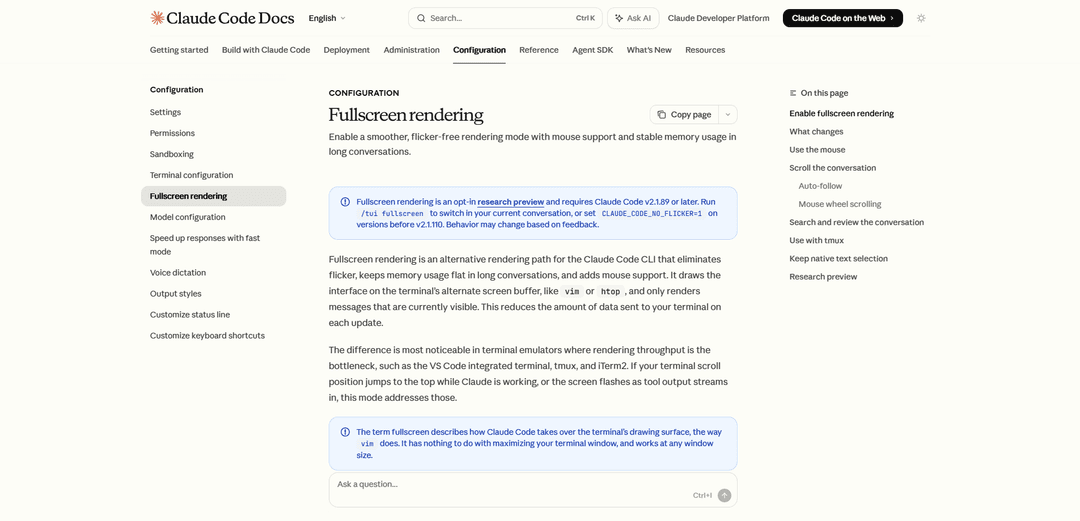
Claude Code 렌더링은 기본 모드와 전체 화면 모드의 두 가지 모드를 제공하는 고급 터미널 인터페이스 렌더링 시스템으로, 전체 화면 모드는 긴 AI 코딩 세션 중에 깜박임 없는 출력, 마우스 지원 및 안정적인 메모리 사용량을 제공합니다.
https://code.claude.com/docs/en/fullscreen?ref=producthunt&utm_source=aipure
제품 정보
업데이트됨:May 8, 2026
Claude Code Rendering이란?
Claude Code 렌더링은 터미널에서 직접 실행되는 Anthropic의 에이전트 AI 코딩 지원 도구인 Claude Code CLI(명령줄 인터페이스)에서 사용하는 디스플레이 및 인터페이스 시스템을 나타냅니다. 이 시스템은 기본 모드와 실험적 전체 화면 렌더링 모드(NO_FLICKER 모드라고도 함)의 두 가지 뚜렷한 렌더링 경로를 제공합니다. /tui fullscreen 명령 또는 CLAUDE_CODE_NO_FLICKER=1 환경 변수를 통해 활성화되는 전체 화면 렌더링 모드는 확장된 코딩 세션 중에 발생하는 시각적 지연, 메모리 부풀림 및 사용자 경험 문제를 해결하는 중요한 아키텍처 개선 사항입니다. 이 모드는 vim 또는 htop과 같은 애플리케이션과 유사하게 터미널의 대체 화면 버퍼를 활용하여 특히 VS Code 통합 터미널, tmux 및 iTerm2와 같은 터미널 에뮬레이터에서 렌더링 처리량이 병목 현상이 될 수 있는 경우 더욱 안정적이고 반응성이 뛰어난 인터페이스를 만듭니다.
Claude Code Rendering의 주요 기능
Claude Code Fullscreen Rendering은 Claude Code CLI의 실험적인 렌더링 모드로, 시각적 깜박임을 제거하고, 긴 대화 중에도 안정적인 메모리 사용량을 유지하며, 포괄적인 마우스 지원을 추가합니다. 터미널의 대체 화면 버퍼(vim 또는 htop과 유사)를 활용하여 끝없이 텍스트를 터미널 스크롤백에 덤프하는 대신 보이는 메시지만 렌더링하므로 VS Code 통합 터미널, tmux 및 iTerm2와 같은 터미널 에뮬레이터에서 성능이 크게 향상됩니다. 사용자는 /tui fullscreen 명령 또는 CLAUDE_CODE_NO_FLICKER=1 환경 변수를 통해 활성화할 수 있으며, 인터페이스가 하단에 고정된 입력 상자와 부드럽고 깜박임 없는 출력 스트리밍으로 변환됩니다.
대체 화면 버퍼를 사용한 깜박임 없는 렌더링: 터미널의 대체 화면 버퍼를 사용하여 화면 깜박임, 점프 스크롤 위치 및 출력 스트리밍 중 시각적 지연을 제거하여 vim 또는 htop과 유사한 부드러운 보기 환경을 제공합니다.
긴 세션에서 일정한 메모리 사용량: 렌더링 트리에 보이는 메시지만 유지하여 대화 길이에 관계없이 평면적인 메모리 소비를 유지하고 확장된 에이전트 코딩 세션 중 메모리 팽창을 방지합니다.
포괄적인 마우스 지원: 입력에서 클릭하여 커서 위치 지정, 클릭하여 도구 출력 확장, URL 클릭, 마우스 휠 스크롤 및 릴리스 시 자동 클립보드 복사를 통한 클릭 앤 드래그 텍스트 선택을 활성화합니다.
고급 검색 및 스크립트 모드: 스타일이 적은 탐색 기능이 있는 Ctrl+o 스크립트 모드, '/' 키를 사용한 인앱 검색, 검토를 위해 대화를 기본 스크롤백 또는 외부 편집기에 쓸 수 있는 기능을 제공합니다.
고정 입력 상자 인터페이스: 출력이 위로 스트리밍되는 동안 입력 상자를 화면 하단에 고정하여 인터페이스가 점프하는 것을 방지하고 안정적인 코딩 환경을 제공합니다.
사용자 정의 가능한 자동 팔로우 및 스크롤 동작: 키보드 단축키(PgUp/PgDn, Ctrl+Home/End)를 사용한 구성 가능한 자동 스크롤과 CLAUDE_CODE_SCROLL_SPEED 환경 변수를 통한 조정 가능한 마우스 휠 스크롤 속도를 제공합니다.
Claude Code Rendering의 사용 사례
장기 에이전트 개발 세션: Claude가 여러 도구 실행 및 파일 편집을 수행하는 확장된 코딩 세션을 실행하는 개발자에게 이상적이며, 메모리 팽창을 방지하고 몇 시간 동안의 상호 작용 내내 원활한 성능을 유지합니다.
터미널 기반 개발 워크플로: VS Code 통합 터미널, tmux 또는 iTerm2에서 작업하면서 렌더링 병목 현상을 겪는 개발자에게 적합하며, 복잡한 코딩 작업 중에 깜박임 없는 출력 스트리밍과 안정적인 시각적 피드백을 제공합니다.
원격 SSH 개발: 터미널 렌더링 성능이 중요한 SSH 연결을 통해 작업하는 개발자에게 유용하며, 터미널로의 데이터 전송을 줄이고 더 부드러운 원격 코딩 경험을 제공합니다.
다중 세션 프로젝트 관리: 다양한 기능 또는 컨텍스트에 대해 여러 Claude 세션을 나란히 관리하는 개발자를 지원하며, 안정적인 렌더링으로 세션 간 전환 시 시각적 혼란을 방지합니다.
코드 검토 및 대화 분석: 개발자가 스크립트 모드를 사용하여 긴 코딩 대화를 효율적으로 검색하고, 클릭하여 확장 기능을 사용하여 도구 출력을 검토하고, 문서화 또는 팀 공유를 위해 대화를 내보낼 수 있도록 합니다.
시각적 피드백을 통한 UI 개발: 반복을 위해 Claude에 스크린샷을 제공해야 하는 사용자 인터페이스를 구축하는 개발자를 지원하며, 안정적인 렌더링을 통해 원활한 양방향 시각적 피드백 루프를 보장합니다.
장점
화면 깜박임 및 스크롤 위치 점프를 제거하여 출력 스트리밍 중 훨씬 더 부드러운 시각적 경험을 제공합니다.
대화 길이에 관계없이 일정한 메모리 사용량을 유지하여 긴 세션에서 성능 저하를 방지합니다.
클릭하여 확장, URL 클릭 및 자동 클립보드 복사를 통한 텍스트 선택을 포함한 포괄적인 마우스 지원을 추가합니다.
대화 컨텍스트를 잃지 않고 /tui fullscreen 명령을 통해 세션 중간에 원활하게 전환할 수 있습니다.
단점
스크립트 모드를 먼저 입력하지 않으면 기본 터미널 검색(Cmd+f) 및 tmux 복사 모드와 호환되지 않아 워크플로 조정이 필요합니다.
마우스 캡처는 터미널 기본 텍스트 선택 및 복사 워크플로를 방해하지만 CLAUDE_CODE_DISABLE_MOUSE=1로 비활성화할 수 있습니다.
iTerm2의 tmux 통합 모드(tmux -CC)와 호환되지 않아 특정 터미널 구성에서 사용이 제한됩니다.
연구 미리보기 상태는 덜 일반적인 터미널 에뮬레이터 또는 비정상적인 구성에서 렌더링 문제가 발생할 수 있음을 의미합니다.
Claude Code Rendering 사용 방법
1: Claude Code CLI 설치(전체 화면 렌더링 지원을 위해 버전 2.1.89 이상)
2: 다음 두 가지 방법 중 하나를 사용하여 전체 화면 렌더링을 활성화합니다. Claude Code 대화 내에서 '/tui fullscreen'을 실행하거나(설정을 저장하고 대화를 그대로 유지한 채 다시 시작), 시작하기 전에 환경 변수를 설정합니다. 'CLAUDE_CODE_NO_FLICKER=1 claude'
3: 출력이 스트리밍되는 동안 입력 상자가 화면 하단에 고정되어 있는지 확인하여 전체 화면 렌더링이 활성 상태인지 확인하거나, 인수를 사용하지 않고 '/tui'를 실행하여 활성 렌더러를 인쇄합니다.
4: 마우스 상호 작용 사용: 프롬프트 입력을 클릭하여 커서를 배치하고, 축소된 도구 결과를 클릭하여 확장/축소하고, URL 또는 파일 경로를 클릭하여 열고, 클릭하여 드래그하여 텍스트를 선택하고(릴리스 시 자동으로 복사), 마우스 휠로 스크롤합니다.
5: 키보드 단축키를 사용하여 탐색: PgUp/PgDn을 사용하여 화면의 절반씩 스크롤하고, Ctrl+Home을 사용하여 시작 부분으로 이동하고, Ctrl+End를 사용하여 최신 메시지로 이동하고 자동 추적을 다시 활성화하거나, 마우스 휠을 사용하여 스크롤합니다.
6: Ctrl+o를 눌러 트랜스크립트 모드를 전환한 다음 '/'를 사용하여 검색하고, 'n'/'N'을 사용하여 일치하는 항목 간에 이동하고, 'j'/'k' 또는 화살표 키를 사용하여 스크롤하고, 'g'/'G'를 사용하여 맨 위/맨 아래로 이동하여 대화를 검색하고 검토합니다.
7: 트랜스크립트 모드에서 '['를 눌러 대화를 터미널 스크롤백으로 내보내거나(전체 대화를 기본 스크롤백에 기록), 'v'를 눌러 텍스트 편집기에서 엽니다.
8: 선택적 설정 구성: '/config'에서 '선택 시 복사'를 전환하고, 'CLAUDE_CODE_SCROLL_SPEED=3'을 설정하여 마우스 휠 속도를 조정하고(1-20), '/config'에서 '자동 스크롤'을 꺼서 자동 추적을 비활성화합니다.
9: tmux 사용자의 경우: ~/.tmux.conf에 'set -g mouse on'을 추가하고 구성을 다시 로드하여 마우스 모드를 활성화합니다. iTerm2의 tmux 통합 모드(tmux -CC)와 함께 사용하지 마십시오.
10: 기본 터미널 텍스트 선택을 선호하는 경우: 'CLAUDE_CODE_DISABLE_MOUSE=1'을 설정하여 깜박임 없는 렌더링을 유지하면서 마우스 캡처를 비활성화합니다. 'CLAUDE_CODE_NO_FLICKER=1 CLAUDE_CODE_DISABLE_MOUSE=1 claude'
11: 전체 화면 렌더링을 비활성화하려면: Claude Code 내에서 '/tui default'를 실행하거나 CLAUDE_CODE_NO_FLICKER 환경 변수를 설정 해제합니다.
12: Claude Code 내에서 '/feedback' 명령을 사용하여 문제를 보고하거나 터미널 에뮬레이터 이름과 버전을 포함하여 claude-code GitHub 리포지토리에서 문제를 엽니다.
Claude Code Rendering 자주 묻는 질문
"전체 화면 렌더링은 Claude Code CLI의 대체 렌더링 모드로, 깜박임을 제거하고, 긴 대화에서 메모리 사용량을 일정하게 유지하며, 마우스 지원을 추가합니다. Claude Code 대화 내에서 '/tui fullscreen'을 실행하거나, 'CLAUDE_CODE_NO_FLICKER=1' 환경 변수를 설정한 후 'CLAUDE_CODE_NO_FLICKER=1 claude' 명령으로 Claude Code를 시작하여 활성화할 수 있습니다."




Claude Code Rendering와(과) 유사한 최신 AI 도구

Gait
Gait는 AI 지원 코드 생성을 버전 관리와 통합하여 팀이 AI 생성 코드 맥락을 효율적으로 추적, 이해 및 공유할 수 있도록 하는 협업 도구입니다.

invoices.dev
invoices.dev는 개발자의 Git 커밋에서 직접 청구서를 생성하는 자동화된 청구 플랫폼으로, GitHub, Slack, Linear 및 Google 서비스와의 통합 기능을 제공합니다.

EasyRFP
EasyRFP는 RFP(제안 요청) 응답을 간소화하고 딥 러닝 기술을 통해 실시간 현장 표현형을 가능하게 하는 AI 기반 엣지 컴퓨팅 툴킷입니다.

Cart.ai
Cart.ai는 코딩, 고객 관계 관리, 비디오 편집, 전자상거래 설정 및 맞춤형 AI 개발을 포함한 종합적인 비즈니스 자동화 솔루션을 제공하는 AI 기반 서비스 플랫폼으로, 24/7 지원을 제공합니다.
Claude Code Rendering와(과) 유사한 인기 AI 도구

GitHub Copilot Chat
GitHub Copilot Chat은 자연어 상호작용, 실시간 코드 제안 및 지원되는 IDE와 GitHub.com 내에서 직접 제공되는 맥락 지원을 제공하는 AI 기반 코딩 도우미입니다.

CopilotForXcode
CopilotForXcode는 Xcode 내에서 AI 기반 코드 제안, 채팅 지원 및 프롬프트-투-코드 기능을 제공하기 위해 GitHub Copilot, Codeium 및 ChatGPT를 통합한 Xcode 소스 편집기 확장입니다.

BrowserAI
BrowserAI는 서버 인프라 없이 개인 정보 보호에 중점을 둔 AI 기능을 제공하여 WebGPU 가속을 통해 웹 브라우저에서 직접 로컬 대규모 언어 모델(LLM)을 실행할 수 있도록 하는 오픈 소스 라이브러리입니다.

OpenAI Codex CLI
OpenAI Codex CLI는 터미널에서 실행되는 경량 오픈 소스 코딩 에이전트로, 개발자가 자연어를 코드 실행으로 변환하고 코드 실행, 파일 조작, 버전 제어 하에서 반복 작업을 수행할 수 있는 ChatGPT 수준의 추론 기능을 제공합니다.