
Annotate
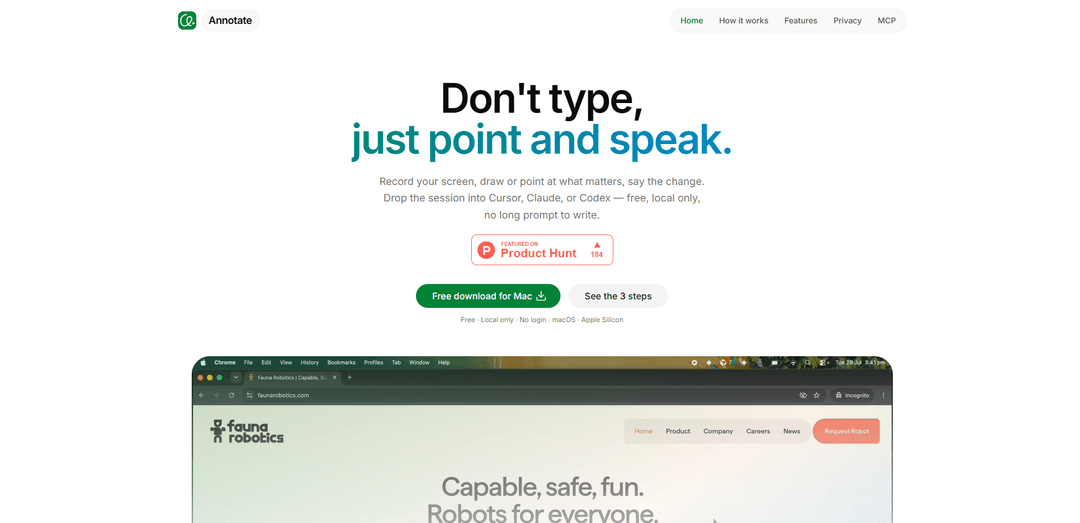
Annotate는 무료 로컬 전용 macOS(Apple Silicon) 도구로, 화면 녹화를 AI 준비 프롬프트로 변환합니다. 녹화, 그리기/가리키기, 변경 사항 말하기를 통해 세션을 Cursor, Claude Code 또는 Codex에 전달할 수 있으며, 긴 프롬프트 작성은 필요 없습니다.
https://xannotate.com/?ref=producthunt&utm_source=aipure
제품 정보
업데이트됨:Aug 8, 2026
Annotate이란?
Annotate는 장황한 서면 지침을 작성할 필요 없이 AI 코딩 에이전트에게 변경 사항을 전달하는 데 도움이 되도록 설계된 화면 녹화 프롬프트 앱입니다. 자세한 브리핑을 입력하는 대신 화면에서 일어나는 일을 캡처하고 중요한 것을 시각적으로 지적하며 변경 사항을 소리 내어 설명합니다. Apple Silicon 기반 macOS용으로 제작된 Annotate는 무료로 사용할 수 있으며 로그인이 필요 없으며 '설계상 로컬'이므로 프레임과 스크립트가 Mac에 유지되고 절대 업로드되지 않습니다.
Annotate의 주요 기능
Annotate는 macOS(Apple Silicon) 도구로, 화면을 녹화하고 UI 요소를 그리거나 가리키면서 변경 사항을 설명하여 "포인트 앤 스피크" 세션을 만들 수 있습니다. 긴 프롬프트를 작성하는 대신, 녹화물(프레임 및 스크립트 포함)을 로컬 폴더에 패키징하여 Cursor, Claude Code 또는 Codex와 같은 코딩 에이전트에 직접 전달할 수 있습니다. 무료이며 로그인할 필요가 없으며 모든 데이터를 장치에 보관하도록 설계되었습니다(절대 업로드되지 않음).
프롬프트로서의 화면 녹화: 긴 서면 브리핑을 작성하는 대신 단일 세션에서 하나의 창 또는 여러 디스플레이를 캡처하여 컨텍스트와 단계를 시각적으로 전달합니다.
그리기, 가리키기 및 설명하기: 실시간으로 중요한 내용(UI 요소, 흐름, 버그, 원하는 변경 사항)을 정확히 강조하기 위해 말하면서 화면에 직접 주석을 답니다.
에이전트 준비 핸드오프: 결과 세션을 Cursor, Claude Code 또는 Codex와 같은 도구에 드롭하여 에이전트가 녹화/스크립트를 실행 가능한 입력으로 사용할 수 있도록 합니다.
설계상 로컬 전용: 프레임과 스크립트는 Mac에 유지됩니다. 아무것도 업로드되지 않으며 계정/로그인이 필요하지 않습니다.
폴더 읽기 워크플로우를 위해 구축됨: 에이전트가 폴더에서 수집할 수 있는 구조로 아티팩트(녹화 프레임 + 스크립트)를 생성하여 독립형 스크린샷에 비해 모호성을 줄입니다.
Annotate의 사용 사례
소프트웨어 팀을 위한 버그 보고: 엔지니어와 AI 에이전트가 클릭, 타이밍, 예상 동작과 실제 동작을 확인할 수 있도록 화면 표시 및 설명과 함께 재현 과정을 녹화합니다.
UI/UX 피드백 및 디자인 반복: 디자이너 또는 PM은 특정 구성 요소를 가리키고 변경 사항을 설명하여 긴 문서화된 사양 없이도 더 빠른 반복을 가능하게 합니다.
고객 지원 및 문제 해결: 지원 직원은 단계별 문제를 캡처하고 사용자가 막히는 부분을 주석 처리하여 더 명확한 에스컬레이션 및 지식 기반 자료를 만들 수 있습니다.
QA 및 테스트 케이스 문서화: QA는 예외 케이스 및 흐름에 대한 주석이 달린 워크스루를 생성하여 관찰 내용을 수정 또는 자동화된 테스트로 더 쉽게 전환할 수 있습니다.
내부 교육 및 온보딩: 팀은 도구 및 워크플로우에 대한 빠르고 주석이 달린 데모를 만들어 시각적 포인터와 음성 안내를 통해 무엇을 클릭해야 하는지, 그 이유는 무엇인지 설명할 수 있습니다.
장점
긴 프롬프트 작성 불필요: 보여주고 설명하여 작업을 전달합니다.
로컬 전용 및 로그인 불필요: 더 나은 개인 정보 보호 및 더 간단한 온보딩.
스크린샷보다 더 많은 컨텍스트: 움직임, 클릭, 타이밍 및 음성 의도를 캡처합니다.
빠른 핸드오프를 위해 일반적인 코딩 에이전트(Cursor, Claude Code, Codex)와 작동합니다.
단점
플랫폼 제한: macOS Apple Silicon에서만 사용 가능합니다(출처에 따름).
최고의 가치는 에이전트 워크플로우에 따라 다릅니다: Cursor/Claude/Codex 또는 유사한 도구에 정기적으로 작업을 위임하는 경우 가장 유용합니다.
녹화 기반 아티팩트는 매우 작은 문제의 경우 단일 스크린샷보다 저장/관리하기 더 무거울 수 있습니다.
Annotate 사용 방법
1) Mac(Apple Silicon)에 Annotate 설치: https://xannotate.com/으로 이동하여 Annotate를 다운로드/설치합니다. 무료이며 로컬 전용이며 로그인이 필요 없습니다.
2) 새 녹화 세션 시작: Annotate를 열고 AI 에이전트에게 설명하려는 내용을 캡처하기 위한 세션을 시작합니다.
3) 캡처할 내용 선택 (하나의 창 또는 모든 디스플레이): 에이전트가 필요로 하는 컨텍스트에 따라 단일 앱 창을 녹화할지 또는 한 세션에서 모든 디스플레이를 녹화할지 선택합니다.
4) 워크플로를 수행하면서 화면 녹화: 스크린샷으로는 놓칠 수 있는 클릭, 타이밍, 상태 변경 사항이 녹화에 포함되도록 문제를 재현하거나 작업을 처음부터 끝까지 시연합니다.
5) 녹화 중 가리키고 말하기: Annotate의 화면 그리기/가리키기 도구를 사용하여 UI에서 중요한 것을 표시하고, 진행하면서 변경하려는 내용(또는 잘못된 내용)을 정확히 설명합니다.
6) 세션 완료: 전체 스토리(수행한 작업, 예상한 내용, 대신 발생한 내용)를 모두 보여준 후 녹화를 중지합니다.
7) 세션 로컬 유지 (업로드 없음): Annotate는 프레임과 스크립트를 Mac에 저장합니다. 아무것도 업로드되지 않습니다. 세션이 핸드오프를 위해 로컬에 저장되었는지 확인합니다.
8) 에이전트에게 세션 전달 (Cursor, Claude Code 또는 Codex): 이미 사용 중인 도구(Cursor, Claude Code 또는 Codex)에서 저장된 세션을 엽니다. 에이전트는 폴더에서 세션 아티팩트를 읽고 녹화 + 스크립트를 프롬프트로 사용할 수 있습니다.
9) 에이전트에서 변경 사항 구현 계속: Cursor/Claude Code/Codex에서 에이전트에게 시연한 내용을 기반으로 작업을 수행하도록 요청합니다(예: 버그 수정, UI 동작 조정, 코드 리팩토링). 녹화는 컨텍스트를 제공하므로 긴 프롬프트를 작성할 필요가 없습니다.
Annotate 자주 묻는 질문
Annotate는 화면을 녹화하고 해당 녹화를 프롬프트로 사용할 수 있게 해주는 macOS(Apple Silicon) 앱입니다. 따라서 긴 프롬프트를 작성하는 대신 UI에 포인팅/그림을 그리고 원하는 변경 사항을 말한 다음 세션을 AI 에이전트에게 넘길 수 있습니다.




Annotate와(과) 유사한 최신 AI 도구

Gait
Gait는 AI 지원 코드 생성을 버전 관리와 통합하여 팀이 AI 생성 코드 맥락을 효율적으로 추적, 이해 및 공유할 수 있도록 하는 협업 도구입니다.

invoices.dev
invoices.dev는 개발자의 Git 커밋에서 직접 청구서를 생성하는 자동화된 청구 플랫폼으로, GitHub, Slack, Linear 및 Google 서비스와의 통합 기능을 제공합니다.

EasyRFP
EasyRFP는 RFP(제안 요청) 응답을 간소화하고 딥 러닝 기술을 통해 실시간 현장 표현형을 가능하게 하는 AI 기반 엣지 컴퓨팅 툴킷입니다.

Cart.ai
Cart.ai는 코딩, 고객 관계 관리, 비디오 편집, 전자상거래 설정 및 맞춤형 AI 개발을 포함한 종합적인 비즈니스 자동화 솔루션을 제공하는 AI 기반 서비스 플랫폼으로, 24/7 지원을 제공합니다.
Annotate와(과) 유사한 인기 AI 도구

GitHub Copilot Chat
GitHub Copilot Chat은 자연어 상호작용, 실시간 코드 제안 및 지원되는 IDE와 GitHub.com 내에서 직접 제공되는 맥락 지원을 제공하는 AI 기반 코딩 도우미입니다.

CopilotForXcode
CopilotForXcode는 Xcode 내에서 AI 기반 코드 제안, 채팅 지원 및 프롬프트-투-코드 기능을 제공하기 위해 GitHub Copilot, Codeium 및 ChatGPT를 통합한 Xcode 소스 편집기 확장입니다.

BrowserAI
BrowserAI는 서버 인프라 없이 개인 정보 보호에 중점을 둔 AI 기능을 제공하여 WebGPU 가속을 통해 웹 브라우저에서 직접 로컬 대규모 언어 모델(LLM)을 실행할 수 있도록 하는 오픈 소스 라이브러리입니다.

OpenAI Codex CLI
OpenAI Codex CLI는 터미널에서 실행되는 경량 오픈 소스 코딩 에이전트로, 개발자가 자연어를 코드 실행으로 변환하고 코드 실행, 파일 조작, 버전 제어 하에서 반복 작업을 수행할 수 있는 ChatGPT 수준의 추론 기능을 제공합니다.