Remove BG Video
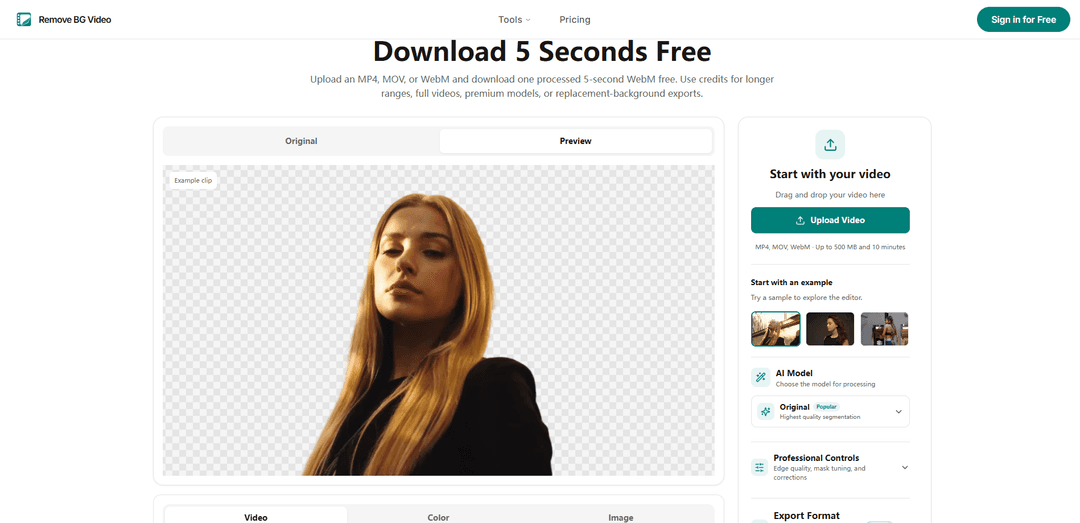
Remove BG Videoは、グリーンバックなしで被写体を分離し、無料の5秒間WebMテストを提供し、透過または背景置換エクスポートをサポートし、高度なマスク微調整ツールを備えたAI搭載のオンライン動画背景削除ツールです。
https://removebgvideo.org/?utm_source=aipure
製品情報
更新日:2026年11月10日
Remove BG Videoとは
Remove BG Videoは、AIを使用して動画の背景を削除または置換するブラウザベースのツールです。最大500 MB、最長10分までのMP4、MOV、WebMファイルに対応しており、トーク動画、製品デモ、講義、広告、ペットの動画、短尺のSNSコンテンツなどに最適です。アカウントを作成することなく5秒間のテスト領域を無料で試すことができ、クレジットを使用することで、より長い範囲、動画全体の処理、プレミアムAIモード、背景置換エクスポートを解放できます。本プラットフォームは、透過処理の結果だけでなく、単色、画像、またはループ動画の背景を合成した動画にも対応しています。
Remove BG Videoの主な機能
Remove BG Videoは、グリーンバックを必要とせず、MP4、MOV、WebMの動画からメインの被写体を分離できるオンラインAI動画背景削除ツールです。5秒間の無料テストエクスポート、一般的な映像・ポートレート・シンプルなシーン・プロンプトベースの被写体選択に対応した選択可能なAIモードに加え、エッジのぼかし(フェザー)、デスピル、時間軸のスムージング、保持/削除の修正ポイントなどのマスク調整機能を備えています。ユーザーは透明な切り抜き動画をエクスポートしたり、単色、画像、ループ動画の背景に被写体を合成したりできます。
AIによる背景削除: 動画のフレーム全体で、メインの人物、ペット、商品、またはオブジェクトを元の背景から自動的に追跡し、分離します。
4つのAI処理モード: 一般的な映像用の「Original」、よりシンプルなシーン用の「Light」、ポートレート用の「Human」、プロンプトベースの被写体選択用の「Pro」を提供します。
5秒間の無料テスト: アカウントを作成することなく、5秒間のWebMクリップ1本を処理してダウンロードできるため、クレジットを購入する前にエッジの品質を確認できます。
マスクおよびエッジの細部調整: 「Fast」「Balanced」「Fine Edges」の設定に加え、エッジシフト、フェザー(ぼかし)、デスピル、時間軸スムージング、フレームごとの保持/削除ポイントを提供します。
柔軟な背景差し替え: 透明度を維持するか、切り抜いた被写体を単色、アップロードした画像、またはループ動画の背景の上に配置できます。
範囲指定処理およびエクスポート: カスタム範囲指定または最大500 MB、10分までの動画全体をサポートし、対応状況に応じてWebM、MOV、MP4、またはGIFでのエクスポートが可能です。
Remove BG Videoのユースケース
クリエイターのトーク動画(トーキングヘッド動画): YouTuber、教育関係者、レビュアーは、録画した発表者を綺麗なオーバーレイに変換し、ブランディングされたチュートリアル、解説動画、SNSコンテンツに活用できます。
商品広告およびEコマース: マーケティングチームは、商品や発表者を切り抜いて、キャンペーンビジュアル、季節のシーン、ブランディングされた背景の上に配置できます。
オンライン講座およびプレゼンテーション: 講師や企業のプレゼンターは、物理的なスタジオがなくても、スライド、画面録画、説明用グラフィックの隣に自分を配置できます。
SNS向けショート動画の編集: クリエイターは、TikTok、Instagramリール、YouTube Shorts、ミーム風の編集用に、人物、ペット、ダンス動画、その他の被写体を切り抜くことができます。
ペットおよびオブジェクト動画: ユーザーは、普通の映像から動物や選択したオブジェクトを分離し、クリエイティブなシーンやプロモーション素材に合成できます。
メリット
グリーンバックが不要なため、通常の録画映像でも簡単に背景削除が行えます。
無料でダウンロード可能な5秒間のテスト機能により、長時間の処理にお金を支払う前に結果を確認できます。
高度な被写体およびエッジのコントロール機能により、基本的なワンクリック削除ツールよりも高い柔軟性が得られます。
範囲指定、動画全体の処理、透過出力、背景の差し替えに対応しています。
デメリット
フル動画、カスタム範囲指定、プレミアムAIモデル、背景差し替えによるエクスポートには、アカウントと有料クレジットが必要です。
ライティング、被写体ブレ、被写体と背景のコントラストの低さ、髪の毛、体毛、被写体の重なりなどによって結果が異なる場合があります。
アップロードできる元ファイルのサイズは最大500 MB、長さは10分までに制限されています。
一部のエクスポートフォーマットやブラウザで合成されるMP4オプションは、対応している環境でのみ利用可能です。
Remove BG Videoの使い方
Remove BG Videoを開く: removebgvideo.org にアクセスし、動画背景削除ジェネレーターを開きます。
動画をアップロードする: MP4、MOV、またはWebMファイルをアップロードします。動画は最大500 MB、最長10分まで対応しています。有料の大型処理の場合、サイトは再試行機能付きのマルチパートアップロードを使用します。
テスト領域を選択する: 5秒間の固定タイムラインウィンドウを、髪の毛、手、被毛、衣服、素早い動きなど、複雑なディテールが最もよく表れているセクションに移動します。
AIモードを選択する: 一般的な映像には「Original」、シンプルなシーンには「Light」、人物映像には「Human」、テキストの説明を使って特定の人物、動物、またはオブジェクトを選択するには「Pro」を選択します。
プレビューを処理して確認する: 背景削除プレビューを実行し、特に動いているエッジ周辺の切り抜きを確認します。処理された5秒間のWebMファイル1つは、アカウントを作成せずに無料でダウンロードできます。
必要に応じてマスクを微調整する: 「Fast」「Balanced」「Fine Edges」でエッジの品質を調整します。必要に応じて、エッジシフト、フェザリング、デスピル、時間的平滑化を使用します。Proモードでは、問題のあるフレームで停止し、「Keep(保持)」または「Remove(削除)」ポイントを追加して、トラッキングを再実行します。
出力する背景を選択する: 背景を透過のままにするか、単色、画像、またはループ動画の背景を追加します。置換する背景が被写体の構図や照明に合っているか確認します。
処理範囲を選択する: 有料エクスポートの場合は、タイムラインのハンドルをドラッグしてカスタム範囲を処理するか、動画全体を選択します。サインインしてクレジットを追加すると、動画全体、プレミアムモデル、追加ジョブ、または背景置換エクスポートを利用できます。
エクスポート設定とコストを確認する: 処理を開始する前に、概算のクレジットコストを確認します。必要な結果に応じて、WebM、MOV、MP4、GIFなどの対応する出力フォーマットを選択します。
生成してダウンロードする: 処理を開始し、準備、アップロード、処理、完了の進捗状況を確認します。準備ができたら完成した動画をダウンロードします。完了したジョブは「My Creations」にも保存されます。有料の処理ジョブが失敗した場合、予約されたクレジットは返却されます。




Remove BG Videoに類似した最新のAIツール
Erase BG
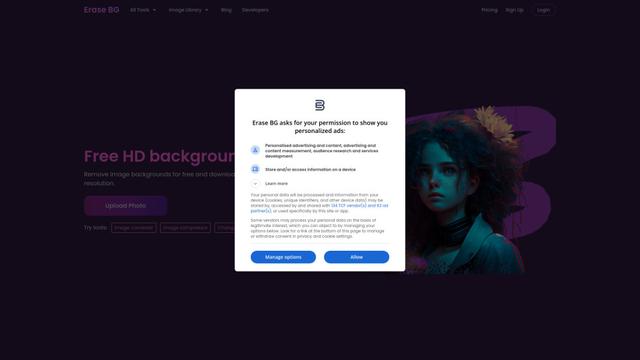
Erase BGは、アカウントや特別なスキルを必要とせず、最大4K解像度をサポートする画像から自動的に背景を削除する無料のAI駆動のオンラインツールです。
ImageKit.io
ImageKit.ioは、リアルタイムの画像および動画最適化、処理API、および高品質な視覚体験をウェブサイトやアプリで提供するためのデジタル資産管理(DAM)ソリューションを提供する包括的なメディア管理および配信プラットフォームです。

Pixmaker
Pixmakerは、企業が高度なAIアルゴリズムを通じて高品質の製品写真、モデルディスプレイ、マーケティングビジュアルを作成するのを支援するAI駆動の画像生成および編集プラットフォームです
RetouchAI
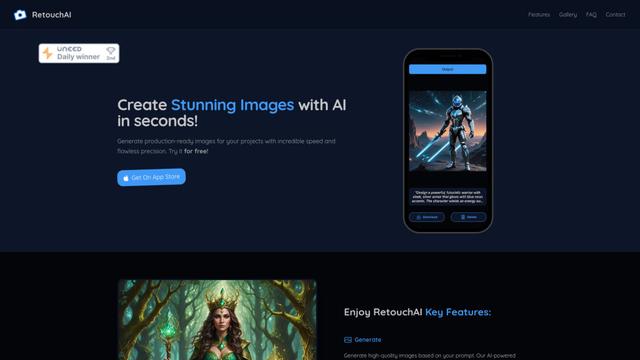
RetouchAIは、画像生成、アウトペインティング、インペインティング、オブジェクト削除などの機能を通じて、高品質の画像を作成、強化、編集するためにAI技術を活用したiOSアプリです
Remove BG Videoに似た人気のAIツール
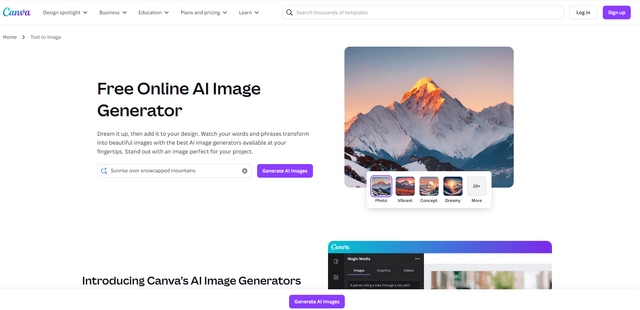
Canva AI
Canva AIは、Canvaのプラットフォームに統合されたAI駆動のデザインツールの高度なスイートであり、テキストから画像の生成、背景の削除、コンテンツ作成支援などの機能を提供し、デザインプロセスを簡素化します。
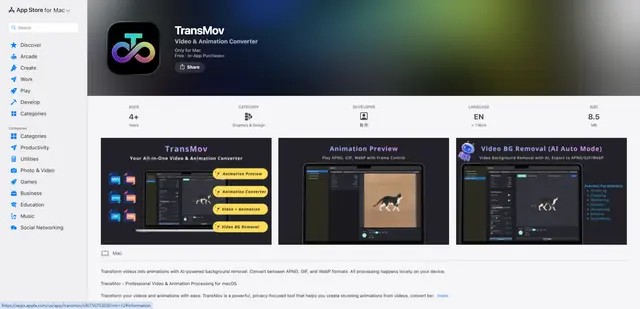
TransMov
TransMovは、強力でプライバシーを重視したmacOSアプリであり、ユーザーがビデオから見事なアニメーションを作成したり、AIを使用して背景を削除したり、APNG、GIF、WebPなどの一般的なアニメーション形式間で変換したりするのに役立ちます。これらはすべてデバイス上でローカルに処理されます。

Remove Image Background
Remove.bgは、わずか1クリックで数秒で画像の背景を自動的に削除するAI駆動のオンラインツールです。
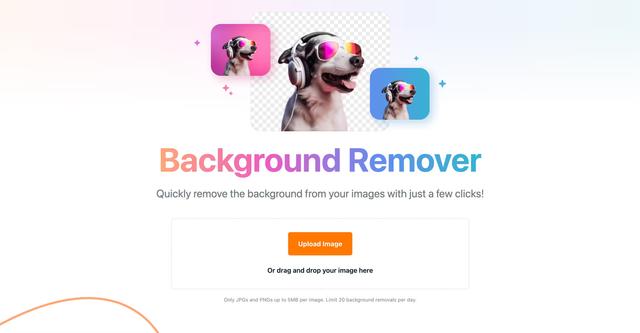
Vecteezy Background Remover
Vecteezy Background Removerは、わずか数回のクリックで画像から自動的に背景を削除し、高品質の透明PNGファイルを生成する無料のAI駆動ツールです。