Omni Video
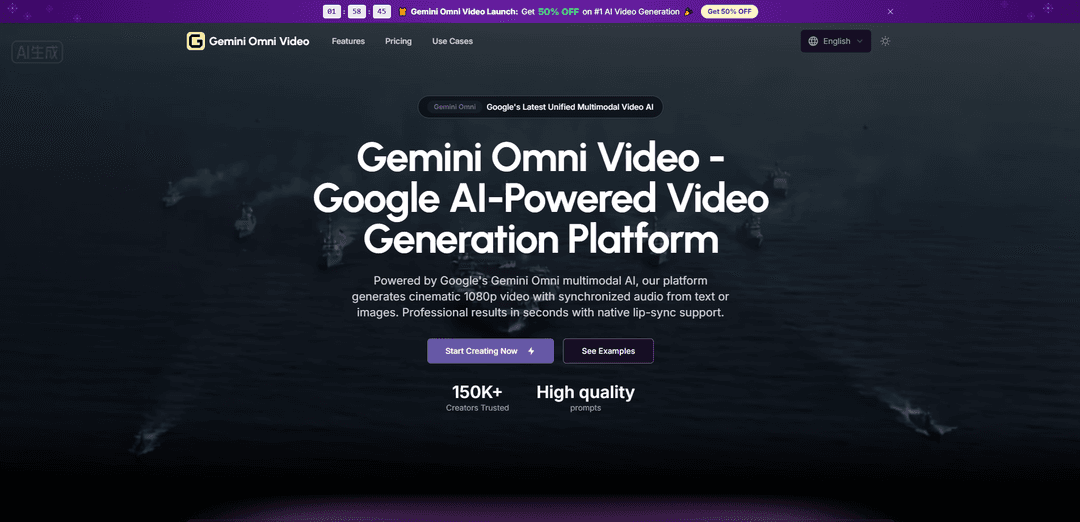
Omni Videoは、Google Geminiを搭載したAI動画生成プラットフォームで、テキストプロンプトと参照画像を、同期された音声、6言語でのネイティブ多言語リップシンクを備えたシネマティックな1080p動画に変換します。これらはすべて、個別の音声ポストプロダクションなしで、単一の統一されたパスで生成されます。
https://omnivideo.me/?utm_source=aipure
製品情報
更新日:2026年05月12日
Omni Videoとは
Omni Video(サイトでは「Gemini Omni Video」とブランド化)は、自然言語プロンプトから洗練された動画コンテンツを迅速に制作できるよう設計された、ウェブベースのAI動画作成ツールです。ユーザーはシーン(スタイル、キャラクター、アクションを含む)を記述し、オプションで参照画像をアップロードして見た目をガイドし、期間、解像度、アスペクト比などの生成設定を選択できます。このプラットフォームは、本番環境に対応した出力と使いやすさを重視しており、ローカルGPUのセットアップや高度な編集スキルは不要なため、マーケティング、ソーシャルコンテンツ、迅速なクリエイティブの反復に適しています。
Omni Videoの主な機能
Omni Videoは、ウェブベースのAIビデオ(および多くの場合画像)生成プラットフォームであり、クリエイターや企業がテキストプロンプトとオプションの参照画像から、マーケティング対応の短いクリップを制作できます。高速なイテレーション、ソーシャルプラットフォーム向けの複数の出力形式、そして(一部のバージョンでは)ネイティブで同期された音声生成を重視しており、無料/基本アクセスから、より高い制限と商用利用ライセンスを含む有料プランまで、様々なティアを提供しています。
テキストからビデオへの生成: 書かれたプロンプトから映画のような短いクリップを作成し、期間や解像度(モデル/バージョンによって一般的に最大1080p)などの制御が可能です。
参照画像による画像からビデオへの変換: 参照画像(例:JPG/PNG/WebP)をアップロードして、シーンをビデオにアニメーション化しながらスタイルと主題の一貫性をガイドします。
ネイティブ同期オーディオ(オプション): 一部のOmni Videoエクスペリエンスでは、より厳密な同期とポストプロダクションの削減のために、ビデオと同じパスでダイアログ/環境音/フォーリーを生成します。
複数のアスペクト比とエクスポート対応出力: TikTok、Instagram Reels、YouTube、広告に適した一般的な形式(例:16:9、9:16、1:1)でビデオを生成します。
ウェブベース、インストール不要のワークフロー: ほとんどのデバイスでブラウザ上で完全に動作します。ローカルGPUのセットアップやソフトウェアのインストールは不要です。
商用利用オプションとティアードプラン: 多くの場合、探索用の無料ティアと、より高い利用制限のための有料プランを提供します。商用利用はサポートされています(特定のOmni Video製品によって、特に有料/プロティアの場合)。
Omni Videoのユースケース
ソーシャルメディアマーケティングクリエイティブ: 製品発表、季節キャンペーン、フック、ビジュアル、スタイルの迅速なA/Bテストのために、短いプロモーションビデオを生成します。
中小企業向け広告およびプロモーションアセット: 本格的な制作クルーなしで、予算に優しい広告バリアント(異なるオファー、シーン、アスペクト比)を作成します。
コンテンツクリエイター向けビデオ制作: スクリプトやコンセプトを、チャンネルやニュースレター向けの迅速なビジュアルドラフト、Bロールの代替、または様式化されたクリップに変換します。
製品デモと説明ビデオ: ランディングページやアプリのプロモーション向けに、プロンプトと参照画像から軽量なデモシーンと機能ハイライトを制作します。
多言語キャンペーンバリアント(サポートされている場合): 同じコンセプトのローカライズ版を作成します。提供しているバージョンでは、多言語でのリップシンクが含まれる可能性があります。
メリット
高速でブラウザベースの作成—ローカルセットアップは不要です。
ソーシャルメディア対応のアスペクト比を持つ柔軟な生成モード(テキストからビデオ、多くの場合画像からビデオ)。
マーケティングおよびプロモーションビデオのバリアント制作にかかるコスト/時間を削減できます。
デメリット
「Omni Video/OmniVideo」は複数の異なる製品/プロジェクトを指します。機能とライセンスはサイト/バージョンによって異なる場合があります。
商用利用権は、すべてのユーザーに普遍的に適用されるのではなく、サブスクリプションティア(例:プロ/エンタープライズ)に依存する場合があります。
出力の長さ/品質とオーディオの利用可能性は、基盤となるモデルとプランの制限によって制約される場合があります。
Omni Videoの使い方
1. ブラウザでOmni Videoを開く: https://omnivideo.me/ にアクセスして、ウェブベースのOmni Video生成インターフェースにアクセスします(ローカルインストールは不要です)。
2. 生成モデルを選択する: 「Model」設定で、生成に使用したいAIモデルオプションを選択します(プラットフォームは設定パネルでモデルの選択肢を提供します)。
3. テキストプロンプトを記述する: 「Text Prompt」に、シーンを詳細に記述します(キャラクター、アクション、スタイル、カメラの雰囲気、必要に応じて会話/雰囲気)。UIには文字数制限(例:最大2000文字)が表示されます。
4. (オプション)参照画像をアップロードする: 「Reference Image (Optional)」を使用して、JPG/PNG/WebP(35MB未満を推奨)をアップロードします。これにより、主要な視覚的詳細を保持しながら、画像から動画へのアニメーションが可能になります。
5. 期間を設定する: 「Duration」で、必要に応じてクリップの長さ(例:5秒または15秒)を選択します。
6. 動画の解像度を設定する: 「Video Resolution」で、目標とする出力品質を選択します(プラットフォームはシネマティックな1080p機能を強調しています)。
7. アスペクト比を選択する: 「Video Aspect Ratio」で、プラットフォームに必要な形式を選択します(例:YouTubeの場合は16:9、TikTok/Reelsの場合は9:16、フィードの場合は1:1)。
8. 詳細オプションを設定する(必要な場合): 「Advanced Options」を開いて、出力のより詳細な制御のために利用可能な追加の生成設定を調整します。
9. 音声生成を有効にする(オプションですが推奨): 「Generate Audio」を切り替えて、同期された音声(会話/環境音/フォーリー)を動画と同時に一度で自動生成します。
10. 動画を生成する: インターフェースの生成アクションをクリックして作成を開始します。プラットフォームは、高速生成のために蒸留パイプライン(8つのノイズ除去ステップ)を使用していることを示しています。
11. 結果をプレビューする: 「Video Preview」で出力を視聴し、動き、ビジュアル、および(有効な場合)音声の同期を確認します。
12. プロンプト/設定を調整して反復する: 結果が理想的でない場合は、プロンプトを調整(より具体的なアクション/スタイル)、モデルを交換、期間/解像度/アスペクト比を変更し、再度生成します。
13. ダウンロードして共有する: 満足したら、本番環境に対応したファイルをダウンロードし、選択したアスペクト比を使用してターゲットチャネル(TikTok/YouTube/Instagram)に公開します。
14. 商用利用の確認(サブスクリプションによる): 出力を商用利用する予定がある場合は、FAQにProfessionalおよびEnterpriseのサブスクライバーが商用利用ライセンスを受け取ると記載されていることに注意してください。
Omni Videoのよくある質問
Gemini Omni Videoは、GoogleのGemini Omniモデルを搭載したAI動画生成プラットフォームです。テキストプロンプトまたはオプションの参照画像から、単一の統合されたノイズ除去パスで1080pの動画と同期された音声を生成します。




Omni Videoに類似した最新のAIツール
Loud Fame
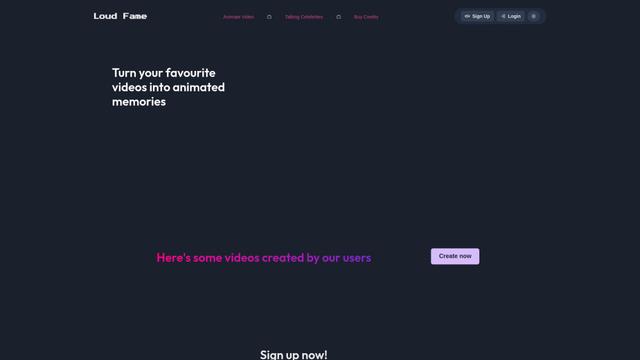
Loud Fameは、ユーザーが通常の動画をアニメスタイルのアニメーションに変換し、AI生成のセレブトーキング動画を作成できるAI駆動の動画変換ツールです。
BizBoom.ai
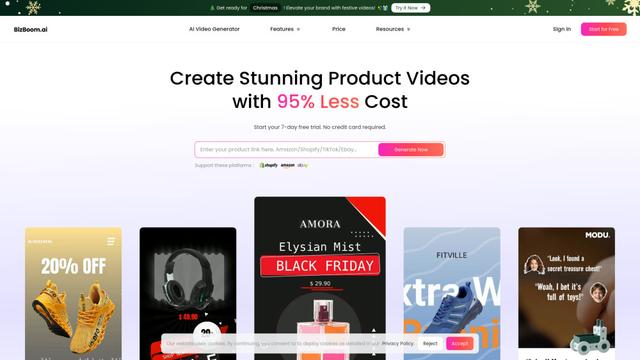
BizBoom.aiは、製品リンクと画像からプロフェッショナルな製品ビデオを自動的に生成するAI駆動のプラットフォームで、コストは95%削減されます

EzVideos
EzVideosは、ユーザーが自動編集機能と組み込みリソースを使って、Instagram、TikTok、YouTubeなどのソーシャルメディアプラットフォーム向けにバイラルビデオを生成するのを助けるオールインワンのビデオ作成ツールです
Illuminix
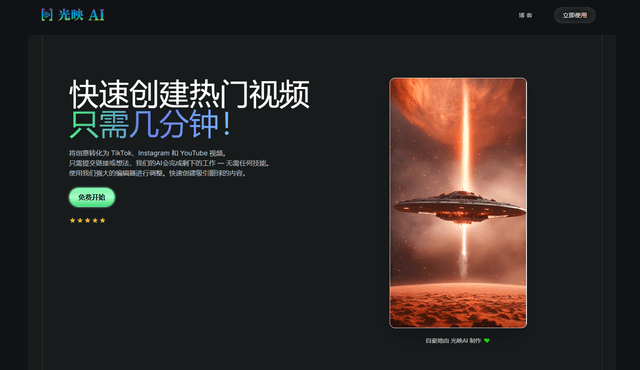
Illuminixは、自律的なハイパーエキスパートと自動化されたビジネスプロセス、データ管理、動画コンテンツ作成のための専門ツールを提供するAI駆動のプラットフォームです
Omni Videoに似た人気のAIツール
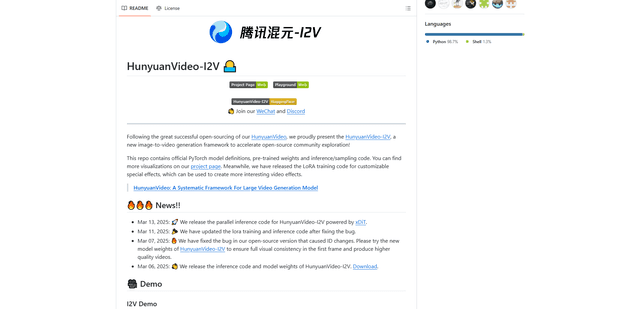
HunyuanVideo-I2V
HunyuanVideo-I2V is an open-source AI framework developed by Tencent that transforms static images into high-quality, dynamic videos with customizable motion effects and exceptional visual consistency.
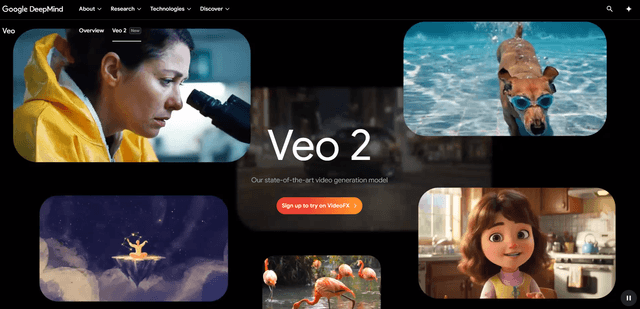
Google Veo 2
Veo 2は、テキストプロンプトからリアルな動き、広範なカメラコントロール、改善された物理シミュレーションを備えた高品質のビデオを最大4K解像度で作成できるGoogle DeepMindの最先端AIビデオ生成モデルです。
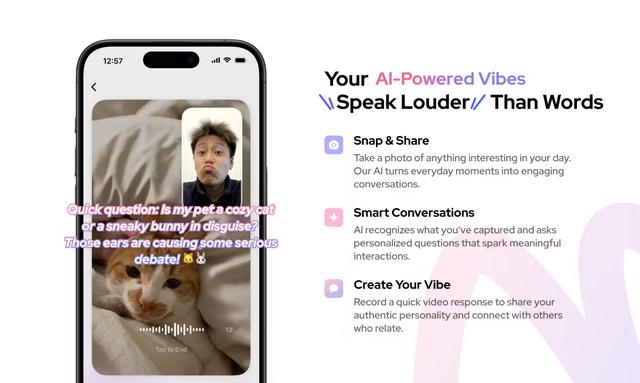
Vibing
Vibingは、ユーザーがビデオストーリーを通じて本物の瞬間を共有し、個性のマッチングとインタラクティブな機能に基づいて真のつながりを作るのを助けるAI駆動のデーティングアプリです
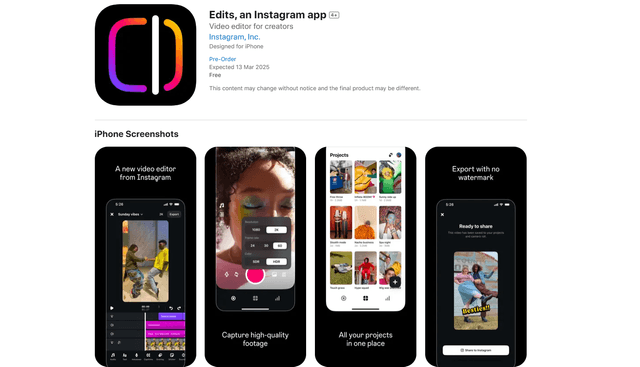
Edits, an Instagram app
Editsは、クリエイターが携帯電話から直接高品質のビデオを作成するためのプロフェッショナルな編集ツール、AI機能、および分析機能を提供するInstagramの無料ビデオ制作アプリです