
Ludr AI — Understand Any Screen
Ludr AIは、macOSおよびWindows用のクロスアプリ画面アシスタントで、ホットキーを押し、画面上の任意のものを選択するだけで、即座にAIの説明を得られます。さらに、フォローアップスレッド、インライン編集、テキスト抽出、音声入力、視覚的グラウンディングも利用できます。
https://www.ludr.dev/?ref=producthunt&utm_source=aipure
製品情報
更新日:2026年06月08日
Ludr AI — Understand Any Screenとは
Ludr AI — Understand Any Screenは、コード、チャート、UIの問題、エラーメッセージ、ドキュメント、画像など、表示しているものをアプリを切り替えたりタブを掘り下げたりすることなく、素早く理解し、それに基づいて行動できるように設計されたデスクトップツールです。単一のホットキー(特に画面選択のための⌥ Space)でどこからでもトリガーされ、Ludrはオーバーレイを開き、コンテンツの周りにボックスを描画して、サイドスレッドでストリーミングされたAI応答を受け取ることができます。macOS (12+)とWindows 10/11をサポートし、チャット履歴、クイックプロンプトホットキー、音声認識、作業中の場所で直接インラインで書き換えるなどの機能を備えた「画面から回答へ」のワークフローを重視しています。
Ludr AI — Understand Any Screenの主な機能
LudrはmacOS/Windowsの「スクリーンアシスタント」で、ホットキー(Option+Space)を押して画面上の任意の場所(コード、チャート、エラー、UI)を囲むようにボックスを描画すると、ストリーミングAIによる説明と、永続的なスレッドでのフォローアップチャットが得られます。インラインでの書き換え、テキスト抽出、音声入力、そして(macOSでは)スクリーンショットを撮らずにアクセシビリティ経由でハイライトされたテキストを読み取る選択ホットキーなどの生産性向上アクションを追加します。Ludrは、履歴、スクリーンショット、プロンプト、設定をデバイス上にローカルに保存し、分析やテレメトリーを行わないことでプライバシーを重視し、キャプチャされたコンテンツは選択されたAIモデルに直接送信されて回答を得ます。
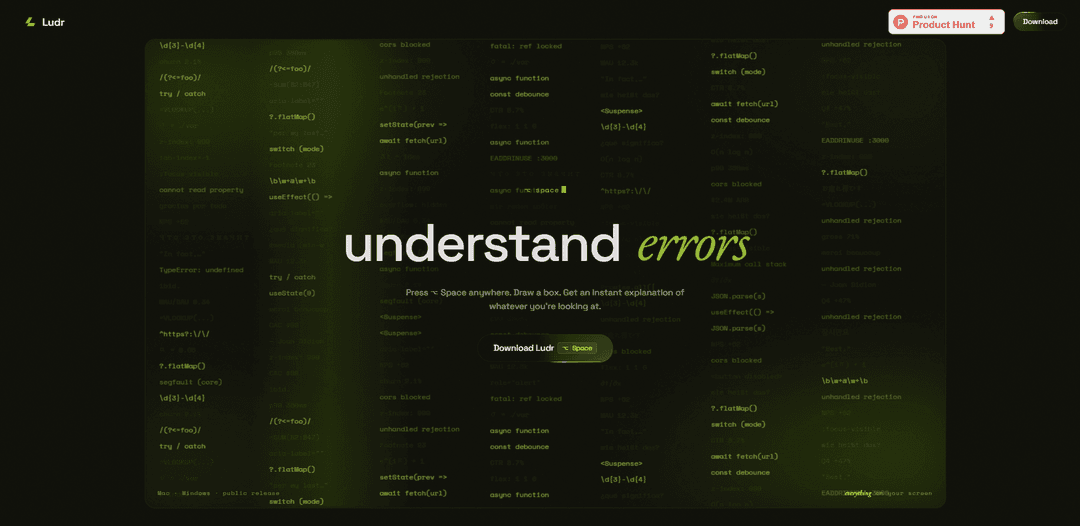
ワンホットキーのスクリーンキャプチャ + 即時説明: 任意のアプリから⌥ Spaceを押し、画面をフリーズさせ、領域を描画すると、選択した内容(画像、チャート、コード、エラーダイアログ、UI)のストリーミングAI説明が届きます。
macOS選択ホットキー(スクリーンショットなし): 選択したテキストに⌘⇧Lを使用すると、LudrがmacOSアクセシビリティAPIを介してそれを読み取ります。スクリーンショット/クリップボードの手順を回避し、即座に質問します。
インライン編集(その場で書き換え): 選択したテキストを、それが存在する場所(例:Slack/WhatsApp/ブラウザ/エディタ)で直接書き換え、文法、トーン、またはコードの修正を行います。
カスタムプロンプト付きクイックホットキー: 最大10個のショートカットを固定プロンプト(例:「翻訳」、「要約」、「問題を見つける」)にバインドし、領域をドラッグすることでどこにでも適用できます。
音声 → テキスト入力: マイクをタップし、質問を話し、無音時に自動停止します。転写されたテキストがプロンプトとなり、高速なハンズフリークエリが可能になります。
スレッド化されたチャット履歴 + 視覚的グラウンディング: 各質問は、フォローアップのための完全なコンテキストを持つ再利用可能なスレッドになります。視覚的グラウンディングは、特定の画面要素(例:コントラストの失敗、アライメントのずれ、フォーカス状態の欠落)を指し示すことができます。
Ludr AI — Understand Any Screenのユースケース
ソフトウェアのデバッグとコード理解: 任意のアプリからスタックトレース、コンパイラエラー、またはコードスニペットを選択し、説明、考えられる原因、提案された修正、およびフォローアップのQ&Aを取得します。
デザインとUIのアクセシビリティレビュー: UI画面をキャプチャし、何が問題かを尋ねます。グラウンディングを使用して、コントラストの問題、アライメントの問題、フォーカス表示状態の欠落を特定します。
ダッシュボードからのビジネス分析: チャートやKPIダッシュボードをボックス選択し、平易な言葉での要約、異常検出のアイデア、または役員向けの解釈を求めます。
カスタマーサポートと運用トリアージ: ユーザーから報告された問題や内部ツールのスクリーンショットを取得し、インライン編集を通じて段階的なトラブルシューティングガイドや応答ドラフトを生成します。
翻訳とライティングのワークフロー: クイックホットキーを使用して、画面上のテキストを翻訳したり、選択したトーンでメッセージやメールを元のアプリで直接書き換えたりします。
ドキュメント/レシートのテキスト抽出: 画像(例:レシートのスクリーンショット)を選択し、合計、項目数、またはログ記録とレポート作成のための主要フィールドなどの構造化されたテキストを抽出します。
メリット
高速でユニバーサルなワークフロー:単一のホットキー+ドラッグ選択で任意のアプリから動作する。
プライバシーを重視したローカルストレージ:履歴、スクリーンショット、プロンプト、設定はデバイス上に保存され、分析/追跡/テレメトリーは行われない。
複数の入力およびアクションモード(インライン編集、音声、クイックホットキー、スレッド)により、コンテキスト切り替えが減少する。
デメリット
選択テキストホットキーはmacOSのみ(macOSアクセシビリティAPIに依存)。
無料ティアには上限があり(例:リリース後週25回)、Proにはフェアユース制限がある。
Ludrはローカルに保存するが、選択されたコンテンツは処理のためにAIモデルに送信される(完全にオフラインではない)。
Ludr AI — Understand Any Screenの使い方
1) Ludrをインストールして起動する: macOS (12+)またはWindows (10/11) 用のLudrをダウンロードし、アプリを開き、ホットキーがどのアプリケーションからでも機能するようにバックグラウンドで実行されていることを確認します。
2) メインオーバーレイ選択を使用する(クラシックモード): どこからでも⌥ Space (Option+Space) を押します。画面が瞬時にフリーズし、ヘルプが必要なもの(コード、チャート、エラー、UI、画像)の周りにボックスをドラッグして描画します。指を離して送信します。
3) ストリーミングされた説明を読み、フォローアップを尋ねる: Ludrはサイドスレッドで回答をストリーミングします。さらに深く掘り下げるためにフォローアップの質問をします。スレッドはコンテキストを保持するため、再説明することなく反復できます。
4) macOSのテキスト選択ホットキーを使用する(スクリーンショットなし): macOSでは、任意のアプリでテキストを選択し、⌘⇧Lを押します。Ludrはアクセシビリティを介して選択されたテキストを読み取り(スクリーンショットもクリップボードのノイズもなし)、すぐに回答します。
5) クイックホットキーを作成して使用する(カスタム固定プロンプト): 最大10個のショートカットを固定プロンプト(例:「翻訳」、「要約」、「このエラーを説明」)にバインドします。どこでもクイックホットキーを押し、領域をドラッグすると、Ludrは毎回同じプロンプトを実行します。
6) インライン編集を使用してテキストをその場で書き換える: テキストを選択(または領域を介してキャプチャ)し、インライン編集を選択して、Ludrに書き換えさせます(文法、トーン、コードの修正)。編集された結果を元のアプリに適用します(Slack、WhatsApp、ブラウザ、エディタなどのアプリで機能します)。
7) 音声 → テキストを使用してハンズフリーで質問する: Ludrの入力バーにあるマイクをタップし、質問を話し、一時停止すると、録音が自動的に停止します。転写されたテキストが入力に表示されるので、選択と一緒に、または単独の質問として送信できます。
8) 画像のテキスト抽出を使用する(例:レシート/スクリーンショット): テキストを含む領域(レシートやダイアログなど)をキャプチャし、テキスト抽出を選択してテキスト(合計、項目行など)を抽出し、コピーしたりフォローアップの質問に使用したりします。
9) 視覚的グラウンディングを使用して画面上の問題を特定する: UI/ビジュアルを分析する際、視覚的グラウンディングを使用すると、Ludrは特定の領域(例:コントラストの失敗、位置ずれ、フォーカス状態の欠如)を参照し、何が間違っているかを正確に指摘できます。
10) チャット履歴スレッドを再開して作業を続行する: Ludrの履歴を開いて、以前のスレッド(各質問はスレッドとして保存されます)を再訪します。完全なコンテキストで会話を続け、フォローアップを追加し、重要なスレッドをお気に入りに追加します。
Ludr AI — Understand Any Screenのよくある質問
LudrはmacOSおよびWindows用のスクリーンアシスタントで、ホットキーを押して画面の任意の領域を選択すると、即座にAIによる説明が得られ、同じスレッドで追加の質問をすることができます。




Ludr AI — Understand Any Screenに類似した最新のAIツール

MultipleWords
MultipleWordsは、音声、ビデオ、画像編集にわたるコンテンツ作成と操作のための16の強力なツールを提供する包括的なAIプラットフォームで、クロスプラットフォームのアクセスが可能です。

Athena AI
Athena AIは、ドキュメント分析、クイズ生成、フラッシュカード、インタラクティブチャット機能などを通じて、個別化された学習支援、ビジネスソリューション、ライフコーチングを提供する多用途のAI駆動プラットフォームです

Taidai.io
Taidai.ioは、ノート、メール、テキストコンテンツを自動的に実行可能なtodoリストに変換するAI駆動のツールです

Repliio
Repliioは、カスタマイズ可能なトーンとマルチランゲージサポートを備えたプロフェッショナルでコンテキストに応じたメール返信を迅速に生成するのを助けるAI駆動のメールアシスタントChrome拡張機能です
Ludr AI — Understand Any Screenに似た人気のAIツール

Microsoft Excel: Spreadsheets
Microsoft Excelは、ユーザーがデータを整理、分析、視覚化できる業界をリードするスプレッドシートソフトウェアであり、数式、チャート、AIによる洞察などの強力な機能を提供します。

Standboy
Standboyは、AIエージェントの活動中にサイドバーにゲームボーイ(GB/GBC/GBA)エミュレーターを自動展開し、その後自動的に非表示にして一時停止し、次回はフレーム途中から再開するVS Code/Cursor拡張機能です。永続的なROMライブラリ、セーブデータ、カバーアートを保持します。

Omniaxe
Omniaxeは、データ抽出、AI駆動の分析、中央集中的なノート取り機能を組み合わせたオールインワンのChrome拡張機能研究ツールで、アナリスト、研究者、学生向けに特別に設計されています

Finesse by Skippr AI
Skippr AIのFinesseは、専門のAIレビュー担当者を通じて、設計、コンテンツ戦略、アクセシビリティ、および製品の方向性に関する即時の専門家レベルの製品フィードバックと批評を提供するブラウザ拡張機能です。