CtrlOps
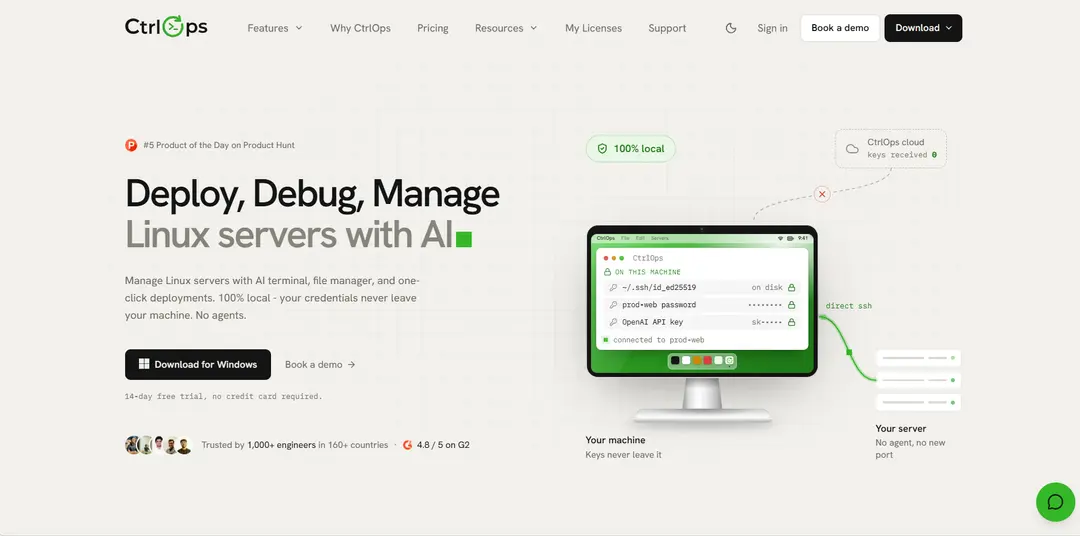
CtrlOpsは、AIアシストターミナル、リアルタイム監視、ビジュアルファイルマネージャー、ログ閲覧、バックアップ、アクセス制御、ワンクリックデプロイメントを備えた、エージェントレスSSH経由でLinuxサーバーを管理するためのローカルファーストデスクトップアプリです。
https://ctrlops.io/?ref=producthunt&utm_source=aipure
製品情報
更新日:2026年11月23日
CtrlOpsとは
CtrlOpsは、Linuxサーバー操作をSSHタブ、スプレッドシート、および個別のツールのコレクションではなく、統合されたワークスペースのように感じさせるために設計されたネイティブデスクトップアプリケーション(macOS、Windows、Linux)です。開発者、小規模チーム、さらには本番インフラストラクチャを実行する必要がある非DevOpsユーザー向けに構築されており、SSH経由での接続、トラブルシューティング、監視、ファイル操作、デプロイなどのコアサーバーワークフローを単一のダッシュボードに統合します。そのポジショニングの重要な部分はプライバシーとセキュリティです。CtrlOpsは100%ローカルファーストであり、SSHキーと資格情報をマシン上に暗号化して保存し、ベンダーのクラウドにアップロードすることはありません。
CtrlOpsの主な機能
CtrlOpsは、標準SSH(エージェント不要)を介してLinuxサーバーを管理するためのローカルファーストのデスクトップアプリです。AIアシスト付きターミナル(平易な英語からコマンドへ、実行前の承認安全ゲート付き)、マルチサーバーフリート管理、リアルタイムインフラ監視、ビジュアルファイルマネージャー、ログブラウジング、アクセス/SSHキー管理、レポートと修正コマンド付きセキュリティ監査、ポートフォワーディング、S3へのバックアップ、GitHubからのワンクリックデプロイメント(PM2/Nginx/SSL処理付き)を統合したワークスペースを提供します。すべての認証情報とSSHキーはユーザーのマシン上で暗号化され保存され、CtrlOpsまたは第三者にアップロードされることはありません。
承認ゲート付きAIターミナル: タスクを平易な英語で記述すると、CtrlOpsが正確なLinuxコマンドを生成し、その内容を説明し、実行前に明示的な承認を待機します。これは、ライブサーバーでのより安全な操作のために設計されています。
エージェントレスSSHベースのサーバーアクセス: 標準SSHを介して任意のLinuxサーバーに接続でき、サーバー側のエージェント、プラグイン、またはインターネットに公開されるWebパネルは不要です。認証情報はローカルに保持され、暗号化されます。
マルチサーバーフリートダッシュボード: 名前付きホスト/タグ、クイック切り替え、並列タブを使用して、1つの画面から無制限のサーバーを管理できます。IPスプレッドシートやターミナルタブの混乱を軽減します。
リアルタイムインフラ監視: 監視エージェントのセットアップなしで、SSHを介したライブCPU、メモリ、ディスク(および関連するシステム健全性信号)を監視し、フリート全体での迅速なトリアージを可能にします。
ビジュアルファイル+ログ管理: SSHを介したアップロード/ダウンロード/編集/解凍のためのGUIファイルマネージャーと、ログの閲覧/検索/テール機能を提供します。これにより、個別のSFTPクライアントやアドホックなログワークフローが不要になります。
デプロイメント、自動化、ガバナンスツール: ワンクリックGitHubデプロイメント、PM2プロセス管理、再利用可能なコマンドのスクリプトディレクトリ、レポート付きcronジョブ、アクセス管理(アクセス表示/取り消し)、PDFレポートとガイド付き修正を含むセキュリティ監査、S3へのスケジュールバックアップ。
CtrlOpsのユースケース
専任のDevOps担当者がいないスタートアップ/SaaSの運用: 創業者や小規模チームは、GitHubからのデプロイ、サーバーの健全性監視、AIアシストコマンドによるインシデントトラブルシューティング、プロセス/ログ管理を1つのツールで行いながら、認証情報をローカルに保持できます。
多数のクライアントVPSインスタンスを管理するデジタルエージェンシー: 数十のクライアントサーバーへのアクセスを一元化し、ファイルマネージャーで迅速な設定編集を行い、保存されたスクリプトを実行して繰り返し修正を行い、フリート全体の監視で問題を早期に発見できます。
エンタープライズ/ITアクセスガバナンスとオフボーディング: アクセス管理を使用して、誰がログインでき、誰がサーバー全体でsudo権限を持っているかを監査し、役割変更時にアクセスを迅速に失効させることで、セキュリティリスクと手動クリーンアップを削減します。
開発者主導のインシデント対応とトラブルシューティング: エンジニアはAIターミナルにエラー/ログの解釈と安全な修復手順の提案を依頼でき、人間の承認を得ることでデバッグを高速化し、リスクのあるコピー&ペーストコマンドを削減します。
セキュリティ強化とコンプライアンスレポート: SSHベースのセキュリティ監査を実行し、強化スコアとPDFレポートを生成し、推奨される修正コマンド(承認付き)を適用して、ベースラインのセキュリティ体制を改善します。
ポートフォワーディングによる内部サービスへのプライベートアクセス: インバウンドポートを開放することなく、SSHポートフォワーディングを介してプライベートサービス(例:データベース、内部管理ツール)をlocalhostにのみ公開し、より安全なデバッグとメンテナンスを実現します。
メリット
ローカルファーストのセキュリティ:SSHキー/認証情報はデバイス上で暗号化され保存されます。クラウド同期は不要です。
エージェントレスセットアップ:サーバー側のインストールなしで標準SSHを介して動作し、運用オーバーヘッドを削減します。
オールインワンワークフロー:AIターミナル、監視、ファイル/ログ管理、デプロイメント、アクセス制御により、ツール切り替えを削減します。
より安全なAI操作:実行前の承認ゲートにより、本番環境での偶発的または危険な変更を防ぐのに役立ちます。
デメリット
デスクトップでの使用が必要:デスクトップアプリとして設計されており(モバイルファーストのワークフローではない)、外出先での管理が制限される場合があります。
完全なホスティングコントロールパネルではない:DNS/メール/vhostスタイルの共有ホスティング管理のための従来のウェブホスティングパネルを置き換えるものではありません。これらの設定では他のツールと組み合わせる必要がある場合があります。
AIの提案にはオペレーターの判断が必要:承認ゲートがあるにもかかわらず、ユーザーはコマンドの正確性とリスクを慎重に確認する必要があります。
CtrlOpsの使い方
1) CtrlOpsをダウンロードしてインストールします (macOS / Windows / Linux): https://ctrlops.ioにアクセスし、お使いのOSに適したビルドをダウンロードします。macOSでは、.dmgを開き、CtrlOpsをアプリケーションフォルダにドラッグします。Windowsでは、Microsoft Storeのリストからインストールします。Linuxでは、CtrlOpsが提供するお使いのディストリビューションの公式インストール手順に従ってください。
2) CtrlOpsを起動し、アクティベーションウィザードを完了します: CtrlOpsを開き、アクティベーションウィザードに従ってローカルボールトを設定します。このボールトは、サーバーリストとSSH資格情報をデバイス上(OSキーチェーン/ローカル暗号化によって暗号化)に保存します。
3) CtrlOpsダッシュボードからAPI/試用版キーを取得します: ctrlops.ioにサインインし(Googleまたはメール)、ダッシュボード(APIキーページ)から試用版/ライセンスキーをコピーし、デスクトップアプリに貼り付けて、ローカルインストールをサブスクリプション/試用版にリンクします。
4) 最初のサーバー接続 (SSH) を追加します: CtrlOpsで、「新しい接続」をクリックし、わかりやすい名前(例:「prod-web」または「db-01」)、ホスト/IP、ユーザー名、認証方法を入力します。SSHキー、パスワード、または貼り付けた接続文字列を使用して接続できます。CtrlOpsはエージェントレスであり、サーバーには何もインストールされません。
5) 接続を確認し、サーバーワークスペースを開きます: リストからサーバーを選択して接続します。CtrlOpsは、プランとサーバー設定に応じて、ターミナル/AIターミナル、ファイルマネージャー、監視、ログ、その他のモジュールのタブを備えたサーバーワークスペースを開きます。
6) 承認ゲート付きのAIターミナル (平易な英語 → bash) を使用します: AIターミナルタブを開きます。平易な英語でやりたいことを説明します(例:「メモリとCPUをチェック」または「nginxが失敗しているのはなぜですか?」)。CtrlOpsは、説明と読み書きインジケーター付きのプレビューカードとしてコマンドを提案します。実行する前に正確なコマンドを確認し、承認します。
7) 既知のSSHコマンドを手動で実行します: 同じターミナルで、通常のSSHセッションのように直接コマンドを入力できます(例:「systemctl status nginx」)。複数のターミナルタブを使用して、コンテキストを失うことなく異なるタスクに取り組むことができます。
8) 繰り返し実行するコマンドをワンクリックスクリプトとして保存します: 頻繁に実行するコマンド(またはめったに実行しないが再学習したくないコマンド)を見つけたら、スクリプト/スクリプトディレクトリに保存します。変数、タグ、色を追加して、異なるサーバーで同じスクリプトをすばやく実行できるようにします。
9) ファイルマネージャー (SSH経由) を使用してリモートファイルを閲覧および編集します: ファイルマネージャーのタブを開いて、SSH接続経由でサーバーのファイルシステムを閲覧します。CtrlOps内でファイルをアップロード/ダウンロードしたり、フォルダを作成したり、アイテムの名前を変更/削除したり、パスをコピーしたり、テキストファイル(設定、スクリプト、環境ファイル)を編集したりできます。削除は永続的であるため(ごみ箱なし)、必要に応じて最初にバックアップをダウンロードしてください。
10) システムの場所にジャンプし、ファイルを安全に管理します: ファイルマネージャーから「ルートに移動」を使用して/にジャンプします。検索/フィルターを使用してファイルをすばやく見つけます。リスクの高い編集(例:nginxの設定)の場合は、編集する前にコピーをダウンロードし、変更を適用してターミナル経由でサービスを検証します。
11) リアルタイムでサーバーの健全性を監視します (エージェントなし): インフラ監視/監視タブを開いて、ライブのCPU、メモリ、ディスクのゲージとトッププロセスリストを表示します。CtrlOpsは、標準の読み取り専用コマンドをSSH経由で実行し、結果を視覚化することでこれらを収集します。エクスポーター/デーモンは不要です。
12) tail/grep構文を覚えることなくログを検査します: ログ管理/ログタブを開いて、SSH経由でログファイルを検索、検索、およびテールします。フォローを使用して、新しい行をリアルタイムでストリーミングします。表示される行数(例:200 → 5000)を調整し、手動のgrepの代わりに組み込みの検索を使用します。
13) AIを使用してエラーとログを説明します: ターミナルでエラーが発生したり、疑わしいログ出力が表示されたりした場合は、AIパネルに何が起こったのかを説明し、修正案を提案するように依頼します。特に本番環境では、提案された各コマンドを実行する前に承認してください。
14) シングルクリックデプロイメントでGitHubからアプリをデプロイします: デプロイメント機能を開き、「アプリケーションを追加」をクリックします。GitHubアカウントを接続し、リポジトリとブランチを選択し、環境変数を設定し、ドメイン/SSLオプションを構成します。CtrlOpsは、Node.js/React/Next.jsなどの一般的なWebスタックをデプロイでき、ガイド付きフォームを通じて一般的なセットアップ手順(例:プロセス管理とWebサーバー/SSL構成)を処理できます。
15) PM2プロセスマネージャーでプロセスを管理します (該当する場合): アプリがPM2を使用している場合は、PM2マネージャーモジュールを開いて、PM2コマンドを手動で毎回入力することなく、プロセスを再起動/リロードし、ランタイム状態を管理します。
16) S3へのスケジュールされたバックアップを設定します: バックアップモジュールを開き、S3へのスケジュールされたフォルダコピーを設定します。表示されているステータスインジケーターを使用して、バックアップが実際に実行され、復元ポイントが存在することを確認します。
17) セキュリティ監査でサーバーを監査および強化します: セキュリティ監査モジュールを実行して、SSHベースのチェックセット(25の監査)を実行します。強化スコアを確認し、PDFレポートをエクスポートします。修正が提案された場合は、承認ゲート付きコマンドを介して適用します。
18) フリート全体でSSHキーとアクセスを管理します: SSH管理とアクセス管理を使用して、各サーバーに誰がログインできるか、誰がsudo権限を持っているかを確認します。サーバー全体でアクセスを削除することでユーザーをオフボードします(CtrlOpsはSSH経由でサーバーの既存のauthorized_keys/アクセス構成を更新します)。
19) プライベートサービスにポートフォワーディングを使用します: 内部サービス(例:プライベートデータベース管理UI)にアクセスする必要がある場合は、ポートフォワーディング機能を使用して、SSH接続を介してlocalhostにローカルで公開します。
20) 安全な本番ワークフローを採用します (推奨): 本番環境の安全のために、本番環境では制限付き/読み取り専用のSSHユーザーで接続し、ステージング環境ではフルアクセスユーザーを使用します。これをAI承認ゲートと組み合わせることで、明示的に承認しない限り、本番環境で何も変更されません。
21) 接続の問題をトラブルシューティングし、サポートに連絡します: サーバーが接続しない場合は、CtrlOpsの外部でSSHが機能するかどうか(ホスト、ポート、ユーザー名、キーの権限)を確認します。次に、CtrlOpsのドキュメント/トラブルシューティングガイドを参照します。サポートが必要な場合は、OS、CtrlOpsバージョン、サーバーディストリビューション、正確なエラーメッセージ、および再現手順を[email protected]にメールで送信してください。
CtrlOpsのよくある質問
CtrlOpsは、AIアシスト付きターミナルワークフロー、リアルタイム監視、ファイル管理、ワンクリックデプロイメントを備えた、SSH経由でLinuxサーバーを管理するためのローカルファーストのデスクトップアプリです。エージェントレス(サーバーにインストールするソフトウェアなし)で、標準SSH経由で直接動作します。



CtrlOpsに類似した最新のAIツール

Hapticlabs
Hapticlabsは、デザイナー、開発者、研究者がコーディングなしでデバイス間で没入型の触覚インタラクションを簡単に設計、プロトタイピング、展開できるノーコードツールキットです
Deployo.ai
Deployo.aiは、シームレスなモデルデプロイメント、モニタリング、およびスケーリングを可能にする包括的なAIデプロイメントプラットフォームであり、組み込みの倫理的AIフレームワークとクロスクラウド互換性を備えています。
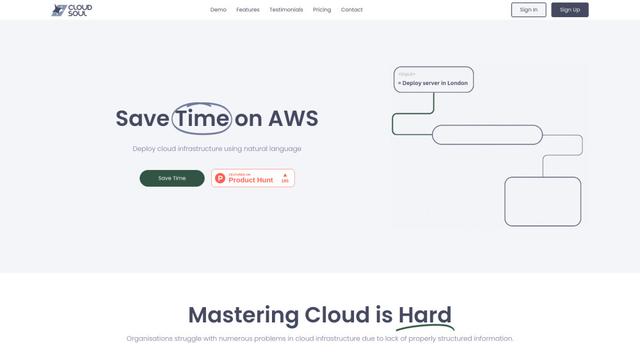
CloudSoul
CloudSoulは、ユーザーが自然言語の会話を通じてクラウドインフラストラクチャを即座に展開および管理できるAI駆動のSaaSプラットフォームであり、AWSリソース管理をよりアクセスしやすく、効率的にします
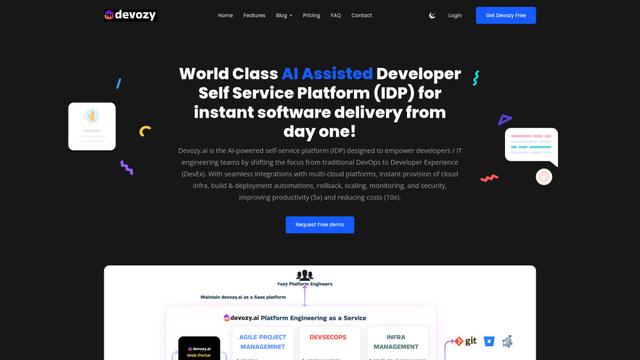
Devozy.ai
Devozy.aiは、アジャイルプロジェクト管理、DevSecOps、マルチクラウドインフラ管理、ITサービス管理を統合したAI駆動の開発者セルフサービスプラットフォームであり、ソフトウェア配信の加速を実現するための統一ソリューションです
CtrlOpsに似た人気のAIツール

A2A Protocol
A2A(Agent2Agent)プロトコルは、Googleによって開発されたオープンな相互運用性プロトコルであり、基盤となるアーキテクチャに関係なく、異なるフレームワークとベンダー間のAIエージェント間のシームレスな通信とコラボレーションを可能にします。
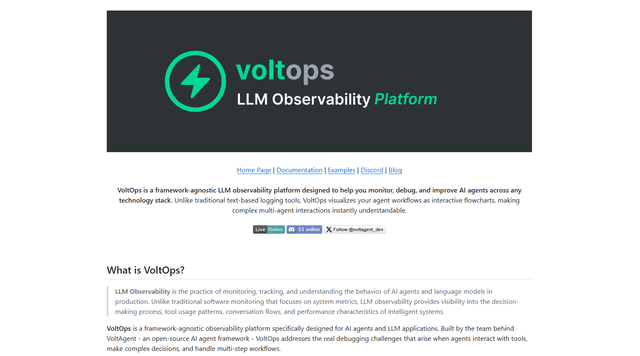
VoltOps
VoltOps は、フレームワークに依存しない LLM オブザーバビリティ プラットフォームであり、あらゆるテクノロジー スタックにわたる AI エージェントにリアルタイムの視覚的な監視、デバッグ、および最適化ツールを提供します。
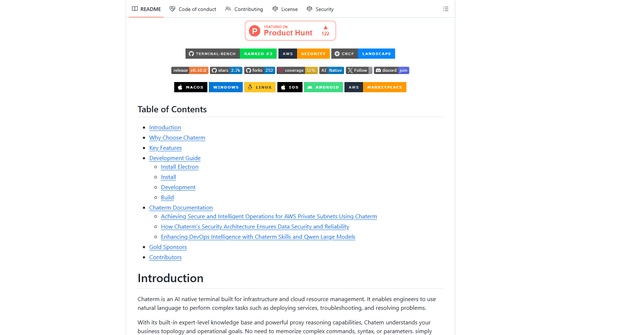
Chaterm
Chaterm is an open-source AI-native terminal and SRE copilot that enables engineers to manage complex infrastructure through natural language, automating deployment, troubleshooting, and operations without memorizing commands.
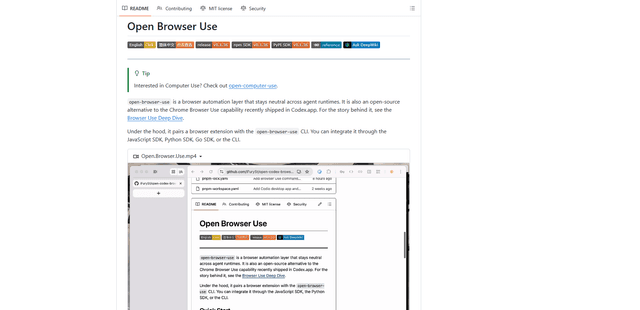
Open Browser Use
Open Browser Useは、オープンソースでエージェントランタイムに依存しないブラウザ自動化レイヤーであり、Chrome拡張機能とCLI/SDK/MCPを組み合わせて、DOM認識型でCDP駆動のタブ制御、ナビゲーション、およびさまざまなAIエージェントツール全体でのアクションを可能にします。