
Annotate
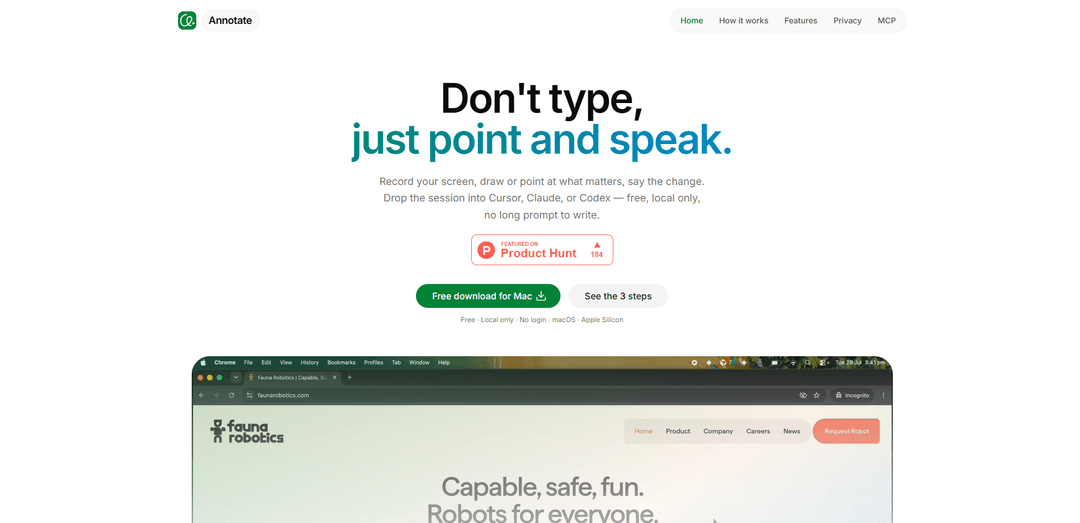
Annotateは、無料のローカル専用macOS(Apple Silicon)ツールです。画面録画をAI対応のプロンプトに変換し、録画、描画/ポインティング、変更内容の発言を行い、セッションをCursor、Claude Code、またはCodexに引き渡すことができます。長いプロンプト作成は不要です。
https://xannotate.com/?ref=producthunt&utm_source=aipure
製品情報
更新日:2026年08月08日
Annotateとは
Annotateは、AIコーディングエージェントに変更を伝える際に、長文の指示書を作成することなく、画面録画をプロンプトとして利用できるアプリです。詳細な説明文を入力する代わりに、画面上で何が起こっているかをキャプチャし、重要な点を視覚的に指摘し、変更内容を声に出して説明します。Apple Silicon搭載のmacOS向けに構築されたAnnotateは、無料で利用でき、ログイン不要で、「設計上ローカル」です。つまり、フレームとトランスクリプトはMac上に保存され、アップロードされることはありません。
Annotateの主な機能
Annotateは、macOS(Apple Silicon)用のツールで、画面を録画し、UI要素を描画または指しながら変更点をナレーションすることで、「ポイント&スピーク」セッションを作成できます。長いプロンプトを書く代わりに、録画(フレームとトランスクリプトを含む)をローカルフォルダにパッケージ化し、Cursor、Claude Code、Codexなどのコーディングエージェントに直接渡すことができます。無料で、ログインは不要で、すべてのデータをデバイス上に保持するように設計されています(決してアップロードされません)。
プロンプトとしての画面録画: 長い書面によるブリーフを作成する代わりに、単一のセッションで1つのウィンドウまたは複数のディスプレイをキャプチャし、コンテキストと手順を視覚的に伝えます。
描画、ポイント、ナレーション: 話しながら画面に直接注釈を付けることで、重要なこと(UI要素、フロー、バグ、希望する変更)をリアルタイムで正確に強調します。
エージェント対応の引き渡し: 結果のセッションをCursor、Claude Code、Codexなどのツールにドロップすると、エージェントが録画/トランスクリプトを実行可能な入力として使用できます。
設計上ローカルのみ: フレームとトランスクリプトはMacに保存され、何もアップロードされず、アカウント/ログインは必要ありません。
フォルダ読み取りワークフロー向けに構築: エージェントがフォルダから取り込める構造で成果物(録画フレーム+トランスクリプト)を生成し、スタンドアロンのスクリーンショットと比較して曖昧さを軽減します。
Annotateのユースケース
ソフトウェアチームのバグ報告: 画面上のマーキングとナレーションで再現を記録し、エンジニアやAIエージェントがクリック、タイミング、期待される動作と実際の動作を確認できるようにします。
UI/UXフィードバックとデザインの反復: デザイナーやPMは特定のコンポーネントを指し示し、変更点を説明することで、長い書面による仕様書なしに迅速な反復を可能にします。
カスタマーサポートとトラブルシューティング: サポートスタッフは、段階的な問題をキャプチャし、ユーザーがどこでつまずいているかを注釈付けすることで、より明確なエスカレーションとナレッジベース資料を作成できます。
QAとテストケースのドキュメント作成: QAは、エッジケースとフローの注釈付きウォークスルーを作成し、観察結果を修正や自動テストに変換しやすくします。
社内トレーニングとオンボーディング: チームは、ツールとワークフローの簡単な注釈付きデモを作成し、視覚的なポインターと音声ガイダンスで、どこをクリックすべきか、その理由を説明できます。
メリット
長いプロンプト作成は不要:タスクを視覚的に示し、ナレーションで伝達します。
ローカルのみでログイン不要:プライバシーが向上し、オンボーディングが簡素化されます。
スクリーンショットよりも多くのコンテキスト:動き、クリック、タイミング、および口頭での意図をキャプチャします。
一般的なコーディングエージェント(Cursor、Claude Code、Codex)と連携し、迅速な引き渡しが可能です。
デメリット
プラットフォームの制限:macOS Apple Siliconのみで利用可能(情報源による)。
エージェントワークフローに最適な価値:Cursor/Claude/Codexまたは同様のツールに定期的にタスクを渡す場合に最も役立ちます。
非常に小さな問題の場合、録画ベースの成果物は、単一のスクリーンショットよりも保存/管理が重くなる可能性があります。
Annotateの使い方
1) Mac(Apple Silicon)にAnnotateをインストールする: https://xannotate.com/ にアクセスし、Annotateをダウンロードしてインストールします。無料で、ローカルのみで動作し、ログインは不要です。
2) 新しい録画セッションを開始する: Annotateを開き、AIエージェントに説明したい内容をキャプチャするためのセッションを開始します。
3) キャプチャするものを選択する(1つのウィンドウまたはすべてのディスプレイ): エージェントが必要とするコンテキストに応じて、単一のアプリウィンドウを録画するか、すべてのディスプレイを1つのセッションで録画するかを選択します。
4) ワークフローを実行しながら画面を録画する: 問題の再現やタスクの最初から最後までをデモンストレーションすることで、スクリーンショットでは見逃してしまうクリック、タイミング、状態の変化を録画に含めます。
5) 録画中に指差して話す: Annotateの画面上の描画/ポインティングツールを使用して、UIで重要な箇所をマークし、変更したい内容(または何が問題なのか)を進行中に正確にナレーションします。
6) セッションを終了する: 全体のストーリー(何をしたか、何を期待したか、そして代わりに何が起こったか)を示し終えたら、録画を停止します。
7) セッションをローカルに保持する(アップロードしない): AnnotateはフレームとトランスクリプトをMacに保存します。何もアップロードされません。セッションがローカルに保存されていることを確認し、引き渡しに備えます。
8) セッションをエージェント(Cursor、Claude Code、またはCodex)に引き渡す: 保存されたセッションを、すでに使用しているツール(Cursor、Claude Code、またはCodex)で開きます。エージェントはフォルダからセッションの成果物を読み取り、録画とトランスクリプトをプロンプトとして使用できます。
9) エージェントで変更を実装し続ける: Cursor/Claude Code/Codexで、デモンストレーションした内容に基づいてエージェントにアクションを依頼します(例:バグの修正、UI動作の調整、コードのリファクタリング)。録画がコンテキストを提供するため、長いプロンプトを作成する必要はありません。
Annotateのよくある質問
Annotateは、画面を録画し、その録画をプロンプトとして使用できるmacOS(Apple Silicon)アプリです。長いプロンプトを書く代わりに、UIを指したり描画したりして、変更したい内容を話し、そのセッションをAIエージェントに渡します。




Annotateに類似した最新のAIツール

Gait
Gaitは、AI支援コード生成とバージョン管理を統合するコラボレーションツールであり、チームがAI生成コードのコンテキストを効率的に追跡、理解、共有できるようにします

invoices.dev
invoices.devは、開発者のGitコミットから直接請求書を生成する自動請求プラットフォームで、GitHub、Slack、Linear、Googleサービスとの統合機能を備えています。

EasyRFP
EasyRFPは、RFP(提案依頼)の応答を効率化し、深層学習技術を通じてリアルタイムのフィールド表現型を可能にするAI駆動のエッジコンピューティングツールキットです

Cart.ai
Cart.aiは、コーディング、顧客関係管理、ビデオ編集、eコマースの設定、カスタムAI開発を含む包括的なビジネス自動化ソリューションを提供するAI駆動のサービスプラットフォームで、24時間365日のサポートがあります
Annotateに似た人気のAIツール

GitHub Copilot Chat
GitHub Copilot Chatは、自然言語の対話、リアルタイムのコード提案、そしてサポートされているIDEおよびGitHub.com内での文脈に応じた支援を提供するAI駆動のコーディングアシスタントです

CopilotForXcode
CopilotForXcodeは、Xcode内でAI駆動のコード提案、チャット支援、プロンプトからコードへの機能を提供するXcodeソースエディタ拡張機能です。

BrowserAI
BrowserAI is an open-source library that enables running local Large Language Models (LLMs) directly in web browsers with WebGPU acceleration, offering privacy-focused AI capabilities without requiring server infrastructure.

OpenAI Codex CLI
OpenAI Codex CLIは、ターミナルで実行される軽量なオープンソースのコーディングエージェントであり、開発者は自然言語をコード実行に変換し、コードを実行し、ファイルを操作し、バージョン管理下で反復処理できるChatGPTレベルの推論を提供します。