
Uncluttr - Clean up your tabs
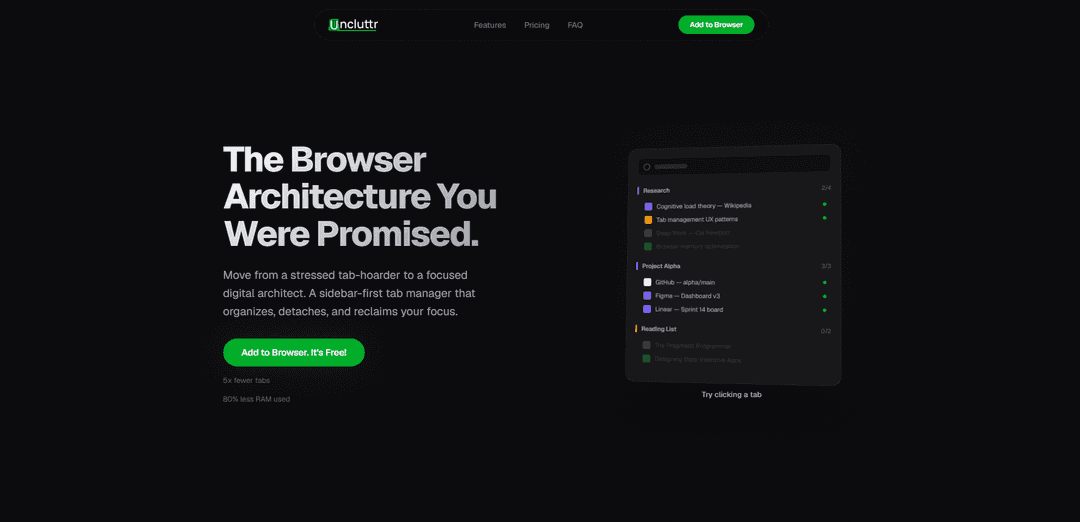
Uncluttr è un gestore di schede di Chrome basato su AI con una barra laterale verticale che raggruppa automaticamente, cerca e "stacca" le schede (schede salvate a memoria zero) per ridurre il disordine e recuperare la concentrazione.
https://www.uncluttr.net/?utm_source=aipure&utm_medium=launch&utm_campaign=launch_may2026&ref=producthunt
Informazioni sul Prodotto
Aggiornato:May 19, 2026
Cos'è Uncluttr - Clean up your tabs
Uncluttr - Clean up your tabs è un'estensione per la gestione delle schede di Chrome, "sidebar-first", progettata per chi vive nel browser: sviluppatori, ricercatori e chi svolge molteplici attività. Invece di affidarsi alla barra orizzontale delle schede di Chrome, Uncluttr organizza la navigazione in strutture calme e ricercabili con gruppi di schede, spazi di lavoro multi-finestra e una ricerca in stile "command-center". Si basa sui gruppi di schede nativi di Chrome anziché sostituirli, colmando il divario tra il raggruppamento di base integrato e un sistema di gestione delle schede più completo che ti aiuta a rimanere organizzato senza perdere nulla.
Caratteristiche principali di Uncluttr - Clean up your tabs
Uncluttr è un gestore di schede basato sull'intelligenza artificiale per Chrome e altri browser Chromium che sostituisce il caos delle schede con un flusso di lavoro basato sulla barra laterale. Raggruppa automaticamente le schede correlate, rende tutto ricercabile e consente di "chiudere senza perdere" staccando le schede in una barra laterale persistente che utilizza zero RAM fino alla riapertura. Supporta anche spazi di lavoro multi-finestra per il cambio di contesto, il rilevamento di duplicati e l'automazione come la chiusura automatica delle schede inutilizzate e il raggruppamento automatico, aiutando gli utenti con molte schede a ridurre il carico cognitivo e a migliorare le prestazioni del browser senza sacrificare il loro percorso di ricerca.
Gestione delle schede con barra laterale verticale: Sposta l'organizzazione delle schede in una barra laterale calma e leggibile con schede raggruppate e ricercabili, progettata per utenti con decine di schede.
Scollega schede (chiudi qualsiasi scheda, non perderne nessuna): Le schede chiuse vengono salvate nella barra laterale per un ripristino con un clic, mentre le schede scollegate utilizzano zero memoria, riducendo la pressione della RAM senza perdere il contesto.
Raggruppamento automatico e denominazione intelligente basati sull'intelligenza artificiale: Raggruppa automaticamente le schede correlate (anche tra domini) e suggerisce nomi di gruppo descrittivi basati sul contenuto e sul contesto di navigazione.
Ricerca centralizzata su tutto: Visualizza rapidamente qualsiasi scheda tra finestre, gruppi e spazi di lavoro tramite la ricerca basata su tastiera per un cambio e un recupero rapidi.
Spazi di lavoro multi-finestra e ripristino sessione: Crea spazi di lavoro dedicati e resistenti agli arresti anomali e ripristina intere sessioni per mantenere i progetti separati e facili da riprendere.
Strumenti di automazione e igiene: Include il rilevamento dei duplicati e comportamenti automatici come la chiusura automatica delle schede inutilizzate e il raggruppamento automatico per evitare che il disordine ritorni.
Casi d'uso di Uncluttr - Clean up your tabs
Sviluppo software e debug: Raggruppa documenti, problemi di GitHub, thread di Stack Overflow e ticket in spazi di lavoro di progetto; scollega i riferimenti raramente necessari per risparmiare memoria mantenendoli immediatamente recuperabili.
Ricerca accademica e revisione della letteratura: Raggruppa automaticamente articoli, citazioni e thread di argomenti; usa la ricerca per recuperare rapidamente le fonti e scollega lunghe liste di lettura senza perdere il tuo percorso.
Flussi di lavoro di prodotto/design: Organizza file Figma, sistemi di progettazione, bacheche di ispirazione e specifiche in gruppi nominati; cambia contesto tramite spazi di lavoro durante gli sprint o le revisioni.
Operazioni/gestione progetti: Mantieni schede Jira/Linear, documenti, dashboard e link di riunione raggruppati per iniziativa; ripristina le sessioni per rituali ricorrenti come standup o revisioni di incidenti.
Vendite/marketing e ricerca competitiva: Raggruppa pagine della concorrenza, librerie di annunci, analisi e strumenti di campagna; scollega la ricerca di base per rimanere concentrato mantenendo un accesso rapido.
Vantaggi
Riduce l'utilizzo della RAM e il sovraccarico delle schede tramite scollegamento (schede memorizzate a zero memoria) e automazione.
Il raggruppamento AI + la denominazione intelligente riducono la gestione manuale delle schede e migliorano la reperibilità con la ricerca globale.
L'organizzazione basata sulla barra laterale e gli spazi di lavoro supportano il lavoro profondo e il cambio rapido di contesto.
Svantaggi
La migliore compatibilità è con i browser Chromium; Firefox/Safari utilizzano modelli di schede diversi e non sono l'obiettivo del flusso di lavoro descritto.
Il raggruppamento automatico illimitato tramite intelligenza artificiale è a pagamento (raggruppamento intelligente limitato nel piano gratuito).
Alcune funzionalità avanzate sono elencate come "prossimamente" (ad es. sincronizzazione tra dispositivi, raggruppamento basato su regole, approfondimenti).
Come usare Uncluttr - Clean up your tabs
1) Installa Uncluttr: Apri la pagina di Uncluttr sul Chrome Web Store e clicca su "Aggiungi a Chrome" per installarlo. Funziona su Chrome e altri browser basati su Chromium (es. Edge, Brave).
2) Fissa Uncluttr per un accesso rapido: Clicca sull'icona Estensioni (puzzle) nella barra degli strumenti del browser e fissa Uncluttr in modo che sia sempre visibile.
3) Apri la barra laterale di Uncluttr: Clicca sull'icona di Uncluttr per aprire il suo gestore di schede verticale, "sidebar-first". Qui le tue schede, i gruppi e gli spazi di lavoro sono organizzati e ricercabili.
4) Crea o usa Spazi di lavoro (sessioni multi-finestra): In Uncluttr, crea uno Spazio di lavoro per un progetto (es. "Sprint 14", "Ricerca", "Personale"). Usa gli Spazi di lavoro per mantenere separati i set di schede e ripristinare intere sessioni rapidamente se cambi contesto o riavvii.
5) Esegui l'organizzazione con un clic (raggruppamento automatico): Usa l'azione "Organizza tutto" / organizzazione con un clic di Uncluttr per raggruppare automaticamente le schede correlate in gruppi basati sul contesto (anche tra diversi domini).
6) Rivedi e affina i gruppi: Scansiona i gruppi che Uncluttr ha creato nella barra laterale. Sposta le schede tra i gruppi secondo necessità per adattarle al tuo modello mentale (es. "Ricerca Frontend", "Design", "Documenti", "Ticket").
7) Usa la denominazione intelligente (nomi di gruppo AI): Lascia che Uncluttr suggerisca nomi di gruppo descrittivi basati sul contenuto e sul contesto delle schede, quindi accetta o modifica i nomi in modo che i gruppi siano facili da riconoscere in seguito.
8) Comprimi i gruppi per ridurre il disordine: Comprimi i gruppi quando non li stai usando attivamente per mantenere l'interfaccia calma e compatta. Il collasso è un'abitudine chiave per rimanere organizzati su larga scala.
9) Scollega le schede per recuperare memoria (chiudi senza perdere): Chiudi le schede che non ti servono in questo momento: Uncluttr le salva nella barra laterale come schede "detached". Le schede detached utilizzano zero memoria attiva ma rimangono a un clic di distanza dalla riapertura.
10) Ripristina qualsiasi scheda detached quando necessario: Quando vuoi qualcosa indietro, clicca sulla scheda detached nella barra laterale per riaprirla istantaneamente, niente più panico da "qual era quella scheda?".
11) Cerca in tutto (Centro di comando): Usa la ricerca globale/centro di comando di Uncluttr per trovare qualsiasi scheda in qualsiasi finestra, gruppo o spazio di lavoro. Usa le scorciatoie da tastiera fornite (come mostrato nell'app) per aprire rapidamente la ricerca e passare alla scheda giusta.
12) Abilita il rilevamento dei duplicati e pulisci i duplicati: Attiva il rilevamento dei duplicati nelle impostazioni di Uncluttr (se non abilitato per impostazione predefinita). Rivedi i duplicati segnalati e chiudi gli extra per ridurre il disordine e le risorse sprecate.
13) Attiva la chiusura automatica delle schede inutilizzate (opzionale): Abilita la funzione di chiusura automatica di Uncluttr per chiudere automaticamente le schede che non hai usato di recente. Queste schede vengono comunque conservate nella barra laterale come schede detached.
14) Attiva il collasso automatico dei gruppi (opzionale): Abilita il collasso automatico in modo che i gruppi che non stai usando attivamente si comprimano automaticamente, mantenendo il tuo spazio di lavoro ordinato senza manutenzione manuale.
15) Mantieni i tuoi dati "local-first": Usa Uncluttr normalmente sapendo che è progettato per mantenere i tuoi dati sul tuo dispositivo (architettura "local-first"), secondo l'approccio alla privacy dichiarato del prodotto.
16) (Opzionale) Esegui l'upgrade per il raggruppamento AI illimitato e le funzionalità future: Se raggiungi il limite del "Raggruppamento intelligente limitato" del piano gratuito o desideri più automazione AI, esegui l'upgrade in-app al piano a pagamento per il raggruppamento automatico AI illimitato e funzionalità aggiuntive elencate (es. supporto prioritario; analisi future, raggruppamento basato su regole, sincronizzazione tra dispositivi, ridenominazione intelligente dei gruppi).
FAQ di Uncluttr - Clean up your tabs
Sì. Le funzionalità principali sono gratuite e senza limiti (schede, gruppi e spazi di lavoro illimitati). Alcune funzionalità "smart" basate sull'IA (come il raggruppamento automatico illimitato tramite IA) richiedono un aggiornamento.
Articoli Popolari

Atoms: Una Piattaforma AI Multi-Agente Che Trasforma le Idee in Prodotti Pronti al Lancio
May 22, 2026

Nano Banana SBTI: Cos'è, come funziona e come usarlo nel 2026
Apr 15, 2026

Recensione di Atoms — Il builder di prodotti AI che ridefinisce la creazione digitale nel 2026
Apr 10, 2026

Kilo Claw: Come Distribuire e Utilizzare un Vero Agente AI "Fai-da-Te" (Aggiornamento 2026)
Apr 3, 2026
Ultimi Strumenti AI Simili a Uncluttr - Clean up your tabs
NuMind
NuMind è uno strumento alimentato da IA che consente agli utenti di creare facilmente modelli di elaborazione del linguaggio naturale personalizzati per compiti come l'analisi del sentiment, il riconoscimento delle entità e la moderazione dei contenuti senza necessitare di competenze di programmazione.
GPT Engineer
GPT Engineer è uno strumento di sviluppo software alimentato dall'IA che consente a chiunque di costruire applicazioni web chiacchierando con un ingegnere IA.

Lucky Robots
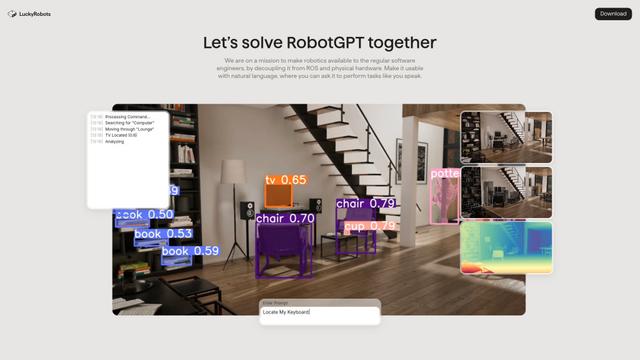
Lucky Robots è un campo di addestramento virtuale di prim'ordine per robot, che offre una piattaforma di simulazione per iterare rapidamente, addestrare e testare modelli di robot utilizzando tecnologie all'avanguardia.
Strumenti AI Popolari Come Uncluttr - Clean up your tabs
GPT Engineer
GPT Engineer è uno strumento di sviluppo software alimentato dall'IA che consente a chiunque di costruire applicazioni web chiacchierando con un ingegnere IA.
IBM
IBM (International Business Machines Corporation) è una delle principali aziende tecnologiche multinazionali che ha aperto la strada all'industria informatica e continua a innovare in aree come l'IA, il cloud computing, la consulenza e le soluzioni aziendali.