
Termexo
Termexo è uno spazio di lavoro Windows "local-first" che esegue Claude Code, Codex e altre CLI di agenti di codifica affiancate in terminali PTY reali, ripristina layout e sessioni, ti avvisa quando un agente necessita di input/approvazione e ti consente di cambiare i profili del modello compatibili con Claude senza riavviare.
https://www.termexo.com/?ref=producthunt&utm_source=aipure
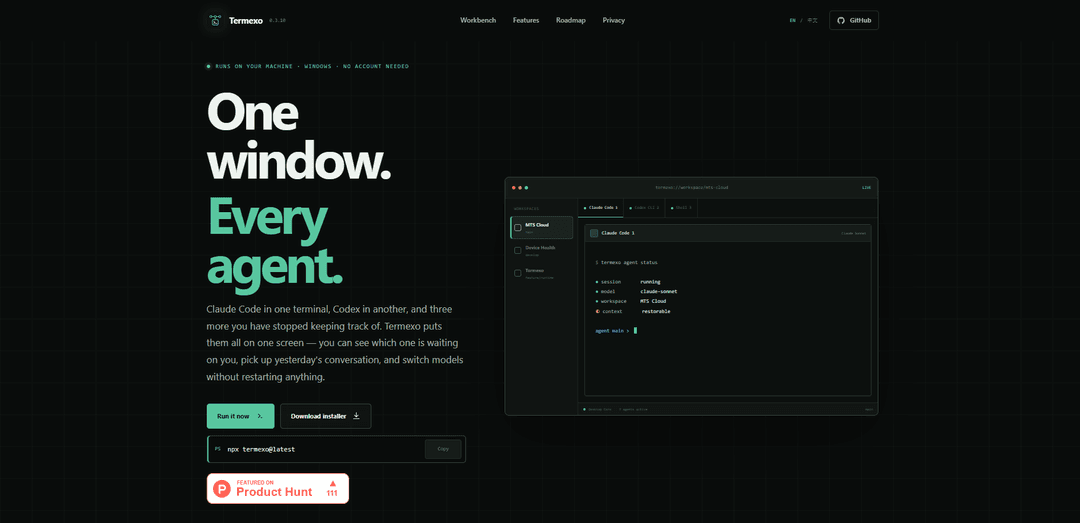
Informazioni sul Prodotto
Aggiornato:Aug 8, 2026
Cos'è Termexo
Termexo è un'applicazione desktop per Windows 10/11 progettata per rendere gestibili i flussi di lavoro CLI multi-agente in un unico posto. Se gestisci regolarmente Claude Code, Codex CLI e più terminali su diversi progetti, Termexo li consolida in un unico spazio di lavoro recuperabile dove puoi organizzare i terminali in griglie personalizzate, tornare all'esatto layout di ieri e vedere rapidamente quale agente sta lavorando o è in attesa di un tuo intervento. È "local-first" (nessun account Termexo, nessuna sincronizzazione cloud) e mantiene i dati sensibili sulla tua macchina, utilizzando Windows Credential Manager per le chiavi API e trattando i file di sessione dell'agente come di sola lettura.
Caratteristiche principali di Termexo
Termexo è un "workbench" locale, solo per Windows, che riunisce più agenti di codifica (ad esempio, Claude Code e Codex CLI) in un unico spazio di lavoro recuperabile. Esegue terminali PTY reali in una griglia personalizzabile, ripristina il layout del progetto e le sessioni in esecuzione quando lo si riapre, e aiuta a riprendere le conversazioni precedenti con gli agenti utilizzando i comandi di ripristino nativi delle CLI. Aggiunge anche la segnalazione di "attenzione" (lampeggi della barra delle applicazioni, notifiche di sistema, banner sullo schermo) quando un agente necessita di input/approvazione, e supporta il cambio di profili di modelli compatibili con Claude (Anthropic, DeepSeek, MiniMax, GLM o gateway compatibili) senza ricostruire le variabili d'ambiente, mantenendo le chiavi API in Windows Credential Manager e lasciando i file di sessione in sola lettura.
Workbench terminale multi-agente: Esegui Claude Code, Codex CLI e shell/agenti aggiuntivi affiancati in un'unica finestra utilizzando terminali PTY reali; mantieni molte sessioni attive in schede mentre blocchi quelle che desideri visibili.
Layout di griglia personalizzati per progetto: Disponi i terminali in una griglia da 1×1 a 6×6, con ogni progetto che ricorda il proprio layout in modo da poter cambiare progetto e tornare alla stessa identica visualizzazione.
Persistenza dello spazio di lavoro (continuità chiusura/riapertura): Ripristina la cartella del progetto, quali terminali erano aperti, le assegnazioni dei modelli e persino le scelte dell'interfaccia utente (ad esempio, i colori) in modo da poter riprendere il lavoro il giorno successivo senza dover riconfigurare.
Notifiche di attenzione e approvazione: Rileva quando un agente è in attesa di approvazione/input o ha terminato/fallito, quindi fa lampeggiare la barra delle applicazioni, invia notifiche di Windows e mostra un banner sullo schermo su cui è possibile fare clic per passare al terminale corretto.
Centro sessioni ricercabile + ripristino nativo: Elenca e cerca le sessioni passate tra i progetti (per nome/percorso/ramo/modello) e le riprende tramite i comandi ufficiali (ad esempio, `claude --resume`, `codex resume`) senza modificare i file di sessione.
Routing del modello tramite profili (archiviazione sicura delle chiavi): Cambia la stessa CLI tra provider/endpoint compatibili con Claude (Anthropic, DeepSeek, MiniMax, GLM o gateway) utilizzando profili salvati; le chiavi API vengono archiviate in Windows Credential Manager anziché in configurazioni in chiaro.
Casi d'uso di Termexo
Team di ingegneri del software che eseguono più agenti: Gli sviluppatori possono lasciare che Claude Code generi/rifattorizzi il codice mentre Codex esegue test o modifiche in parallelo, tutto visibile in un unico spazio di lavoro con avvisi quando sono necessarie approvazioni.
Consulenti/appaltatori che gestiscono più progetti client: Mantenere spazi di lavoro separati per ogni client con layout e sessioni memorizzati, riprendendo rapidamente conversazioni e contesti precedenti senza dover cercare tra terminali o directory.
Valutazione del modello AI e cambio costo/prestazioni: Instradare lo stesso flusso di lavoro CLI in stile Claude a diversi fornitori/modelli (ad esempio, più economici vs. più potenti) a metà del compito per confrontare gli output senza reinstallare strumenti o riscrivere variabili d'ambiente.
Risposta agli incidenti DevOps/SRE con shell parallele: Mantenere più terminali operativi (log, SSH, script, diagnostica assistita da agenti) organizzati in una griglia e ricevere una notifica immediata quando un agente automatizzato necessita di una decisione.
Formazione, demo e workshop: Gli istruttori possono presentare più sessioni di agenti affiancate (richieste, modifiche al codice, esecuzioni di test) e ripristinare in modo affidabile lo stato esatto dello spazio di lavoro tra le sessioni.
Vantaggi
Locale e orientato alla privacy: nessun account Termexo richiesto, nessuna sincronizzazione cloud e i file di sessione sono in sola lettura.
Forte continuità del flusso di lavoro: ripristina layout/terminali/modelli e riprende le sessioni native degli agenti tra giorni/progetti.
Riduce le richieste perse: stati di attenzione chiari più notifiche di sistema per approvazioni/input tra i progetti.
Gestione sicura delle chiavi: le chiavi API sono archiviate in Windows Credential Manager anziché in file di testo in chiaro.
Svantaggi
Solo per Windows (Windows 10/11), limitando l'adozione multipiattaforma.
Alcune funzionalità della roadmap (ad esempio, visibilità delle quote, approvazioni telefoniche, accesso remoto) sono esplicitamente "in arrivo", non disponibili oggi.
Come usare Termexo
1) Installa/avvia Termexo (il più veloce: npx): Su Windows 10/11, apri PowerShell ed esegui: `npx termexo@latest`. Questo avvia l'app Termexo per Windows senza richiedere un account.
2) (Opzionale) Installa tramite il programma di installazione della release GitHub: Se preferisci un programma di installazione tradizionale, scarica l'ultimo programma di installazione per Windows dalla pagina delle release GitHub di Termexo ed eseguilo. Quindi avvia Termexo da Windows come una normale app.
3) Crea o apri uno spazio di lavoro per un progetto: In Termexo, apri uno spazio di lavoro collegato a una cartella di progetto. Ogni spazio di lavoro ricorda il proprio percorso di progetto, il layout, i terminali aperti e le scelte del modello in modo da poter cambiare progetto e tornare più tardi con tutto ripristinato.
4) Apri più sessioni di terminale reali (terminali PTY): Apri tutti i terminali di cui hai bisogno all'interno dello spazio di lavoro (ad esempio, uno per Claude Code, uno per Codex CLI, più shell extra). Termexo mantiene le sessioni attive in schede; scegli quali sono visibili.
5) Esegui i tuoi agenti di codifica in terminali separati: In un terminale, esegui Claude Code; in un altro, esegui Codex CLI. Termexo è progettato per mantenerli affiancati in modo da poter monitorare più agenti contemporaneamente.
6) Organizza i terminali visibili in una griglia personalizzata: Imposta un layout a griglia che si adatti al tuo flusso di lavoro (da 1×1 fino a 6×6). Posiziona i terminali che desideri monitorare nella griglia. Lo spazio di lavoro ricorderà questo layout.
7) Usa le notifiche di attenzione dell'agente per non perdere i prompt: Quando un agente è in attesa di approvazione o input (o finisce/fallisce), Termexo lo segnala tramite lampeggiamento della barra delle applicazioni, notifiche di sistema e un banner sullo schermo. Clicca sul banner per saltare direttamente al terminale che ti richiede.
8) Chiudi e riapri Termexo senza perdere la tua configurazione: Esci da Termexo e riaprilo più tardi. Il tuo spazio di lavoro viene ripristinato: cartella del progetto, layout della griglia, quali terminali erano aperti e altre impostazioni dello spazio di lavoro—così puoi continuare da dove avevi interrotto.
9) Riprendi le sessioni precedenti di Claude Code / Codex dall'elenco delle sessioni: Apri il centro/elenco delle sessioni e cerca le sessioni passate per nome, percorso, ramo o modello. Riprendi usando i comandi di ripristino nativi delle CLI (ad esempio, `claude --resume` e `codex resume`) in modo che il contesto completo venga ripristinato.
10) Cambia i profili del modello senza modificare il tuo flusso di lavoro CLI: Configura i profili di routing del modello (ad esempio, Anthropic Claude, DeepSeek, MiniMax, GLM o qualsiasi endpoint compatibile). Quindi cambia i profili nell'interfaccia utente per puntare la stessa CLI di Claude Code a un provider diverso senza reinstallare o modificare manualmente i file di configurazione.
11) Archivia le chiavi API in modo sicuro (Windows Credential Manager): Quando configuri i profili del modello, salva le chiavi API in Windows Credential Manager. Termexo memorizza solo i riferimenti e può indicare che una chiave esiste senza rivelarla nell'interfaccia utente.
12) Lavora su più progetti e torna istantaneamente: Apri più spazi di lavoro (uno per progetto). Passa da uno all'altro mentre lavori; ogni spazio di lavoro ripristina i propri terminali, la griglia e le selezioni del modello in modo da poter riprendere rapidamente le sessioni di ieri.
FAQ di Termexo
Termexo è un'applicazione Windows "local-first" che raggruppa più terminali CLI di agenti di codifica (ad esempio, Claude Code e Codex CLI) in un'unica finestra di spazio di lavoro, in modo da poterli visualizzare affiancati, riprendere sessioni e cambiare profili di modello senza riavviare.
Articoli Popolari

Vosko AI: Localizza e doppia video per un pubblico globale
Oct 15, 2026

Atoms: Una Piattaforma AI Multi-Agente Che Trasforma le Idee in Prodotti Pronti al Lancio
May 22, 2026

Nano Banana SBTI: Cos'è, come funziona e come usarlo nel 2026
Apr 15, 2026

Recensione di Atoms — Il builder di prodotti AI che ridefinisce la creazione digitale nel 2026
Apr 10, 2026
Ultimi Strumenti AI Simili a Termexo

Gait
Gait è uno strumento di collaborazione che integra la generazione di codice assistita dall'IA con il controllo delle versioni, consentendo ai team di tracciare, comprendere e condividere il contesto del codice generato dall'IA in modo efficiente.

invoices.dev
invoices.dev è una piattaforma di fatturazione automatizzata che genera fatture direttamente dai commit Git dei programmatori, con capacità di integrazione per i servizi GitHub, Slack, Linear e Google.

EasyRFP
EasyRFP è un toolkit di edge computing alimentato da AI che semplifica le risposte alle RFP (Richiesta di Proposta) e consente la fenotipizzazione sul campo in tempo reale attraverso la tecnologia di deep learning.

Cart.ai
Cart.ai è una piattaforma di servizi alimentata dall'IA che fornisce soluzioni complete di automazione aziendale, tra cui codifica, gestione delle relazioni con i clienti, editing video, configurazione e-commerce e sviluppo di AI personalizzata con supporto 24/7.
Strumenti AI Popolari Come Termexo

GitHub Copilot Chat
GitHub Copilot Chat è un assistente di codifica alimentato dall'IA che fornisce interazioni in linguaggio naturale, suggerimenti di codice in tempo reale e supporto contestuale direttamente all'interno degli IDE supportati e di GitHub.com.

CopilotForXcode
CopilotForXcode è un'estensione dell'Editor di Codice Xcode che integra GitHub Copilot, Codeium e ChatGPT per fornire suggerimenti di codice alimentati dall'IA, assistenza in chat e funzionalità di prompt-to-code all'interno di Xcode.

BrowserAI
BrowserAI è una libreria open source che consente l'esecuzione di modelli linguistici di grandi dimensioni (LLM) locali direttamente nei browser web con accelerazione WebGPU, offrendo funzionalità di intelligenza artificiale incentrate sulla privacy senza richiedere infrastrutture server.

OpenAI Codex CLI
OpenAI Codex CLI è un agente di codifica open-source leggero che viene eseguito nel tuo terminale, consentendo agli sviluppatori di tradurre il linguaggio naturale in esecuzione di codice fornendo al contempo un ragionamento a livello di ChatGPT con la capacità di eseguire codice, manipolare file e iterare sotto controllo di versione.