
Slack
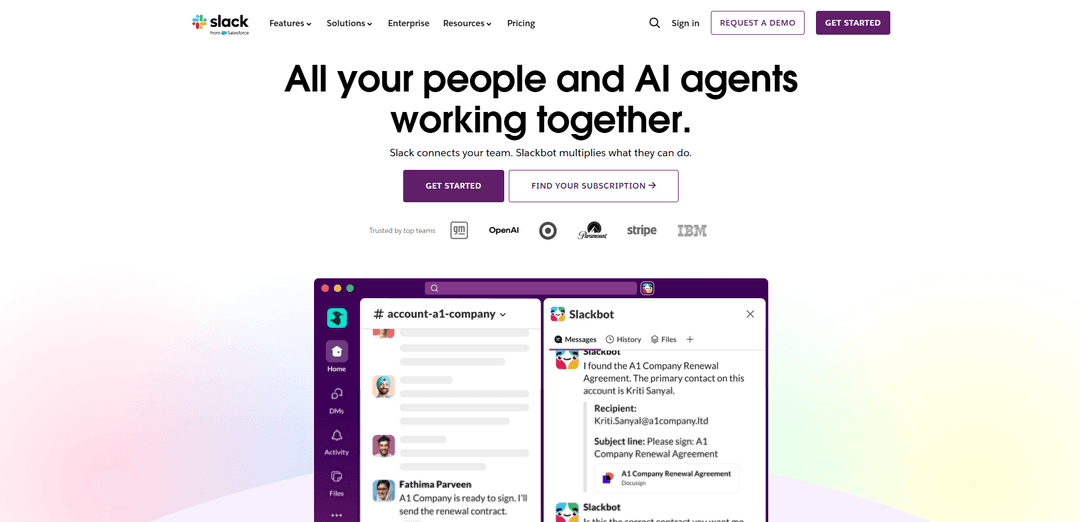
Slack è una piattaforma di lavoro basata sull'intelligenza artificiale che riunisce comunicazione di squadra, canali, file, automazione e integrazioni di app in un unico spazio di lavoro conversazionale.
https://slack.com/?ref=producthunt&utm_source=aipure
Informazioni sul Prodotto
Aggiornato:Jul 8, 2026
Tendenze del traffico mensile di Slack
Slack ha ricevuto 140.9m visite il mese scorso, dimostrando un Leggera Crescita del 5.8%. In base alla nostra analisi, questo trend è in linea con le tipiche dinamiche di mercato nel settore degli strumenti AI.
Visualizza storico del trafficoCos'è Slack
Slack è un hub di collaborazione basato su cloud (di proprietà di Salesforce) progettato per aiutare i team a comunicare e coordinare il lavoro in un unico luogo. Invece di affidarsi a thread di e-mail sparsi e strumenti disconnessi, Slack organizza conversazioni, decisioni e contenuti condivisi in modo che le persone possano trovare rapidamente il contesto e mantenere il lavoro in movimento. Supporta la messaggistica in tempo reale, la collaborazione strutturata nei canali, la condivisione di file e le funzionalità di chiamata integrate come gli huddle, connettendosi anche a un vasto ecosistema di app e servizi aziendali.
Caratteristiche principali di Slack
Slack è un hub di collaborazione basato su cloud che organizza il lavoro in conversazioni ricercabili e spazi condivisi, aiutando i team a sostituire le discussioni e-mail sparse con messaggistica in tempo reale, file e decisioni in un unico luogo. Supporta la collaborazione interna ed esterna (tramite Slack Connect), riunioni rapide tramite huddle audio/video integrati e documentazione leggera e monitoraggio dei progetti con Canvas e Liste. Slack funge anche da piattaforma di integrazione e automazione tramite app e Workflow Builder, ed è posizionato come piattaforma di lavoro abilitata all'IA con funzionalità Slackbot/AI come la sintesi e la ricerca. Per le aziende, Slack enfatizza le capacità di sicurezza e conformità (ad esempio, controlli di crittografia e Enterprise Key Management) e l'allineamento con gli standard di conformità comuni.
Canali (spazi di lavoro organizzati e trasparenti): Chat room persistenti per team, progetti o argomenti che mantengono discussioni, file e decisioni in un unico luogo ricercabile, riducendo la dipendenza dalle discussioni e-mail.
Slack Connect (collaborazione esterna sicura): Canali e messaggistica condivisi con clienti, fornitori e partner per portare il lavoro interaziendale in Slack estendendo i controlli di sicurezza aziendali alla collaborazione esterna.
Huddle (riunioni audio/video con condivisione dello schermo): Chiamate leggere e contestuali per discussioni rapide in tempo reale, inclusa la condivisione dello schermo e funzionalità di collaborazione, utili quando la digitazione è più lenta del parlare.
Canvas & Clips (documenti ricchi + aggiornamenti asincroni): Canvas consente documenti flessibili e collaborativi all'interno di Slack, mentre Clips consente ai team di registrare e condividere aggiornamenti per mantenere il lavoro in movimento in modo asincrono.
App, integrazioni e Workflow Builder (automazione e orchestrazione): Connetti strumenti come calendari, archiviazione file e app aziendali e automatizza i processi di routine (richieste, standup, approvazioni) con flussi di lavoro no/low-code.
AI in Slack / Slackbot (riassunti, ricerca, aiuto per i passaggi successivi): Le funzionalità AI aiutano gli utenti a recuperare il ritardo tramite riassunti delle conversazioni e migliorano il recupero delle informazioni tramite la ricerca basata su AI, con Slackbot che agisce come agente di produttività personale.
Casi d'uso di Slack
Ingegneria del software e risposta agli incidenti IT: Centralizza i canali degli incidenti, coordina i soccorritori in tempo reale, esegui huddle per un triage rapido e integra avvisi e strumenti di sviluppo per ridurre il tempo di risoluzione.
Collaborazione per vendite e account clienti: Mantieni le conversazioni su affari e account in canali condivisi, porta il contesto CRM in Slack e usa Slack Connect per collaborare con clienti e partner senza lunghe catene di e-mail.
Supporto clienti e operazioni di servizio: Coordina le escalation tra supporto, prodotto e ingegneria usando thread e huddle, condividi la conoscenza tramite Canvas e automatizza l'acquisizione/passaggio di consegne con i flussi di lavoro.
Marketing ed esecuzione di campagne interfunzionali: Gestisci i canali delle campagne per la pianificazione, le approvazioni e la condivisione di asset; usa i Clip per aggiornamenti di stato asincroni; e integra calendari e strumenti di progetto per mantenere allineati gli stakeholder.
Collaborazione in settori regolamentati (finanza/sanità/settore pubblico): Consenti una collaborazione controllata con sicurezza di livello enterprise e configurazioni allineate alla conformità, oltre a funzionalità di governance amministrativa per una comunicazione interna ed esterna più sicura.
Vantaggi
Forte modello di collaborazione con canali, thread, ricerca e contesto condiviso che riduce la dipendenza dalle e-mail
Robusto ecosistema di integrazioni e automazione del flusso di lavoro per connettere strumenti e semplificare i processi
Sicurezza di livello enterprise e postura di conformità con opzioni avanzate come Enterprise Key Management
Svantaggi
Può diventare costoso su larga scala, specialmente per funzionalità avanzate e livelli enterprise
Le limitazioni del piano gratuito (ad esempio, cronologia messaggi/file limitata) possono ostacolare la conservazione della conoscenza a lungo termine
Un elevato volume di messaggi può creare un sovraccarico di notifiche e far sì che le conversazioni sembrino "sepolte" senza una buona igiene
Come usare Slack
1) Iscriviti o accedi a un'area di lavoro: Vai all'URL Slack della tua organizzazione (ad esempio, yourcompany.slack.com) o slack.com/signin, quindi accedi. Se sei nuovo, crea un account con la tua e-mail e unisciti all'area di lavoro a cui sei stato invitato.
2) Scarica le app desktop/mobile (facoltativo ma consigliato): Installa Slack per desktop e/o mobile da slack.com/downloads in modo da poter ricevere notifiche e avere un'esperienza più fluida rispetto al browser.
3) Comprendi i luoghi principali in cui lavorerai: Usa i Canali per le conversazioni di team/progetto, i DM per chat una tantum o di piccoli gruppi, Attività per vedere menzioni/thread/reazioni che richiedono attenzione e File per trovare file condivisi o creati.
4) Unisciti e usa i canali: Apri un canale (ad esempio, #generale, #casuale) per leggere e pubblicare aggiornamenti. Usa i canali per il lavoro che beneficia di visibilità e contesto condiviso.
5) Invia un messaggio diretto (DM) per chat veloci 1:1 o di piccoli gruppi: Apri la sezione Messaggi diretti, scegli una persona e inviale un messaggio. Usa i DM per conversazioni una tantum che non richiedono un canale completo, o per coordinarti rapidamente con un collega.
6) Avvia un huddle per audio/video veloci: Da un DM o un canale, avvia un huddle quando è più veloce parlare che digitare. Usalo per un rapido allineamento o risoluzione dei problemi.
7) Rispondi nei thread per mantenere i canali organizzati: Quando rispondi a un messaggio specifico, usa "Rispondi nel thread" in modo che i dettagli dello scambio rimangano allegati al messaggio originale invece di ingombrare il canale.
8) Usa le @menzioni per notificare le persone giuste: Digita @ seguito da un nome per notificare qualcuno. Usa le menzioni con parsimonia per rispettare l'attenzione ed evitare di notificare eccessivamente grandi gruppi.
9) Reagisci con emoji per confermare senza messaggi aggiuntivi: Aggiungi reazioni emoji per confermare di aver visto qualcosa, essere d'accordo o contrassegnare lo stato (ad esempio, ✅ per approvato) senza inviare un nuovo messaggio.
10) Cerca messaggi, file, canali e persone: Fai clic sulla barra di ricerca per trovare ciò di cui hai bisogno in Slack—messaggi passati, file condivisi, canali o colleghi—in modo da poter recuperare rapidamente il contesto.
11) Trova e gestisci documenti condivisi in File: Apri File per sfogliare o cercare elementi condivisi nelle conversazioni o creati in Slack, in modo da poter individuare rapidamente allegati e riferimenti.
12) Usa il pulsante più (+) per creare e iniziare a lavorare più velocemente: Usa il pulsante più per creare rapidamente messaggi, canali, huddle, canvas, elenchi e flussi di lavoro da un unico posto.
13) Automatizza il lavoro di routine con Workflow Builder: Usa gli strumenti di flusso di lavoro di Slack per automatizzare le attività quotidiane (ad esempio, moduli di acquisizione, promemoria, passaggi di consegne) in modo che i processi comuni vengano eseguiti in modo coerente all'interno di Slack.
14) Aggiungi app e integrazioni dal Slack Marketplace: Sfoglia il Slack Marketplace (o la pagina App della tua area di lavoro) per connettere strumenti come l'archiviazione di file, la gestione dei progetti e altri servizi in modo che aggiornamenti e azioni avvengano all'interno di Slack.
15) Tieni traccia di ciò che richiede attenzione usando Attività: Controlla Attività per vedere una singola visualizzazione di menzioni, thread di cui fai parte e reazioni ai tuoi messaggi—usala come la tua casella di posta per Slack.
FAQ di Slack
Slack è una piattaforma di lavoro che connette i team attraverso canali e messaggistica, e include funzionalità come huddles (audio/video), clip, condivisione di file, flussi di lavoro e integrazioni con altri strumenti.
Video di Slack
Articoli Popolari

Vosko AI: Localizza e doppia video per un pubblico globale
Oct 15, 2026

Atoms: Una Piattaforma AI Multi-Agente Che Trasforma le Idee in Prodotti Pronti al Lancio
May 22, 2026

Nano Banana SBTI: Cos'è, come funziona e come usarlo nel 2026
Apr 15, 2026

Recensione di Atoms — Il builder di prodotti AI che ridefinisce la creazione digitale nel 2026
Apr 10, 2026
Analisi del Sito Web di Slack
Traffico e Classifiche di Slack
140.9M
Visite Mensili
#220
Classifica Globale
#8
Classifica di Categoria
Tendenze del Traffico: Nov 2024-Oct 2025
Approfondimenti sugli Utenti di Slack
00:16:35
Durata Media della Visita
8.86
Pagine per Visita
28.06%
Tasso di Rimbalzo degli Utenti
Principali Regioni di Slack
US: 33.06%
JP: 24.44%
IN: 3.89%
GB: 3.48%
CA: 2.59%
Others: 32.54%
Ultimi Strumenti AI Simili a Slack

Ticknotes
Ticknotes è un assistente per riunioni basato su IA che registra automaticamente, trascrive e genera riassunti personalizzati delle riunioni, elementi d'azione e intuizioni chiave da contenuti audio, video e testuali.

Feta
Feta è uno strumento di riunione potenziato dall'AI che aiuta i team di prodotto e ingegneria a condurre riunioni efficienti catturando discussioni, automatizzando compiti e fornendo approfondimenti azionabili attraverso sintesi intelligenti e integrazioni.
Aimeet
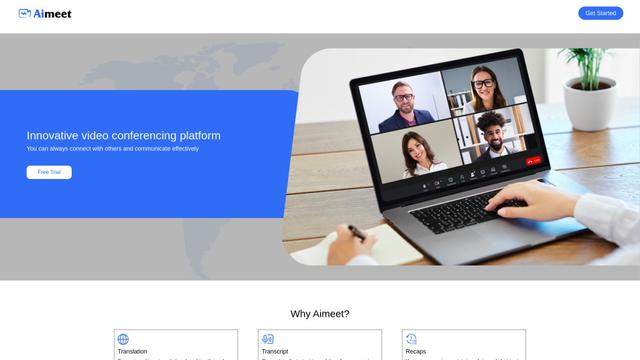
Aimeet è una piattaforma di comunicazione completa alimentata da AI che combina traduzione in tempo reale, trascrizione, condivisione dello schermo e capacità di riunioni illimitate per una collaborazione virtuale efficace.

MinutesLink
MinutesLink è un assistente avanzato per la presa di appunti basato su intelligenza artificiale che registra, trascrive, riassume e organizza automaticamente le riunioni virtuali mentre costruisce avatar digitali personalizzati dai dati delle riunioni.
Strumenti AI Popolari Come Slack

Second Brain for AI
Second Brain per AI è un livello di memoria persistente auto-ospitato e compatibile con MCP su Cloudflare che consente a Claude, ChatGPT, Cursor e altri client AI di memorizzare e richiamare semanticamente il contesto condiviso tra le sessioni.
24me Smart Personal Assistant
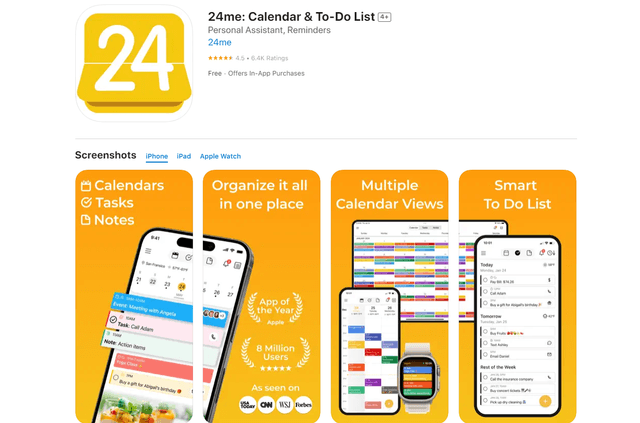
24me è un'app di assistente personale intelligente premiata che combina calendario, liste di cose da fare, note e conti personali in un'unica piattaforma unificata per aiutare a migliorare la produttività e la gestione del tempo.
Granola for iOS
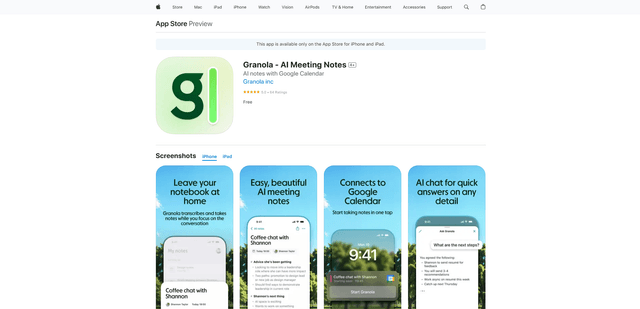
Granola per iOS \u00e8 un'app per blocco note basata sull'intelligenza artificiale che aiuta gli utenti ad acquisire, trascrivere e riassumere senza sforzo le conversazioni delle riunioni tramite la presa di appunti intelligente e le funzionalit\u00e0 di registrazione con un solo tocco.
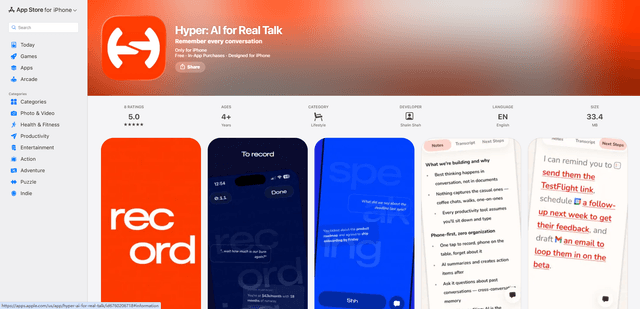
Hyper
Hyper è un assistente di conversazione basato sull'intelligenza artificiale che ti aiuta a catturare, trascrivere, cercare e ricordare dettagli importanti da conversazioni di persona attraverso un semplice sistema di registrazione con un solo tocco.