RadianceKit
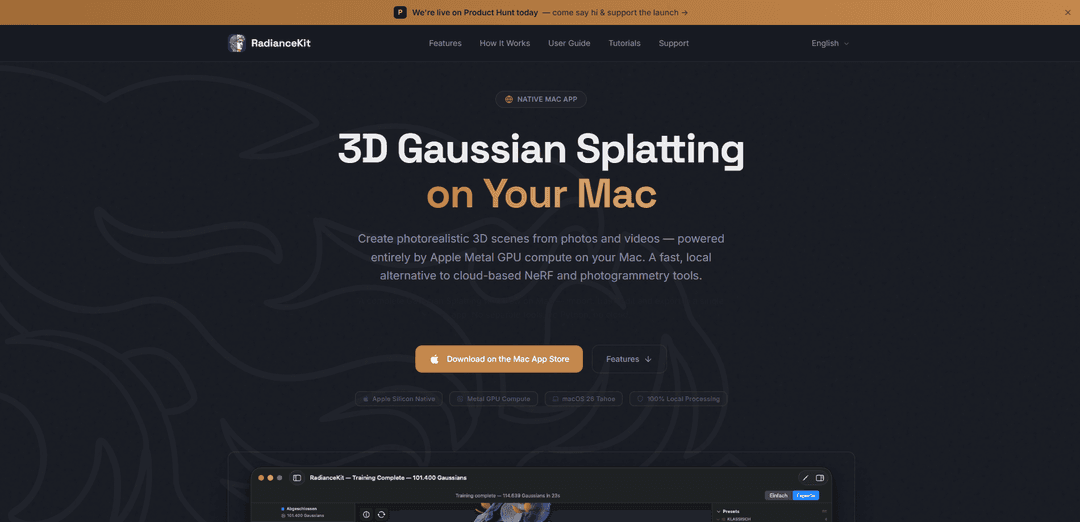
RadianceKit è un'app nativa per macOS che trasforma foto o video in scene 3D Gaussian Splat fotorealistiche utilizzando l'addestramento GPU Apple Silicon Metal, completamente locale, senza cloud, senza Python, con editing integrato ed esportazione multiformato.
https://www.radiancekit.de/?ref=producthunt&utm_source=aipure
Informazioni sul Prodotto
Aggiornato:Jun 8, 2026
Cos'è RadianceKit
RadianceKit è un'applicazione all-in-one per 3D Gaussian Splatting per Mac che consente di creare scene 3D interattive e fotorealistiche da foto o video ordinari. Progettato come alternativa locale alle pipeline NeRF/fotogrammetria basate su cloud, combina importazione, allineamento della fotocamera, addestramento, anteprima in tempo reale, modifica ed esportazione in un'unica app nativa. Funziona su Apple Silicon (M1 o successivo) e utilizza Metal per il calcolo GPU, con una modalità Semplice guidata per risultati rapidi e una modalità Esperto per un controllo più approfondito sull'addestramento e l'ispezione.
Caratteristiche principali di RadianceKit
RadianceKit è un'applicazione nativa per macOS che offre un flusso di lavoro end-to-end per lo Splatting Gaussiano 3D: importa foto o video, allinea automaticamente le telecamere tramite la fotogrammetria Apple (SfM), addestra gli splat utilizzando la potenza di calcolo della GPU Apple Silicon tramite Metal, visualizza in anteprima e modifica la ricostruzione in una viewport 3D in tempo reale, quindi esporta in più formati o condividi tramite visualizzatori web e video orbitali. Funziona completamente in locale (nessun cloud, nessun account, nessuna configurazione da riga di comando/Python) e offre sia una Modalità Semplice guidata che una Modalità Esperto ricca di parametri per un maggiore controllo.
Pipeline di Splatting Gaussiano tutto-in-uno: Gestisce importazione, allineamento telecamera, addestramento, anteprima, modifica ed esportazione all'interno di una singola app nativa per Mac: non sono richiesti strumenti esterni, ambienti Python o passaggi da riga di comando.
Addestramento GPU Metal locale su Apple Silicon: Addestra direttamente sul Mac utilizzando la potenza di calcolo della GPU Apple Silicon tramite Metal, mantenendo foto e scene sul dispositivo senza necessità di connessione internet per l'elaborazione.
Flussi di lavoro Modalità Semplice + Modalità Esperto: La Modalità Semplice fornisce un flusso guidato, passo dopo passo; la Modalità Esperto aggiunge un layout professionale a tre pannelli con parametri di addestramento dettagliati, curve di perdita in tempo reale e controlli di esportazione.
Editor 3D interattivo per la pulizia: Consente di selezionare ed eliminare regioni direttamente nella viewport 3D (ad esempio, rimuovere elementi fluttuanti/artefatti) utilizzando strumenti a pennello con supporto per l'annullamento.
Ampio supporto per l'importazione di media di acquisizione e progetti: Accetta formati fotografici comuni (JPEG/HEIF/PNG/RAW e altro) e video (ad esempio, .mp4/.mov) con estrazione automatica dei fotogrammi, inoltre può aprire splat esistenti (.ply/.spz/.splat) e dati di scena/telecamera (ad esempio, spazi di lavoro COLMAP, bundle .radiancescene).
Molteplici opzioni di esportazione e condivisione: Esporta in PLY, PLY compresso, SPZ, glTF, .splat e SOG, e può generare video orbitali e visualizzatori web interattivi autonomi per una facile condivisione.
Casi d'uso di RadianceKit
Visualizzazione di prodotti ed e-commerce: Crea acquisizioni 3D fotorealistiche di prodotti da un set di foto o un breve video, quindi esporta (ad esempio, glTF) o condividi tramite un visualizzatore web per pagine di prodotto interattive.
Anteprime immobiliari e di località: Trasforma video di walkthrough o coperture fotografiche di stanze/esterni in scene 3D navigabili per tour virtuali, marketing e revisione da parte del cliente.
Acquisizione di riferimento per VFX / produzione virtuale: Ricostruisci rapidamente set o oggetti di scena pratici in splat per riferimento di scena, layout e previs, con una rapida pulizia degli artefatti nella viewport.
Digitalizzazione del patrimonio culturale e museale: Digitalizza manufatti o piccole mostre da foto sovrapposte per archiviazione, accesso alla ricerca e visualizzazione interattiva pubblica.
Scansione di ambienti per giochi indie e XR: Cattura spazi o oggetti del mondo reale in splat, rifiniscili ed esporta formati adatti all'integrazione in esperienze interattive o pipeline che accettano asset splat/glTF.
Vantaggi
Elaborazione completamente locale (rispetto della privacy): nessun caricamento su cloud, nessun account e nessuna connessione internet richiesta per l'addestramento/elaborazione.
Accelerazione GPU nativa Apple Silicon tramite Metal per un addestramento rapido sui Mac supportati.
Flussi di lavoro da principiante a professionista con Modalità Semplice più controlli approfonditi in Modalità Esperto.
Esportazione flessibile (più formati) e facile condivisione tramite visualizzatori web/video orbitali.
Svantaggi
Limitazione hardware/OS: richiede un Mac Apple Silicon (M1+) e macOS 26 Tahoe o successivo; 16 GB di RAM consigliati per scene più grandi.
L'acquisizione a 360°/fisheye non è ancora supportata direttamente; richiede prima il re-inquadramento/esportazione in video a prospettiva piatta.
Non multipiattaforma (solo Mac), il che potrebbe limitare le pipeline di team che si basano su strumenti Windows/Linux.
Come usare RadianceKit
1) Controlla i requisiti e installa: Usa un Mac Apple Silicon (M1 o successivo) con macOS 26 Tahoe o successivo (16 GB di RAM consigliati). Scarica RadianceKit dal Mac App Store e avvialo. È disponibile una prova gratuita di 3 giorni.
2) Scegli una modalità di flusso di lavoro (Semplice vs Esperto): Usa la Modalità Semplice per un flusso di lavoro guidato, passo dopo passo (importa → allinea → addestra → anteprima → esporta). Usa la Modalità Esperto per un layout a tre pannelli (navigatore di progetto, viewport 3D, ispettore) con pieno controllo sui parametri di addestramento, curve di perdita in tempo reale e opzioni di esportazione.
3) Importa i media sorgente (foto o video): Trascina e rilascia foto o un video in RadianceKit per avviare una nuova ricostruzione. I formati fotografici supportati includono .jpg/.jpeg, .png, .heic, .tiff/.tif, .bmp. I formati video supportati includono .mp4, .mov, .m4v, .avi.
4) (Opzionale) Apri splat esistenti invece di addestrare: Se hai già uno splat, aprilo per la visualizzazione senza addestramento. Formati splat esistenti supportati: .ply, .spz, .splat.
5) (Opzionale) Importa dati di scena/fotocamera: Se hai dati di allineamento della fotocamera, importa un bundle di scena RadianceKit (.radiancescene) o un'area di lavoro COLMAP (cartella contenente sparse/ o telecamere più una cartella di immagini). Puoi anche aprire bundle .radiancecapture dall'app complementare per iPhone.
6) Allinea le fotocamere (Structure-from-Motion): Esegui il passaggio di allineamento in modo che le posizioni della fotocamera vengano calcolate automaticamente utilizzando Apple Photogrammetry (Structure from Motion). Questo produce la configurazione della fotocamera necessaria per l'addestramento.
7) Addestra il modello 3D Gaussian Splatting sul tuo Mac: Inizia l'addestramento. RadianceKit si addestra localmente sulla GPU Apple Silicon utilizzando Metal (nessun caricamento su cloud). L'addestramento ricostruisce la scena come milioni di minuscoli ellissoidi 3D ("splat").
8) Anteprima della ricostruzione in tempo reale: Usa la viewport 3D interattiva per esplorare la ricostruzione da qualsiasi angolazione durante/dopo l'addestramento.
9) Modifica lo splat (rimuovi artefatti/parti indesiderate): Entra in Modalità Modifica e pulisci la scena direttamente nella viewport 3D: seleziona ed elimina regioni, oppure usa lo strumento pennello per rimuovere artefatti fluttuanti/geometria indesiderata. Annulla se necessario.
10) (Opzionale) Usa la rotazione automatica della viewport per la visualizzazione a giradischi: Attiva la rotazione automatica della viewport tramite la barra dei menu → Viewport → Attiva/Disattiva rotazione automatica (⌘⌥T) per ruotare continuamente la telecamera attorno al centro della scena (un effetto della viewport).
11) Esporta la scena nel formato preferito: Esporta in uno dei sei formati supportati: PLY, PLY compresso, SPZ, glTF, .splat o SOG.
12) Condividi gli output (visualizzatore web o video orbitale): Crea un video orbitale o esporta un visualizzatore web interattivo autonomo pronto per essere condiviso senza software aggiuntivo.
13) Soluzione alternativa per filmati a 360 (se necessario): RadianceKit non acquisisce ancora direttamente file .insv di Insta360 o fotogrammi equirettangolari a 360 uniti. Soluzione alternativa: apri la clip in Insta360 Studio, inquadra in una o più inquadrature prospettiche piatte, esporta come .mp4, quindi importa quel .mp4 in RadianceKit.
FAQ di RadianceKit
RadianceKit è un'applicazione nativa per Mac per la creazione di scene 3D fotorealistiche da foto o video utilizzando 3D Gaussian Splatting, con un flusso di lavoro end-to-end (importazione, allineamento, addestramento, modifica, esportazione) in un'unica app.
Video di RadianceKit
Articoli Popolari

Vosko AI: Localizza e doppia video per un pubblico globale
Oct 15, 2026

Atoms: Una Piattaforma AI Multi-Agente Che Trasforma le Idee in Prodotti Pronti al Lancio
May 22, 2026

Nano Banana SBTI: Cos'è, come funziona e come usarlo nel 2026
Apr 15, 2026

Recensione di Atoms — Il builder di prodotti AI che ridefinisce la creazione digitale nel 2026
Apr 10, 2026
Ultimi Strumenti AI Simili a RadianceKit
JustAHuman
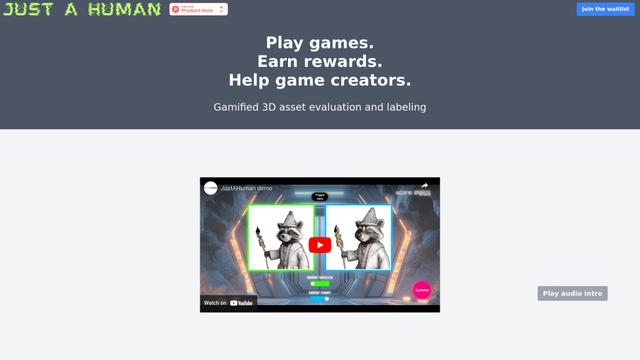
JustAHuman è una piattaforma di gioco che premia i giocatori per aver completato sfide mentre aiuta i creatori di giochi a elaborare asset 3D tramite l'IA.
Sketcho
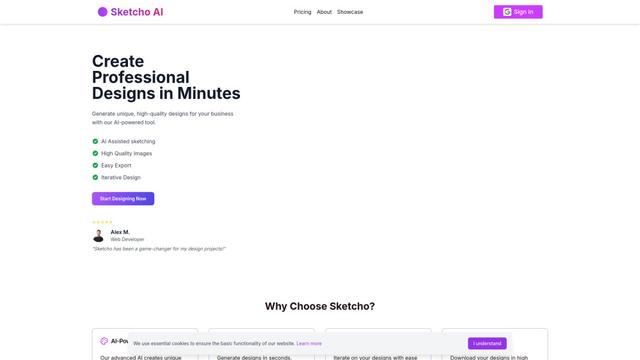
Sketcho è uno strumento di design alimentato da AI che trasforma schizzi e idee in design professionali di alta qualità attraverso un'interfaccia intuitiva.
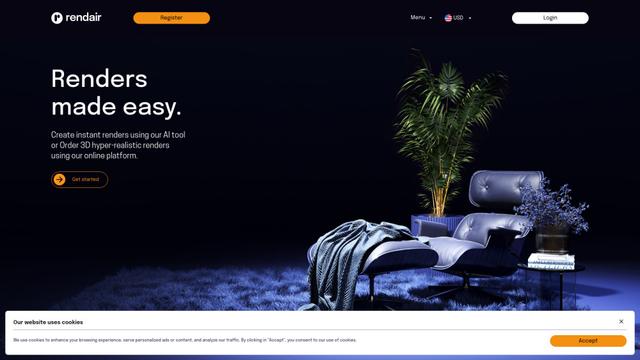
Rendair
Rendair è una piattaforma di rendering architettonico alimentata da AI tutto-in-uno che offre visualizzazioni rapide e di alta qualità attraverso strumenti AI e artisti 3D professionisti per architetti, designer e professionisti immobiliari.

Triorama AI
Triorama AI è una piattaforma di configurazione di prodotto 3D alimentata dall'AI che consente alle aziende di eCommerce di offrire capacità di personalizzazione e visualizzazione dei prodotti in tempo reale ai loro clienti.
Strumenti AI Popolari Come RadianceKit
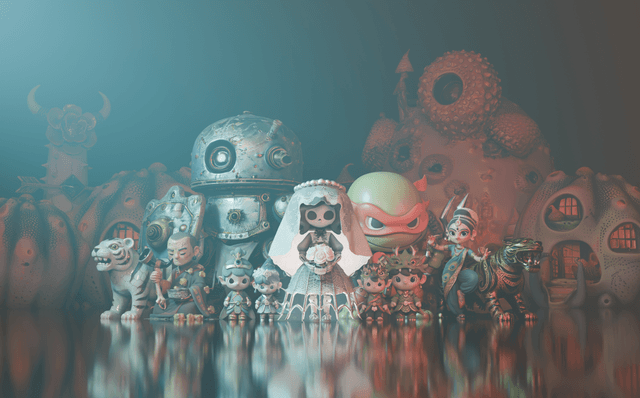
Hunyuan3D-2.1
Hunyuan3D-2.1 è il primo sistema di generazione di asset 3D pronto per la produzione di Tencent che combina un framework completamente open-source con la sintesi di texture basata sulla fisica (PBR) per creare modelli 3D ad alta fedeltà da immagini o descrizioni testuali.
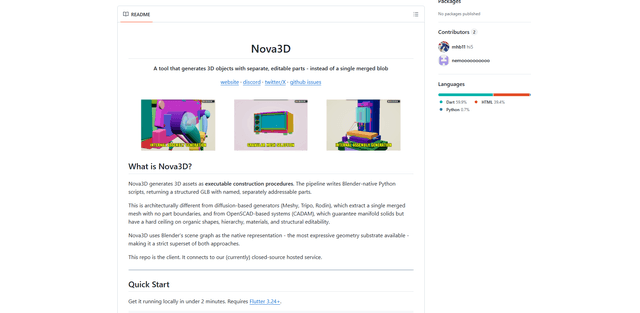
Nova3D
Nova3D è uno strumento di generazione 3D AI che produce asset 3D strutturati, modificabili e consapevoli delle parti generando script di costruzione nativi di Blender ed esportando un GLB gerarchico e nominato invece di una singola mesh unita.
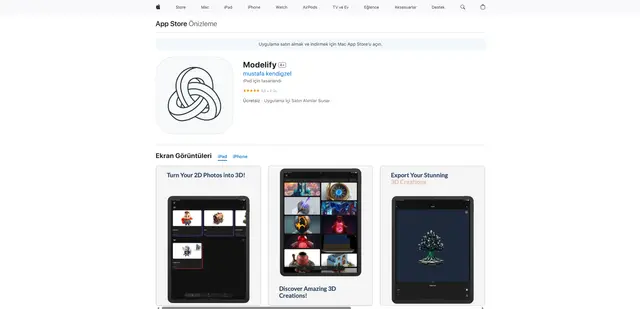
Modelify
Modelify è un'app mobile basata sull'intelligenza artificiale che trasforma le immagini 2D in modelli 3D di alta qualità senza problemi su dispositivi iPhone e iPad.

Leonardo.ai
Leonardo.ai è una potente piattaforma di generazione di immagini AI che consente agli utenti di creare arte, immagini e video di alta qualità attraverso strumenti innovativi come la generazione di testo in immagine, l'editing AI canvas e la generazione di texture 3D.