
Phantom
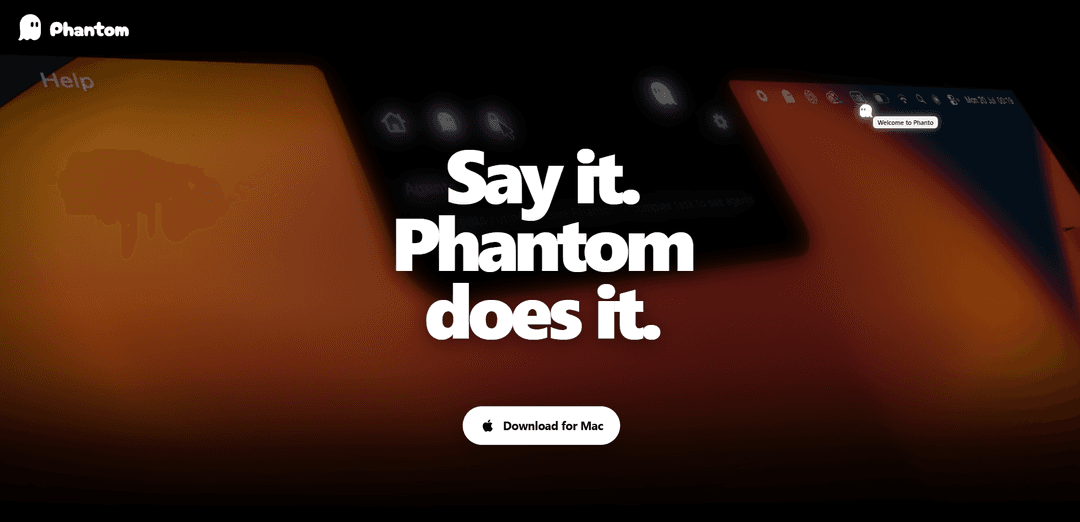
Phantom è un assistente AI per macOS basato su voce e testo che può utilizzare il contesto dello schermo su richiesta per pianificare, eseguire e verificare attività tra le tue app con permessi che controlli.
https://www.heyphantom.app/?ref=producthunt&utm_source=aipure
Informazioni sul Prodotto
Aggiornato:Aug 8, 2026
Cos'è Phantom
Phantom è un assistente AI costruito specificamente per macOS che ti aiuta a svolgere le attività trasformando un risultato che descrivi (tramite voce o testo) in azioni completate sul tuo computer. Può lavorare su più app e servizi, utilizzando le capacità di sistema specifiche di Mac e i permessi che concedi per interagire con il tuo schermo e le app. Phantom è offerto con un piano Starter gratuito e piani a pagamento Pro e Max che aumentano la capacità di utilizzo, senza superamenti automatici e con reset mensili della capacità.
Caratteristiche principali di Phantom
Phantom è un assistente AI vocale progettato specificamente per macOS che può pianificare ed eseguire flussi di lavoro multi-step e "agentici" attraverso il tuo computer. Utilizzando il contesto dello schermo su richiesta (ad esempio, screenshot e dati di accessibilità) e solo i permessi che concedi, può interagire con le app digitando, cliccando, scorrendo, avviando app, eseguendo scorciatoie, lavorando con i file e intraprendendo azioni nei servizi connessi. Phantom combina l'elaborazione on-device con l'elaborazione cloud quando un'attività utilizza funzionalità supportate dal cloud, non monitora continuamente lo schermo e ti consente di limitare ciò che può fare tramite una "Action Policy" in-app e i controlli dei permessi di macOS.
Esecuzione di attività vocale: Pronuncia (o digita) un risultato e Phantom ti aiuta a realizzarlo, enfatizzando il controllo a mani libere e i flussi di lavoro rapidi basati sulla dettatura.
Flussi di lavoro agentici (pianifica → agisci → verifica): Phantom può suddividere un risultato in passaggi, eseguirli tra le app e verificare i risultati anziché limitarsi a rispondere alle domande.
Automazione macOS cross-app: Con i permessi concessi, può digitare, cliccare, scorrere, avviare app, utilizzare le Scorciatoie di macOS e coordinare le azioni tra più applicazioni.
Azioni su file e servizi: Phantom può lavorare con i file sul tuo Mac e inviare azioni ai servizi connessi supportati, a seconda di ciò che connetti e consenti.
Contesto su richiesta con controlli dei permessi: Non monitora continuamente lo schermo; utilizza screenshot e contesto di accessibilità solo quando necessario e solo con i permessi che concedi, che possono essere regolati nelle Impostazioni di Sistema.
Controlli di sicurezza della "Action Policy": Una "Action Policy" in-app ti consente di limitare o controllare le azioni del computer, fornendo un confine configurabile per ciò che Phantom è autorizzato a fare.
Casi d'uso di Phantom
Produttività per dirigenti/amministratori: Bozza e-mail, compila note di riunione tramite dettatura, apri documenti pertinenti ed esegui passaggi ripetitivi tra app (ad esempio, raccogli informazioni da un'app e incollale in un'altra).
Flussi di lavoro operativi e di back-office: Standardizza le attività Mac di routine come l'estrazione di dati da strumenti interni, l'aggiornamento di fogli di calcolo, l'organizzazione di file e l'esecuzione di procedure basate su Scorciatoie.
Team di supporto e servizio clienti: Accelera la gestione dei ticket navigando tra gli strumenti di supporto, creando risposte basate su modelli e raccogliendo il contesto sullo schermo quando necessario per completare le azioni.
Igiene delle vendite e del CRM: Automatizza i follow-up e gli aggiornamenti dei record spostandoti tra e-mail, calendario e app in stile CRM, digitando, cliccando e verificando gli aggiornamenti con i permessi approvati dall'utente.
Lavoro di conoscenza personale su macOS: Usa i comandi vocali per gestire le attività quotidiane come organizzare file, avviare app, riassumere il contenuto sullo schermo su richiesta ed eseguire flussi di lavoro personali multi-step.
Vantaggi
Automazione a mani libere e orientata ai risultati: il design vocale unito alla pianificazione agentica aiuta a completare attività reali, non solo a fornire risposte.
Forte controllo utente sull'accesso: utilizza screenshot/contesto di accessibilità su richiesta e può essere limitato tramite i permessi di macOS e una "Action Policy" in-app.
Funziona con molte app macOS: può interagire con i controlli UI standard e coordinare i passaggi tra app, file e servizi connessi.
Svantaggi
Solo macOS: richiede un Mac e si basa su permessi e funzionalità di sistema specifici di Mac.
La capacità dipende dai permessi e dal supporto delle app: le azioni variano in base a quali app espongono controlli standard e a ciò che l'utente consente/connette.
Alcune attività potrebbero invocare l'elaborazione cloud: alcune funzionalità utilizzano l'elaborazione supportata dal cloud quando le attività inviate lo richiedono.
Come usare Phantom
1. Installa Phantom sul tuo Mac: Scarica e installa Phantom per macOS dal sito ufficiale di Phantom, quindi apri l'app.
2. Avvia un'attività usando la voce o il testo: Dì a Phantom ciò di cui hai bisogno parlando o digitando un risultato (ad esempio, "Prepara una risposta via email e inviala" o "Organizza questi file in cartelle").
3. Concedi i permessi di macOS quando richiesto (solo se necessario): Quando un'attività lo richiede, Phantom potrebbe richiedere permessi di macOS (ad esempio, per usare screenshot o il contesto di Accessibilità). Approva solo ciò con cui ti senti a tuo agio; puoi modificarli in seguito in Impostazioni di Sistema.
4. Configura la Politica d'Azione in-app di Phantom: In Phantom, imposta la tua Politica d'Azione per controllare ciò che è autorizzato a fare (ad esempio, digitare, cliccare, scorrere, avviare app, usare scorciatoie, lavorare con file o inviare azioni a servizi connessi). Limita le azioni se desideri un controllo più manuale.
5. Lascia che Phantom pianifichi ed esegua il flusso di lavoro tra le app: Dopo aver fornito il risultato, Phantom pianificherà i passaggi, lavorerà tra le app di macOS (dove sono disponibili i controlli standard) ed eseguirà le azioni in base ai permessi e alla Politica d'Azione che hai scelto.
6. Fornisci il contesto dello schermo su richiesta quando necessario: Phantom non monitora continuamente il tuo schermo. Utilizza screenshot e il contesto di Accessibilità solo quando l'attività ne ha bisogno e solo con i permessi che hai concesso.
7. Verifica il risultato: Phantom è progettato per verificare i risultati. Rivedi ciò che ha fatto (ad esempio, testo inserito, file spostati, azioni intraprese nelle app) e conferma che l'attività sia stata completata correttamente.
8. Connetti i servizi supportati (opzionale): Se desideri che Phantom agisca nei servizi connessi, connetti solo i servizi che scegli. Le azioni disponibili dipendono dal servizio, dall'app e dai permessi che concedi.
9. Regola la privacy e i permessi in qualsiasi momento: Se desideri restringere o espandere l'accesso, aggiorna i permessi di macOS in Impostazioni di Sistema e affina la Politica d'Azione di Phantom all'interno dell'app.
10. Scegli un piano e gestisci l'utilizzo: Usa il piano Starter gratuito per provarlo. Se hai bisogno di maggiore capacità, esegui l'upgrade a Pro o Max. La capacità si resetta mensilmente; non ci sono superamenti automatici, nessun rollover e nessun ricarica.
11. Annulla se necessario: Se hai un piano a pagamento, annulla prima del rinnovo tramite il portale di fatturazione di Stripe; l'annullamento di solito ha effetto alla fine del periodo di pagamento corrente.
FAQ di Phantom
Phantom è un assistente AI per macOS. Gli dici ciò di cui hai bisogno a voce o tramite testo, e può utilizzare il contesto dello schermo pertinente su richiesta per aiutarti a svolgere il compito.
Video di Phantom
Articoli Popolari

Vosko AI: Localizza e doppia video per un pubblico globale
Oct 15, 2026

Atoms: Una Piattaforma AI Multi-Agente Che Trasforma le Idee in Prodotti Pronti al Lancio
May 22, 2026

Nano Banana SBTI: Cos'è, come funziona e come usarlo nel 2026
Apr 15, 2026

Recensione di Atoms — Il builder di prodotti AI che ridefinisce la creazione digitale nel 2026
Apr 10, 2026
Ultimi Strumenti AI Simili a Phantom
Ticknotes
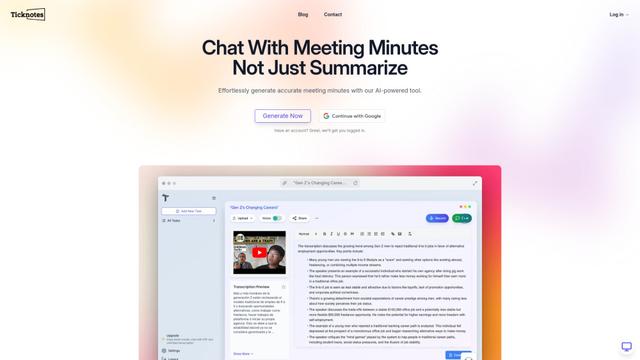
Ticknotes è un assistente per riunioni basato su IA che registra automaticamente, trascrive e genera riassunti personalizzati delle riunioni, elementi d'azione e intuizioni chiave da contenuti audio, video e testuali.

Feta
Feta è uno strumento di riunione potenziato dall'AI che aiuta i team di prodotto e ingegneria a condurre riunioni efficienti catturando discussioni, automatizzando compiti e fornendo approfondimenti azionabili attraverso sintesi intelligenti e integrazioni.
TranscriptionPlus
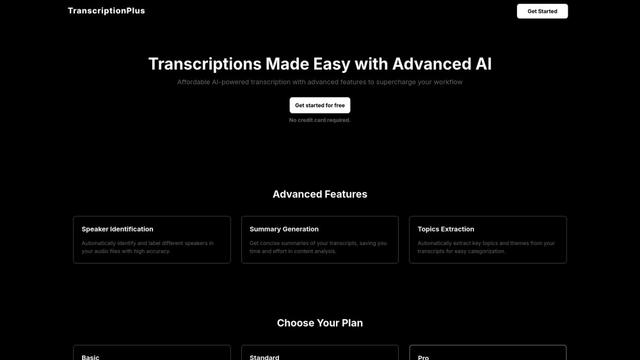
TranscriptionPlus è un servizio di trascrizione alimentato da AI che offre una conversione accurata da parlato a testo con funzionalità avanzate come l'identificazione degli oratori, la generazione di riassunti e il supporto multilingue a prezzi accessibili.
AudioScribe.io
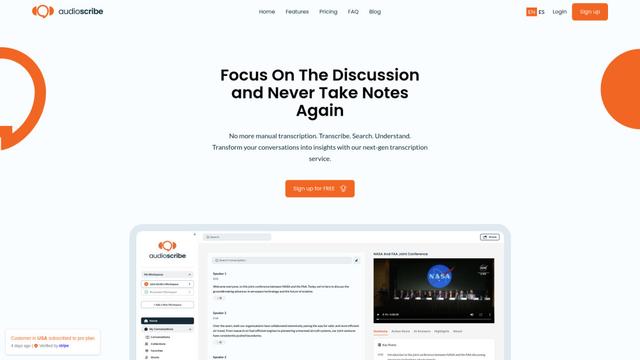
AudioScribe.io è un servizio di trascrizione rivoluzionario potenziato dall'AI che converte contenuti audio e video in testo accurato offrendo funzionalità avanzate come la registrazione automatica delle riunioni, la ricerca full-text e il supporto multilingue.
Strumenti AI Popolari Come Phantom
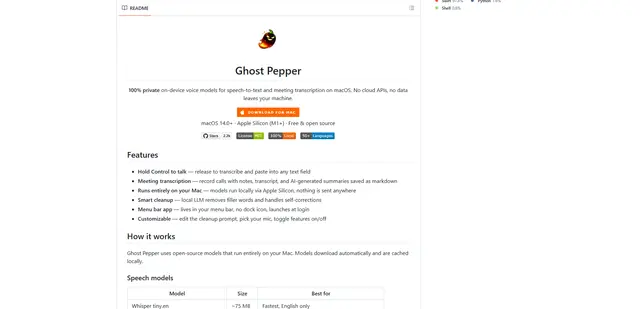
Ghost Pepper 🌶️
Ghost Pepper \u00e8 un'app di sintesi vocale e trascrizione di riunioni per macOS al 100% locale e incentrata sulla privacy che funziona interamente sul tuo Mac utilizzando modelli AI open source, con registrazione hold-to-talk, pulizia intelligente del testo e supporto multilingue senza inviare alcun dato al cloud.
Whisper AI
Whisper è un sistema di riconoscimento vocale automatico open-source di OpenAI che raggiunge un'accuratezza e una robustezza a livello umano per trascrivere e tradurre il parlato in più lingue.

Youtube to transcript
Youtube to Transcript è un'estensione di Chrome che consente agli utenti di convertire facilmente i video di YouTube in trascrizioni di testo con funzionalità come il supporto multilingue, il riepilogo basato sull'intelligenza artificiale e i formati scaricabili.
inFin
inFin è un'app leggera e facile da usare per note vocali alimentata da AI che offre registrazione illimitata, trascrizione in tempo reale e traduzione tra cinese e inglese, con funzionalità offline e archiviazione locale per una maggiore privacy.