
PaceBar
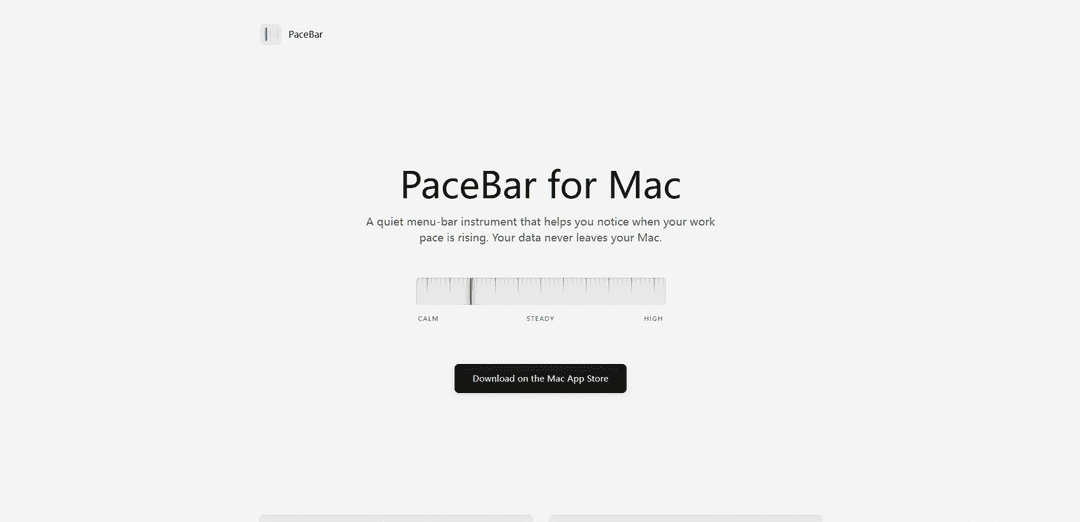
PaceBar è un'app privata per la barra dei menu del Mac che trasforma i modelli di interazione sul dispositivo in un semplice indicatore di carico della sessione 0–100 con letture di concentrazione/cambio di app, una linea di base adattiva e delicati suggerimenti quando il ritmo di lavoro diventa pesante.
https://pacebar.app/?ref=producthunt&utm_source=aipure
Informazioni sul Prodotto
Aggiornato:May 19, 2026
Cos'è PaceBar
PaceBar è un "strumento di ritmo" silenzioso per macOS che ti aiuta a notare quando l'intensità del tuo lavoro e la frammentazione del flusso di lavoro stanno aumentando. Si trova nella barra dei menu e fornisce una visione immediata del carico della sessione corrente, della tendenza recente e delle metriche relative alla concentrazione, in modo da poterti correggere prima di sentirti sopraffatto. È progettato pensando alla privacy: nessun account, nessuna telemetria, nessuna elaborazione cloud e non registra ciò che digiti, vedi o apri: i tuoi dati rimangono sul tuo Mac.
Caratteristiche principali di PaceBar
PaceBar è un'applicazione privata per Mac, residente nella barra dei menu, che stima il tuo "carico di sessione" attuale basandosi sui modelli di interazione on-device (come i tempi di attività, il tempo di inattività, il tempo di messa a fuoco e il cambio di app) e lo presenta come un semplice indicatore da 0 a 100 con fasce Calma/Stabile/Alta. Apprende il tuo normale ritmo di lavoro nel tempo con una base adattiva, offre leggeri check-in per personalizzare le stime localmente e può fornire delicati suggerimenti o inviti all'azione quando il tuo ritmo aumenta, senza registrare ciò che digiti, vedi o su cui lavori, e senza account, telemetria o elaborazione cloud.
Indicatore del carico di sessione 0–100 (Calma/Stabile/Alta): Una lettura rapida e immediata nella barra dei menu che traduce l'intensità dell'interazione in un semplice punteggio e uno stato a fasce.
Rilevamento dell'interazione on-device (a basso impatto): Utilizza i tempi e la frequenza degli eventi di interazione per stimare il carico senza acquisire testo digitato, messaggi, documenti, titoli di finestre o contenuti dello schermo.
Modellazione della base adattiva: Apprende il tuo ritmo di lavoro personale nel tempo in modo che gli avvisi e l'indicatore riflettano il tuo ritmo normale piuttosto che soglie generiche.
Letture del tempo di messa a fuoco e del cambio di app: Mostra indicatori del tempo di messa a fuoco e conteggi del cambio di app/cambio di app per evidenziare la frammentazione del flusso di lavoro e il cambio di contesto.
Delicati suggerimenti e inviti all'azione pratici: Suggerimenti visivi o sonori opzionali quando una sessione diventa pesante, oltre a inviti all'azione come fare un breve reset o proteggere un blocco di messa a fuoco a basso carico.
Controlli incentrati sulla privacy e gestione locale: Nessun account, nessuna telemetria, nessuna elaborazione cloud; include monitoraggio/avvisi configurabili, opzioni di avvio all'accesso e la possibilità di cancellare la cronologia locale.
Casi d'uso di PaceBar
Protezione del lavoro profondo per i knowledge worker: Scrittori, ingegneri, analisti e ricercatori possono notare precocemente l'aumento del ritmo e ridurre il cambio di app per preservare blocchi di concentrazione più lunghi.
Consapevolezza del multitasking assistita dall'IA: Le persone che utilizzano più strumenti di intelligenza artificiale e che eseguono thread paralleli possono vedere quando tale parallelismo aumenta il carico della sessione e innesca un reset.
Micro-pause per la prevenzione del burnout per i team remoti: I dipendenti remoti possono utilizzare i suggerimenti come un confine personale per fare brevi pause quando le sessioni diventano pesanti, migliorando la sostenibilità.
Riduzione del cambio di contesto per i ruoli di supporto e operativi: Gli agenti di supporto o il personale operativo possono monitorare i periodi di elevato cambio di app come segnale di frammentazione e adattare i flussi di lavoro o il raggruppamento.
Ambienti sensibili alla privacy (legale/finanza/salute): I team che gestiscono materiale sensibile possono utilizzare la consapevolezza del ritmo/carico senza rischiare la cattura dei contenuti, poiché PaceBar non registra lo schermo o il testo e mantiene i dati locali.
Vantaggi
Forte postura sulla privacy: nessun account, nessuna telemetria, nessuna elaborazione cloud e nessuna cattura di contenuti (nessuna digitazione/schermo/titoli di finestre/file).
Interfaccia utente facile e immediata: semplice indicatore 0–100 con tendenza più letture di messa a fuoco/cambio di app per rapidi auto-controlli.
Personalizzato nel tempo: la base adattiva apprende il tuo ritmo normale piuttosto che affidarsi a soglie universali.
Orientato all'azione: delicati suggerimenti e inviti all'azione opzionali incoraggiano brevi reset e una migliore concentrazione quando il carico aumenta.
Svantaggi
Non è un dispositivo medico: la stima del carico è informativa e non intesa per diagnosi o trattamento.
Solo per Mac (app della barra dei menu): limitato ai flussi di lavoro macOS e non copre dispositivi non Mac.
Misurazione indiretta: si basa su segnali di interazione, quindi potrebbe non riflettere perfettamente il carico cognitivo in tutti i compiti o stili di lavoro.
Come usare PaceBar
1) Scarica e installa PaceBar: Apri il sito web di PaceBar e clicca su "Scarica dal Mac App Store", oppure cerca "PaceBar" nel Mac App Store, quindi installalo.
2) Avvia PaceBar da Applicazioni: Apri PaceBar. Funziona come un'app nella barra dei menu, quindi cerca il suo indicatore nella barra dei menu di macOS.
3) Rivedi la schermata di consenso e le note sulla privacy: Prima che inizi il monitoraggio, leggi la schermata di consenso. PaceBar stima il carico della sessione dal tempo/frequenza di interazione e non registra ciò che digiti o vedi.
4) Consenti l'inizio del monitoraggio: Conferma il consenso in modo che PaceBar possa iniziare a leggere i modelli di interazione sul dispositivo (ad esempio, tempi di attività, tempo di inattività, tempo di concentrazione e cambi di app) per stimare il carico della sessione.
5) Impara l'indicatore di carico della barra dei menu: Usa la lettura del carico della sessione 0–100 come indicatore immediato. Osserva in quale fascia ti trovi (ad esempio, Calmo / Stabile / Alto) per capire quanto sia intensa la sessione corrente.
6) Controlla le letture di supporto: Apri il menu PaceBar per visualizzare dettagli come la tendenza recente, la lettura del tempo di concentrazione e i "Cambi di app" (cambio di app) per vedere cosa sta guidando il tuo ritmo.
7) Lascia che la linea di base si adatti a te: Mantieni PaceBar in esecuzione durante il normale lavoro. Impara il tuo ritmo di lavoro nel tempo e regola l'indicatore alla tua linea di base personale piuttosto che a una soglia generica.
8) Usa i suggerimenti di "margine di manovra" per proteggere i blocchi di concentrazione: Quando il carico è basso e la concentrazione è stabile, segui il suggerimento di PaceBar per proteggere il prossimo blocco per il lavoro che conta (ad esempio, ridurre le interruzioni ed evitare cambi inutili).
9) Rispondi ai suggerimenti di "sessione pesante": Quando la sessione diventa pesante, fai il breve ripristino suggerito (allontanati per qualche minuto), quindi torna e concentrati su un'attività per riportare il ritmo verso il basso.
10) Fai attenzione al sovraccarico di lavoro parallelo (incluso il multitasking assistito dall'IA): Se stai eseguendo più thread (chat, codice, documenti, ricerca, strumenti IA), usa l'indicatore di carico e il conteggio dei cambi di app per notare quando il parallelismo sta spingendo il tuo ritmo troppo in alto.
11) Usa i controlli integrati quando necessario: Dal menu dell'app, usa i controlli Privacy, Cancella cronologia ed Esci secondo necessità (ad esempio, cancella la cronologia memorizzata o esci dall'app).
FAQ di PaceBar
PaceBar è un'app silenziosa per la barra dei menu del Mac che ti aiuta a notare quando il ritmo del tuo lavoro sta aumentando, trasformando i modelli di interazione locali in una semplice lettura del carico della sessione.
Video di PaceBar
Articoli Popolari

Atoms: Una Piattaforma AI Multi-Agente Che Trasforma le Idee in Prodotti Pronti al Lancio
May 22, 2026

Nano Banana SBTI: Cos'è, come funziona e come usarlo nel 2026
Apr 15, 2026

Recensione di Atoms — Il builder di prodotti AI che ridefinisce la creazione digitale nel 2026
Apr 10, 2026

Kilo Claw: Come Distribuire e Utilizzare un Vero Agente AI "Fai-da-Te" (Aggiornamento 2026)
Apr 3, 2026
Ultimi Strumenti AI Simili a PaceBar

MultipleWords
MultipleWords è una piattaforma AI completa che offre 16 strumenti potenti per la creazione e manipolazione di contenuti in audio, video e editing delle immagini con accessibilità multipiattaforma.

Athena AI
Athena AI is a versatile AI-powered platform offering personalized study assistance, business solutions, and life coaching through features like document analysis, quiz generation, flashcards, and interactive chat capabilities.

Taidai.io
Taidai.io è uno strumento alimentato dall'IA che converte automaticamente note, email e contenuti testuali in elenchi di cose da fare praticabili.

Repliio
Repliio è un'estensione di Chrome assistente email alimentata da AI che aiuta gli utenti a generare rapidamente risposte email professionali e consapevoli del contesto con toni personalizzabili e supporto multilingue.
Strumenti AI Popolari Come PaceBar

Microsoft Excel: Spreadsheets
Microsoft Excel è il software per fogli di calcolo leader del settore che consente agli utenti di organizzare, analizzare e visualizzare i dati attraverso potenti funzionalità come formule, grafici e intuizioni potenziate dall'IA.

Standboy
Standboy è un'estensione di VS Code/Cursor che espande automaticamente un emulatore Game Boy (GB/GBC/GBA) nella barra laterale durante l'attività dell'agente AI, quindi si nasconde e si mette in pausa automaticamente – riprendendo a metà fotogramma la volta successiva – mantenendo una libreria ROM persistente, salvataggi e copertine.

Omniaxe
Omniaxe è uno strumento di ricerca per estensione Chrome tutto-in-uno che combina un'estrazione dei dati senza soluzione di continuità, un'analisi supportata dall'IA e capacità di presa di appunti centralizzate progettate specificamente per analisti, ricercatori e studenti.

Finesse by Skippr AI
Finesse di Skippr AI è un'estensione del browser che fornisce feedback e critiche istantanee di livello esperto sul prodotto in termini di design, strategia dei contenuti, accessibilità e direzione del prodotto attraverso revisori AI specializzati.