
OpenWorker
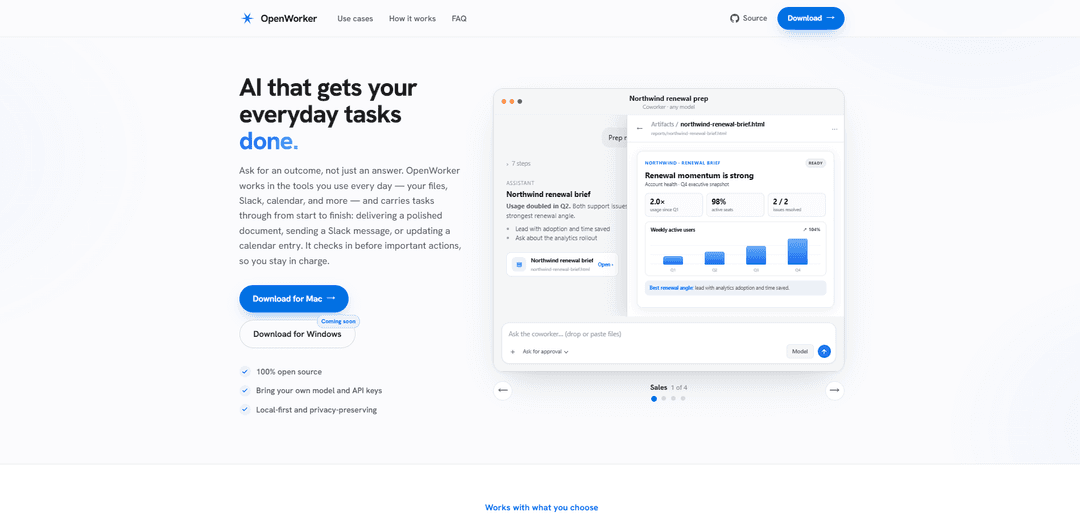
OpenWorker è un agente AI desktop gratuito, open-source e local-first che utilizza il modello scelto e si connette agli strumenti quotidiani (file, Slack, e-mail, calendario, ecc.) per produrre risultati finali, verificando prima di qualsiasi azione importante.
https://openworker.com/?ref=producthunt&utm_source=aipure
Informazioni sul Prodotto
Aggiornato:Aug 8, 2026
Cos'è OpenWorker
OpenWorker è un "collaboratore AI" open-source che funziona sul tuo computer e trasforma le richieste orientate al risultato in prodotti di lavoro completati, non solo risposte di chat. Invece di rispondere solo alle domande, può redigere documenti raffinati, preparare briefing per riunioni, smistare avvisi, proporre correzioni al calendario e mettere in coda messaggi per Slack o e-mail. È progettato per essere indipendente dal modello (porta le tue chiavi API o esegui completamente in locale tramite Ollama) e per preservare la privacy, mantenendo il ciclo dell'agente, le conversazioni e i token del connettore sulla tua macchina senza alcun servizio di inferenza OpenWorker.
Caratteristiche principali di OpenWorker
OpenWorker è un agente AI desktop open-source e "local-first" che si concentra sulla fornitura di risultati finiti (documenti, report, risposte Slack, aggiornamenti del calendario) piuttosto che sulla semplice chat. Funziona sulla tua macchina, si connette agli strumenti dove il tuo lavoro è già svolto (file, Slack, email, calendario, CRM e altro), e utilizza il modello che scegli tramite le tue chiavi API o inferenza completamente locale (ad esempio, Ollama). OpenWorker ti mantiene in controllo con "check-in" prima di azioni importanti, memorizza chiavi/token localmente e evita il "lock-in" del modello supportando più fornitori e opzioni "open-weight"/locali.
Esecuzione delle attività orientata al risultato: Tu chiedi un risultato (brief, report, email di follow-up, correzione del calendario) e OpenWorker porta a termine l'attività dall'inizio alla fine, raccogliendo il contesto dagli strumenti collegati e restituendo un file finito o un messaggio pronto per l'invio.
Privacy e archiviazione "local-first": Conversazioni, file, chiavi API e token del connettore risiedono sul tuo dispositivo in un archivio segreto locale; non esiste un servizio di inferenza OpenWorker e le chiamate al modello vanno direttamente dalla tua macchina al provider che configuri.
Porta il tuo modello (nessun "lock-in"): Usa modelli cloud tramite le tue chiavi (ad esempio, OpenAI, Anthropic, Google), modelli "open-weight" tramite provider supportati o esegui modelli completamente locali con Ollama; cambia i modelli per attività secondo necessità.
Integrazioni di strumenti dove il lavoro avviene: Connetti strumenti quotidiani come Slack, email, calendario, file e CRM tramite connessioni "one-click" o manuali; OpenWorker può anche lavorare con server MCP compatibili per estendere le capacità.
Check-in e permessi "human-in-the-loop": Prima di intraprendere azioni importanti (pubblicare su Slack, inviare email, spostare riunioni, eseguire comandi), OpenWorker richiede l'approvazione; le modalità di permesso e le chiamate agli strumenti consapevoli del rischio aiutano a prevenire effetti collaterali indesiderati.
Workflow di collaborazione pronti all'uso: Configurazioni "out-of-the-box" per ruoli comuni (Vendite, Assistente Esecutivo, Marketing, Reperibilità Operativa) forniscono strumenti preconfigurati, stile di lavoro e "check-in" per accelerare l'adozione.
Casi d'uso di OpenWorker
Rinnovo vendite e preparazione account: Assembla automaticamente brief di rinnovo, riassumi l'attività dell'account e redigi bozze di email di follow-up con il tuo tono, estraendo il contesto da CRM, email, calendario e file, quindi attendi l'approvazione prima dell'invio.
Triage degli incidenti per ingegneria/reperibilità: Quando avvisato in Slack, OpenWorker può raccogliere il contesto (thread, runbook, modifiche recenti), redigere una cronologia e una risposta all'incidente e preparare un aggiornamento da pubblicare, in attesa della tua approvazione.
Assistente esecutivo per la pianificazione e la posta in arrivo: Sbroglia calendari sovraccarichi, propone riprogrammazioni, redige note per i partecipanti e gestisce le risposte alle email facendo riferimento al tuo calendario e ai messaggi, mantenendoti in controllo degli invii/modifiche finali.
Reportistica marketing e aggiornamenti settimanali: Compila riepiloghi delle prestazioni e report del lunedì estraendo numeri e note dagli strumenti collegati, producendo un documento raffinato o un aggiornamento pronto per Slack per la revisione.
Pianificazione del prodotto e prioritizzazione degli sprint: Sintetizza il feedback da documenti, note, Slack e ticket in temi prioritari e un piano di sprint, consegnato come un brief o un file condivisibile.
Vantaggi
Il design open-source e "local-first" migliora la trasparenza e il controllo dei dati rispetto agli agenti completamente ospitati.
L'approccio agnostico al modello (chiavi BYO, "open-weight" o completamente locale tramite Ollama) evita il "vendor lock-in" e supporta diverse esigenze di costo/privacy.
I punti di controllo di approvazione umana riducono il rischio per azioni come l'invio di messaggi, l'aggiornamento dei calendari o l'esecuzione di comandi.
Svantaggi
La configurazione iniziale può essere più pratica rispetto alle soluzioni ospitate (chiavi API, permessi degli strumenti e configurazione del connettore).
Le capacità dipendono dagli strumenti collegati e dall'uso di modelli in grado di chiamare strumenti; modelli/provider non supportati potrebbero bloccare complessi workflow dell'agente.
Alcune integrazioni "one-click" potrebbero richiedere il flusso opzionale di "brokering" cloud/OAuth a causa delle restrizioni di accesso del fornitore.
Come usare OpenWorker
1) Scarica e installa OpenWorker (app desktop): Vai su https://openworker.com e scarica l'app desktop per il tuo sistema operativo (macOS è supportato; il supporto per Windows è previsto). Installa e avvia l'app.
2) Decidi se accedere (facoltativo): Puoi usare OpenWorker completamente disconnesso. Un account OpenWorker gratuito aiuta principalmente con le connessioni OAuth con un clic per alcuni strumenti (ad esempio, Slack) dove i flussi di accesso del fornitore lo richiedono.
3) Scegli un provider di modelli (cloud, open-weight o completamente locale): In OpenWorker, scegli il percorso del modello che desideri: (a) Modelli cloud tramite la tua chiave API (OpenAI, Anthropic, Google), (b) modelli open-weight tramite provider supportati (ad esempio, Kimi/GLM/DeepSeek tramite provider come Together AI o Fireworks), o (c) inferenza completamente locale tramite Ollama (nessuna chiave API richiesta).
4) Aggiungi la tua chiave API del modello (se utilizzi un provider cloud/open-weight): Incolla la tua chiave API del provider in OpenWorker. Le chiavi sono archiviate sul tuo dispositivo nell'archivio segreto locale dell'app e vengono inviate solo al provider del modello selezionato (OpenWorker non esegue un backend di inferenza).
5) (Facoltativo) Configura Ollama per modelli completamente locali: Installa ed esegui Ollama sulla tua macchina, quindi seleziona Ollama come provider di modelli all'interno di OpenWorker. Quando usi Ollama, l'esecuzione del modello può rimanere interamente sulla tua macchina.
6) Collega i tuoi strumenti quotidiani (Slack, e-mail, calendario, file, CRM, ecc.): OpenWorker supporta oltre 25 integrazioni (gli esempi menzionati includono Slack, GitHub, Jira, Notion, Linear, HubSpot, Outlook, monday.com, Gmail, Google Calendar) oltre a strumenti locali come il terminale e i file locali. Collega gli strumenti tramite OAuth con un clic (se disponibile) o incollando manualmente credenziali/token/chiavi API.
7) Verifica dove risiedono i token e i dati (controllo della privacy): I token del connettore e le chiavi del modello risiedono sul tuo dispositivo nell'archivio segreto locale. L'unica parte cloud descritta è un broker di handshake OAuth opzionale per i connettori; i token vengono consegnati alla tua macchina e non sono archiviati nel cloud.
8) Inizia un'attività chiedendo un risultato (non solo una risposta): Nella chat di OpenWorker, richiedi un risultato come: un briefing di rinnovo, una cronologia degli incidenti, un memo sulle priorità dello sprint o una pulizia del calendario. OpenWorker eseguirà un lavoro multi-step attraverso i tuoi strumenti collegati e restituirà un artefatto finito (ad esempio, un documento/file) o un'azione pronta per l'invio.
9) Rivedi il risultato prodotto nel visualizzatore integrato: OpenWorker salva gli output in una cartella temporanea per impostazione predefinita (o in una cartella specificata). Usa il visualizzatore integrato per visualizzare in anteprima documenti, fogli di calcolo, immagini e PDF senza uscire dall'app.
10) Approva le azioni importanti prima che accadano: Quando OpenWorker sta per fare qualcosa di importante, come inviare un'e-mail, pubblicare su Slack, aggiornare le voci del calendario, eseguire comandi shell o scrivere file al di fuori delle cartelle concesse, presenterà una richiesta di verifica/approvazione. Approva per procedere o rifiuta per fermare.
11) Usa OpenWorker da Slack (se connesso): In Slack, menziona @OpenWorker in un canale. Si aprirà una sessione sul tuo desktop, OpenWorker eseguirà il lavoro utilizzando i tuoi strumenti collegati e quindi pubblicherà il risultato come risposta in un thread (con le approvazioni richieste per azioni esterne come la pubblicazione di messaggi).
12) Cambia i modelli per attività (o a metà conversazione) quando necessario: Se un'attività beneficia di un modello diverso (costo, velocità, privacy o qualità), cambia provider/modelli per attività, anche a metà conversazione, tra le opzioni cloud, open-weight e locali (Ollama).
13) Aggiungi server MCP (Model Context Protocol) per funzionalità extra: OpenWorker supporta MCP. Aggiungi server in Gestisci → Integrazioni usando lo stesso formato JSON mcpServers di Claude Desktop e Cursor (stdio o HTTP). Configura i controlli di approvazione per strumento in modo da mantenere il controllo su ciò che gli strumenti possono fare.
14) Esegui lavori ricorrenti con automazioni pianificate (facoltativo): Chiedi a OpenWorker di pianificare attività ricorrenti (ad esempio, rapporti settimanali). Le automazioni pianificate vengono eseguite mentre l'app è in funzione; abilita "Avvia all'accesso" nelle impostazioni se vuoi che continuino a essere eseguite in background.
15) Revoca l'accesso quando hai finito (igiene di sicurezza): Disconnetti le integrazioni all'interno di OpenWorker o revoca i permessi presso il provider (ad esempio, la pagina dei permessi di Google per Gmail/Calendar/Drive). Poiché OpenWorker è local-first, la maggior parte dei dati sensibili rimane sul tuo dispositivo e tu controlli quali provider e connettori vengono utilizzati.
FAQ di OpenWorker
OpenWorker è un "collega" AI desktop open-source e "local-first" che lavora con i tuoi strumenti quotidiani (ad esempio, file, Slack, email, calendario) per fornire risultati finiti, come un documento ben fatto, una bozza di risposta su Slack o una voce di calendario aggiornata, piuttosto che solo una chat.
Articoli Popolari

Come creare video virali di Talking Baby Podcast con l'IA: Guida passo passo
Nov 2, 2026

Proferex: Piattaforma basata su cloud per il tracciamento pubblicitario e l'ottimizzazione delle campagne
Nov 2, 2026

Vosko AI: Localizza e doppia video per un pubblico globale
Oct 15, 2026

Atoms: Una Piattaforma AI Multi-Agente Che Trasforma le Idee in Prodotti Pronti al Lancio
May 22, 2026
Ultimi Strumenti AI Simili a OpenWorker
MultipleWords
MultipleWords è una piattaforma AI completa che offre 16 strumenti potenti per la creazione e manipolazione di contenuti in audio, video e editing delle immagini con accessibilità multipiattaforma.
Athena AI
Athena AI is a versatile AI-powered platform offering personalized study assistance, business solutions, and life coaching through features like document analysis, quiz generation, flashcards, and interactive chat capabilities.
Taidai.io
Taidai.io è uno strumento alimentato dall'IA che converte automaticamente note, email e contenuti testuali in elenchi di cose da fare praticabili.
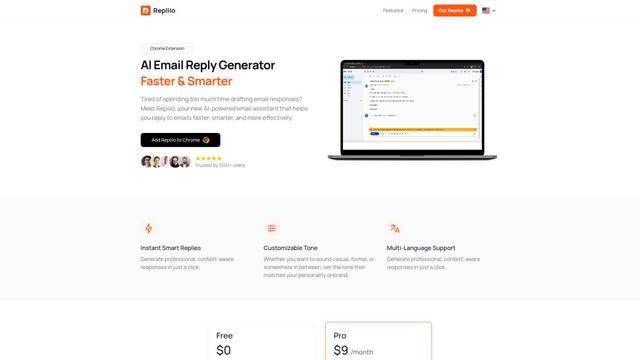
Repliio
Repliio è un'estensione di Chrome assistente email alimentata da AI che aiuta gli utenti a generare rapidamente risposte email professionali e consapevoli del contesto con toni personalizzabili e supporto multilingue.
Strumenti AI Popolari Come OpenWorker
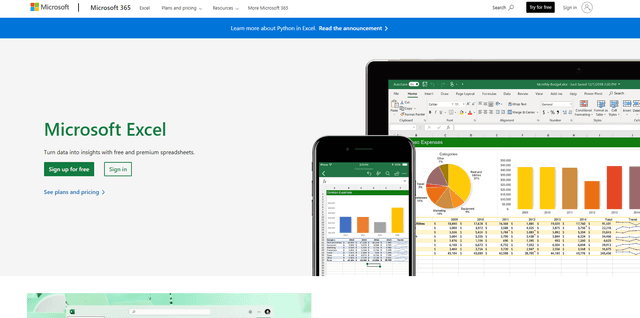
Microsoft Excel: Spreadsheets
Microsoft Excel è il software per fogli di calcolo leader del settore che consente agli utenti di organizzare, analizzare e visualizzare i dati attraverso potenti funzionalità come formule, grafici e intuizioni potenziate dall'IA.
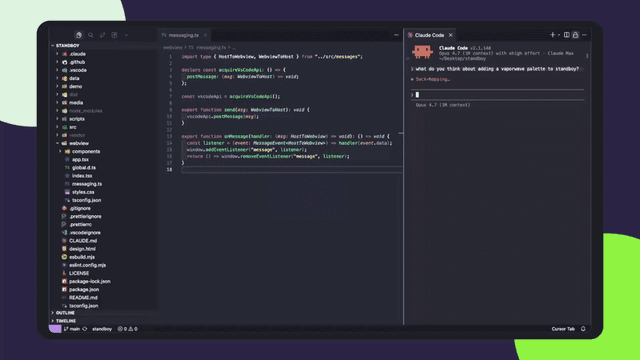
Standboy
Standboy è un'estensione di VS Code/Cursor che espande automaticamente un emulatore Game Boy (GB/GBC/GBA) nella barra laterale durante l'attività dell'agente AI, quindi si nasconde e si mette in pausa automaticamente – riprendendo a metà fotogramma la volta successiva – mantenendo una libreria ROM persistente, salvataggi e copertine.
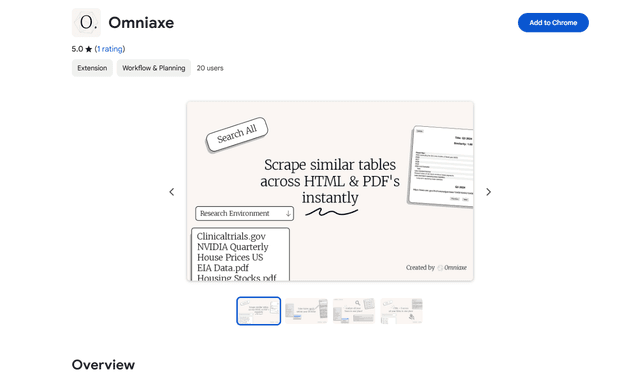
Omniaxe
Omniaxe è uno strumento di ricerca per estensione Chrome tutto-in-uno che combina un'estrazione dei dati senza soluzione di continuità, un'analisi supportata dall'IA e capacità di presa di appunti centralizzate progettate specificamente per analisti, ricercatori e studenti.
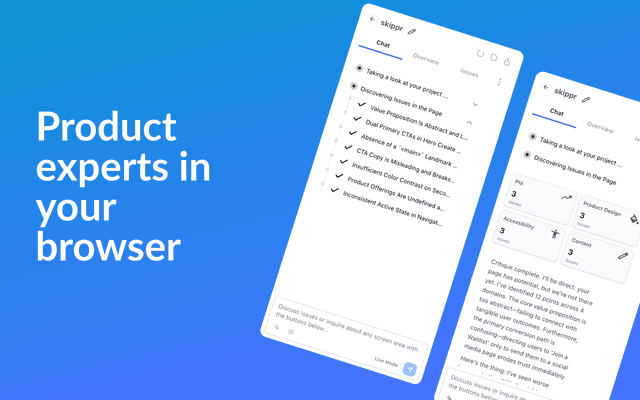
Finesse by Skippr AI
Finesse di Skippr AI è un'estensione del browser che fornisce feedback e critiche istantanee di livello esperto sul prodotto in termini di design, strategia dei contenuti, accessibilità e direzione del prodotto attraverso revisori AI specializzati.